
Logika warunkowa i pola dodatków
Przełącznik Logika warunkowa, pole Cena, Ilość dodatku i Ilość — cztery ustawienia, które odblokowują dwie najmocniejsze funkcje aplikacji.
Cztery ustawienia pojawiają się niemal w każdej opcji, a każde z nich prowadzi do większej funkcji. Ta strona wyjaśnia, do czego służy każde ustawienie i gdzie je znaleźć.
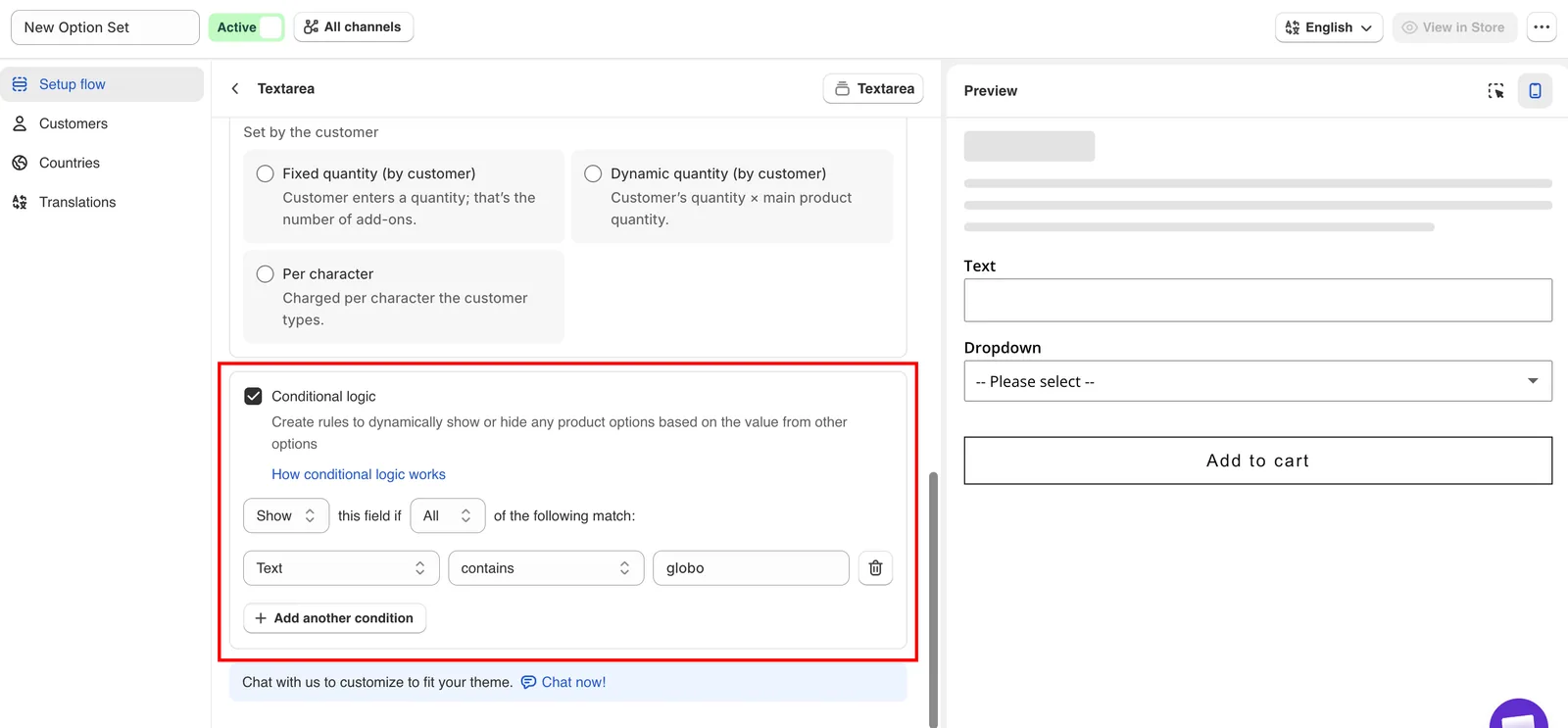
Włączenie logiki warunkowej odsłania kreator reguł bezpośrednio pod spodem.
Logika warunkowa
Włącza reguły, które pokazują lub ukrywają opcję w zależności od tego, co klient już wybrał.
| Zakładka | Podstawowe |
|---|---|
| Domyślnie | Wył. |
| Dostępne w | Wszystkich 32 typach opcji, w tym Sekcja i statyczne elementy wizualne |
Co się dzieje po włączeniu
Bezpośrednio pod spodem pojawia się kreator reguł złożony z trzech części:
| Część | Możliwości |
|---|---|
| Akcja | Pokaż lub Ukryj tę opcję, gdy warunki są spełnione |
| Dopasowanie | wszystkie warunki lub dowolny warunek |
| Warunki | Jeden lub więcej wierszy: źródło, operator i wartość |
Źródłem warunku może być inna opcja z tego samego zestawu opcji albo wariant Shopify wybrany przez klienta. Dzięki temu możesz na przykład wyświetlić opcję tylko dla rozmiaru Large.
Dwie rzeczy, które warto wiedzieć na początek
- Dostępne operatory zależą od typu opcji źródłowej. Źródło tekstowe oferuje
containsi porównania liczby znaków, źródło typu pole wyboru oferuje porównania liczby wybranych pozycji, a źródło typu przełącznik oferuje tylkois enablediis disabled. - Ukryta opcja nie jest walidowana. Wymagana opcja, którą reguła aktualnie ukrywa, nie może zablokować przycisku Dodaj do koszyka.
Reguła na Sekcji
Sekcja też obsługuje logikę warunkową. Reguła na sekcji pokazuje lub ukrywa naraz wszystko, co się w niej znajduje, więc jeśli stosujesz tę samą regułę do sześciu opcji, umieść ją zamiast tego na sekcji, która je zawiera.
Szczegóły znajdziesz w artykułach Logika warunkowa, przegląd operatorów i warunki oparte na wariantach Shopify.
Cena
Dodaje do opcji dodatkową opłatę.
| Zakładka | Zakładka Podstawowe, na karcie Dodatek |
|---|---|
| Domyślnie | Brak dodatku |
| Dostępne w | Na poziomie opcji: Tekst, Obszar tekstowy, Liczba, Przełącznik, Selektor koloru. Na poziomie wartości opcji, w kolumnie Cena tabeli wartości: wszystkie dziewięć typów wyboru z wartościami. Wymiary mają własne pola ceny i formuły |
Kliknięcie pola otwiera okno z czterema zakładkami, czyli czterema różnymi sposobami naliczania opłaty:
| Zakładka | Do czego służy | Śledzenie stanu magazynowego? |
|---|---|---|
| Istniejący produkt | Łączy produkt i wariant, które już sprzedajesz. Cena pochodzi z tego wariantu. | Tak |
| Nowy produkt | Aplikacja tworzy produkt w cenie, którą wpiszesz. | Tak |
| Stała kwota | Dodaje kwotę do zamówienia bez żadnego produktu w tle. | Nie |
| Procent | Dodaje część ceny produktu głównego bez żadnego produktu w tle. | Nie |
Stała kwota i Procent nie są obsługiwane w Shopify POS. Jeśli sprzedajesz stacjonarnie, użyj jednego z trybów opartych na produkcie. Zobacz Ograniczenia POS.
Gdy wartość zostanie połączona z produktem, w tabeli wartości pojawia się kolumna Produkt z linkiem, który otwiera ten produkt w panelu administracyjnym Shopify.
Szczegóły znajdziesz w artykule Ceny dodatków.
Ilość dodatku
Określa, jak opłata za dodatek skaluje się z ilością produktu głównego.
| Zakładka | Podstawowe, na karcie Dodatek |
|---|---|
| Domyślnie | Domyślne |
| Dostępne w | Każdym typie, który może mieć dodatek |
Na karcie Dodatek pole ma etykietę Ilość i pokazuje używany tryb. Kliknij je, aby otworzyć okno Ilość dodatku, które grupuje dziewięć trybów według tego, kto decyduje o ilości.
| Grupa | Tryb | Działanie |
|---|---|---|
| Liczone automatycznie | Domyślne | Odpowiada ilości produktu głównego. |
| Opłata jednorazowa | Zawsze 1, niezależnie od ilości produktu głównego. | |
| Ustawiane przez Ciebie | Stała ilość | Ustalona przez Ciebie liczba. |
| Dynamiczna ilość | Ustawiona przez Ciebie ilość × ilość produktu głównego. | |
| Ustawiane przez klienta | Stała ilość (według klienta) | Klient wpisuje ilość; tyle dodatków zostaje dodanych. |
| Dynamiczna ilość (według klienta) | Ilość klienta × ilość produktu głównego. | |
| Mieszana ilość | Pole ilości przy każdej wartości opcji. Tylko opcje wielokrotnego wyboru. | |
| Za znak | Opłata za każdy znak wpisany przez klienta. Tylko Tekst i Obszar tekstowy. | |
| Zakres znaków | Cena za każdy przedział liczby znaków. Tylko Tekst i Obszar tekstowy. |
Trzy z nich — Opłata jednorazowa, Stała ilość i Stała ilość (według klienta) — są niedostępne, gdy cena opcji korzysta ze Stałej kwoty, i są wyszarzone w oknie.
Za znak dodaje do karty ustawienia Darmowe znaki i Licz spacje jako znaki, a Zakres znaków dodaje tabelę Cena według liczby znaków. Każdy tryb jest wyjaśniony na przykładzie w artykule Zaawansowane tryby dodatków.
Ilość
Ustawia liczbę używaną przez dwa z powyższych trybów.
| Zakładka | Podstawowe, na karcie Dodatek |
|---|---|
| Domyślnie | Puste |
| Dostępne w | Pojawia się w oknie Ilość dodatku tylko dla trybów Stała ilość lub Dynamiczna ilość, czyli dwóch trybów Ustawiane przez Ciebie |
- Przy Stała ilość jest to dokładna liczba dodawanych dodatków, niezależnie od ilości produktu głównego.
- Przy Dynamiczna ilość ta liczba jest mnożona przez ilość produktu głównego.
Jak cztery ustawienia współdziałają
| Kombinacja | Wynik |
|---|---|
| Płatna opcja ukryta przez regułę | Niewidoczna i nienaliczana. Ukrycie opcji usuwa jej opłatę. |
| Płatna opcja z Wartością domyślną | Naliczana od razu po wczytaniu strony, zanim klient cokolwiek wybierze. |
| Opcja wielokrotnego wyboru z cenami | Naliczana jest każda wybrana wartość. Ogranicz to za pomocą ustawienia Maksymalna liczba wyborów. |
| Wymagana opcja ukryta przez regułę | Niewymuszana, dopóki jest ukryta. |
| Płatna opcja w POS ze Stałą kwotą | Nieobsługiwane. Użyj trybu opartego na produkcie. |
Czy to było pomocne?
Dziękujemy za opinię! Powiedz nam, czego zabrakło
Zgłoś problem