
Liveforhåndsvisning og inspektør
Forhåndsvis din optionsformular direkte i appen, før du udgiver den i din butik. Du kan også klikke på en vilkårlig option i forhåndsvisningen for hurtigt at finde og redigere dens indstillinger.
Forhåndsvisningen til højre er en fungerende version af din widget, ikke bare en statisk mockup. Den kører din betingede logik, opdaterer tilføjelsespriser og viser hver optionstype, som den vil se ud i din webshop.
Med liveforhåndsvisningen er det nemmere at teste din optionsformular og finjustere dens indstillinger uden hele tiden at skifte mellem builderen og din webshop.
Før du starter
Sørg for, at du har et optionssæt åbent i builderen med mindst én option tilføjet.
Hvad forhåndsvisningen gør
| Den gør | Den gør ikke |
|---|---|
| Viser hver optionstype, som kunderne ser den | Bruger dit temas skrifttyper, farver eller afstande — den bruger appens egen styling |
| Kører betinget logik, så du kan teste regler for vis og skjul | Lægger noget i en rigtig kurv |
| Viser forhåndsvisninger af tilføjelsespriser og den løbende total | Opkræver noget |
| Kører validering, så du kan se dine fejlmeddelelser | Anvender dine kunde- eller landeregler |
| Tegner personaliseringens liveforhåndsvisning på baggrundsbilledet | Viser andre optionssæt, der også gælder for et produkt |
De fire kontroller i overskriften
| Kontrol | Hvad den gør |
|---|---|
| Skift mellem editor og forhåndsvisning | På smalle skærme skifter den mellem indstillingspanelet og forhåndsvisningen. På brede skærme er begge synlige på én gang. |
| Skift mellem computer og mobil | Viser forhåndsvisningen i computer- eller mobilbredde. Det er værd at tjekke begge — kolonnebredder og karruseller med farveprøver opfører sig forskelligt. |
| Slå inspektør til/fra | Slår overlejringen med klik-for-at-redigere til og fra. Se nedenfor. |
| Sprogvælger | Viser forhåndsvisningen på et af dine webshopsprog med dine oversatte etiketter og værdier. |
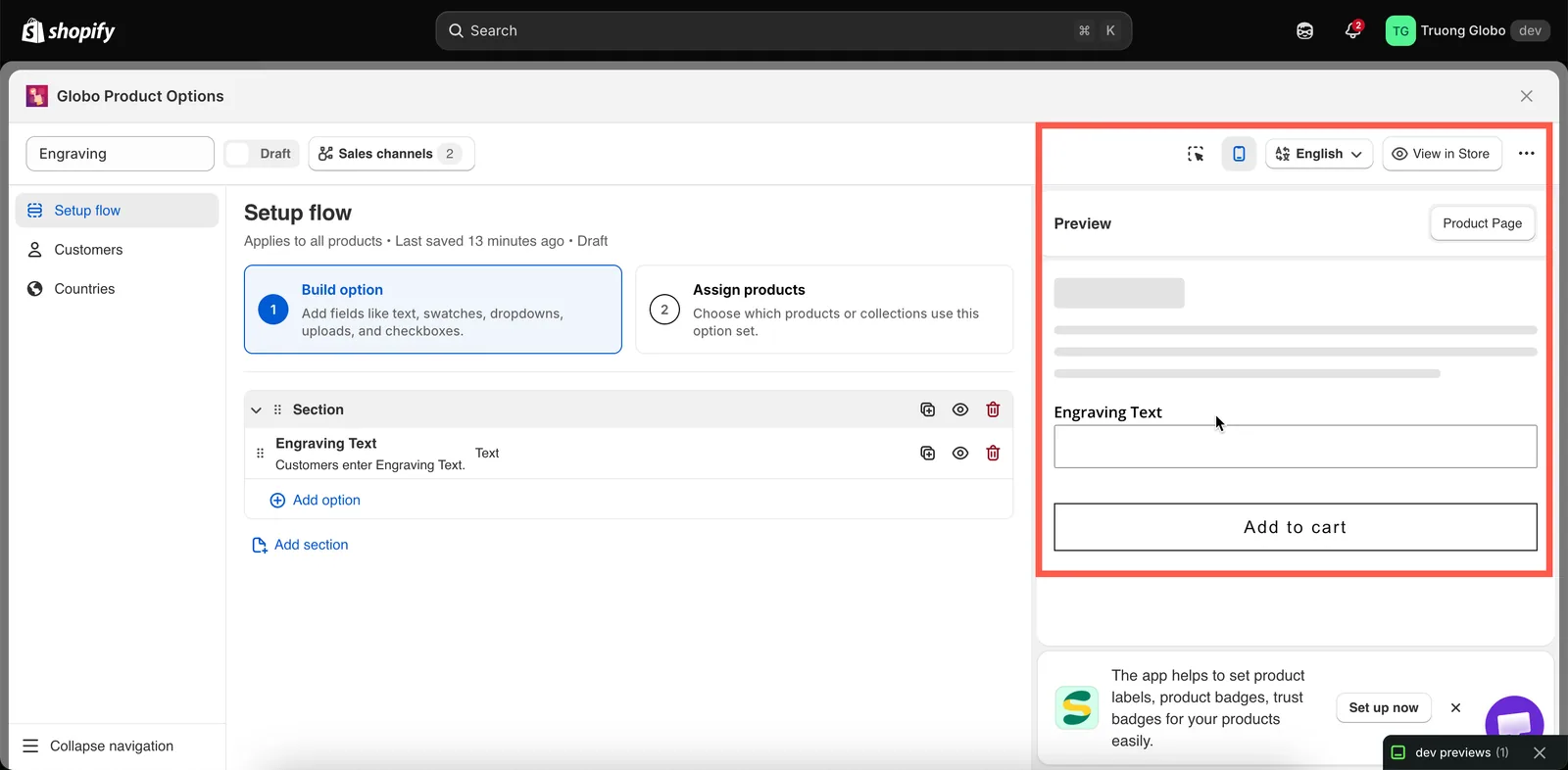
Kontrollerne i overskriften ændrer, hvad forhåndsvisningen viser, ikke hvad kunderne får.
Med personalisering slået til
Når en option har personalisering slået til, tilføjer builderen personaliseringseditoren, hvor du placerer designet på produktbilledet. På en bred skærm sidder den ved siden af forhåndsvisningen. På en mindre skærm eller i computervisning får forhåndsvisningen to faner: Optionsformular og Personalisering. Det, du indtaster i forhåndsvisningens formular, tegnes i editoren. Se Personaliseringseditoren og Test som en kunde.
Inspektøren
Slå inspektøren til for at gøre forhåndsvisningen interaktiv. Hold markøren over en option for at fremhæve den, og klik derefter på den for at åbne dens indstillinger i panelet. Så kan du hurtigt gå fra at opdage et problem i forhåndsvisningen til at redigere den tilsvarende option.
Inspektøren viser også en lille handlingslinje på den fremhævede option:
| Handling | Hvad den gør |
|---|---|
| Dupliker | Kopierer optionen, præcis som panelets dupliker-handling. |
| Halv bredde | Sætter optionens Kolonnebredde til 50 %. |
| Fuld bredde | Sætter optionens Kolonnebredde til 100 %. |
| Skjul | Skjuler optionen i webshoppen, men beholder den i sættet. |
| Slet | Fjerner optionen. |
Halv bredde og fuld bredde er de mest brugte kolonnebredder, så de er tilgængelige direkte i inspektøren. Hvis du vil have mere kontrol, kan du vælge mellem alle bredder — 25 %, 33 %, 50 %, 66 %, 75 % og 100 % — på optionens fane Avanceret. Se Kolonnebredde.
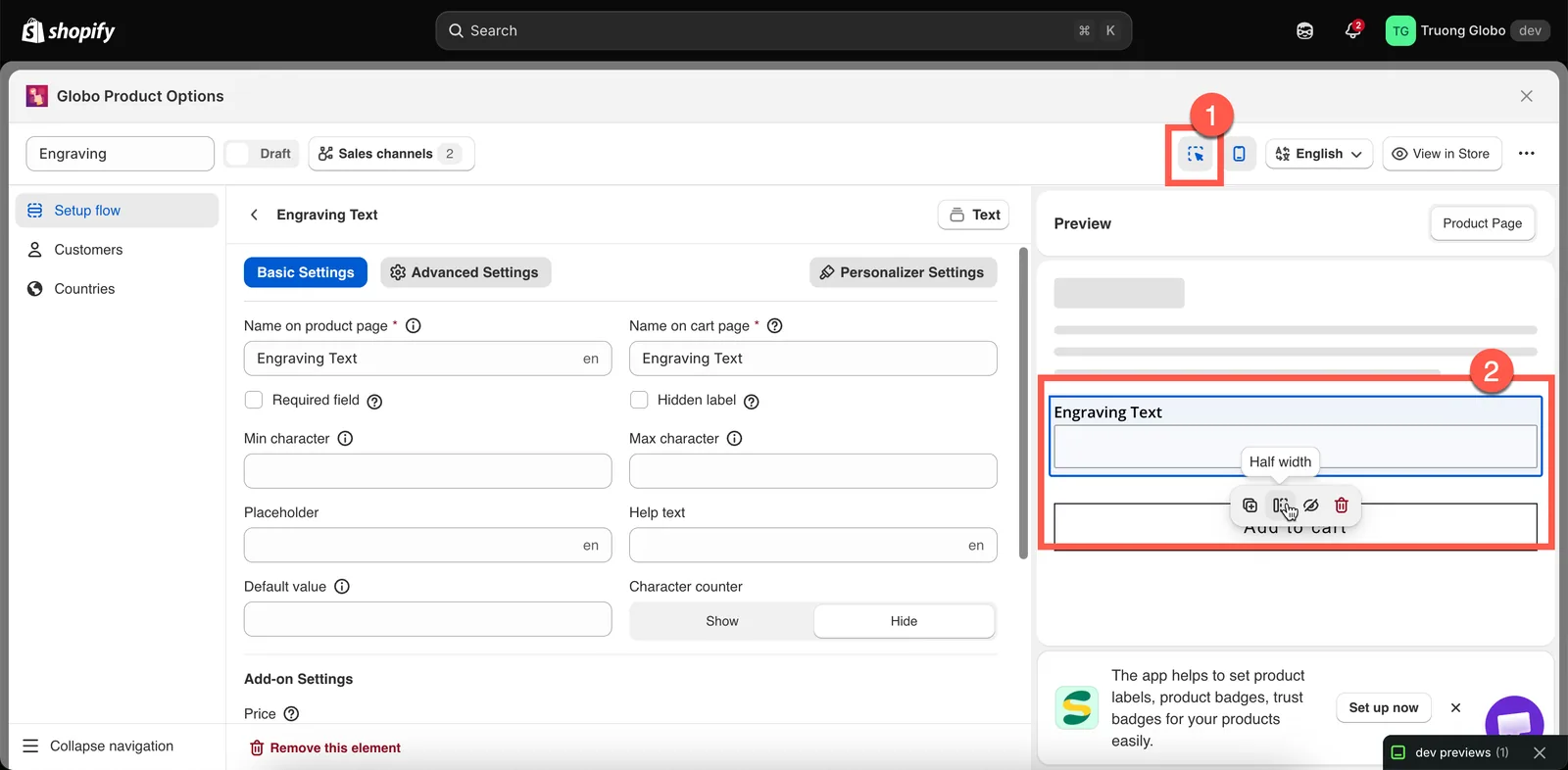
Med inspektøren slået til bliver forhåndsvisningen en ekstra måde at redigere på.
Test betinget logik i forhåndsvisningen
Det er en af forhåndsvisningens mest nyttige funktioner. Betingede regler evalueres live, så du kan:
- Vælge den udløsende option og se den afhængige option dukke op.
- Fravælge den og bekræfte, at den afhængige option forsvinder.
- Ændre en værdi i en rullemenu og tjekke, hvilken betinget gren der vises.
Der er to typer betingelser, som forhåndsvisningen ikke kan teste, fordi den ikke har en rigtig kundekontekst:
- Betingelser baseret på Shopify-varianter — forhåndsvisningen har ingen valgt variant, så variantbaserede betingelser evalueres ikke. Test dem på en rigtig produktside med Vis i butik. Se Betingelser baseret på Shopify-varianter.
- Kunde- og landeregler — de bestemmer, om hele optionssættet vises, og evalueres kun i webshoppen.
Forhåndsvisning af matchende produkter
Når din produktregel bruger Automatiske regler, kan du tjekke, hvilke produkter der matcher dine betingelser lige nu, før du gemmer reglen.
Åbn Forhåndsvisning af matchende produkter for at se en liste over matchende produkter med hvert produkts billede, titel, leverandør, type og status. Klik på Forhåndsvisning ved et produkt for at åbne dets side i webshoppen.
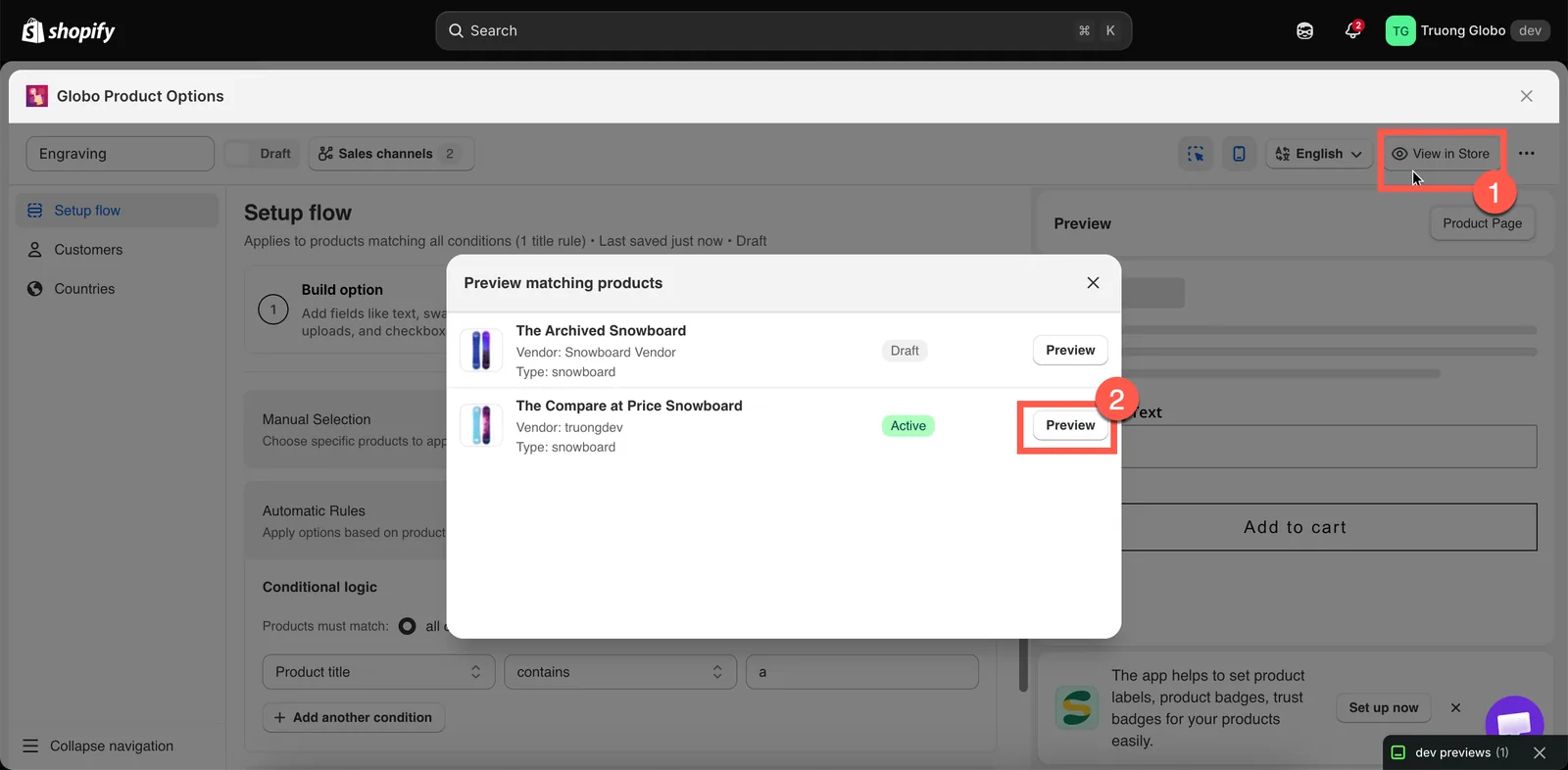
Tjek en automatisk regel mod dit rigtige katalog, før du gemmer.
Vis i butik
Vis i butik i builderens overskrift åbner en rigtig produktside i din webshop, hvor optionssættet er anvendt.
Det er den mest præcise måde at teste dit optionssæt på. Brug den til at tjekke:
- widgettens placering i dit tema
- hvordan den ser ud med dit temas skrifttyper og farver
- variantbaseret betinget logik
- det faktiske læg i kurv-flow, og hvad der lægges i kurven
For at Vis i butik virker, skal optionssættet være Aktiv, udgivet til Webshop, og appintegrationen skal være aktiveret.
Når forhåndsvisningen slår sig selv fra
Liveforhåndsvisningen deaktiveres for meget store optionssæt. Appen tæller hver option, hvor hver værdi i en valgoption tælles separat, og stopper visningen af forhåndsvisningen, når totalen når omkring 100.
Det er med vilje. Hvis hundredvis af farveprøver skulle vises ved hvert tastetryk, ville builderen blive langsom og svær at bruge. Dit optionssæt gemmes og virker stadig normalt i webshoppen — det er kun forhåndsvisningen i appen, der deaktiveres.
Hvis det sker, så del enten optionssættet op i to mindre sæt, eller test det med Vis i butik.
Var dette nyttigt?
Tak for din feedback! Fortæl os, hvad der manglede
Rapportér et problem