
Livevoorbeeld en inspector
Bekijk je optieformulier direct in de app voordat je het in je winkel publiceert. Klik op een optie in het voorbeeld om de instellingen snel te vinden en te bewerken.
Het voorbeeld rechts is een werkende versie van je widget, niet alleen een statische mock-up. Het voert je voorwaardelijke logica uit, werkt add-onprijzen bij en toont elk optietype zoals het in je webwinkel verschijnt.
Met het livevoorbeeld test je je optieformulier en stel je het makkelijker bij, zonder steeds te wisselen tussen de builder en je webwinkel.
Voordat je begint
Zorg dat je een optieset open hebt in de builder met minstens één toegevoegde optie.
Wat het voorbeeld doet
| Het doet wel | Het doet niet |
|---|---|
| Elk optietype weergeven zoals klanten het zien | De lettertypen, kleuren of witruimte van je thema gebruiken: het gebruikt de eigen opmaak van de app |
| Voorwaardelijke logica uitvoeren, zodat je regels voor tonen en verbergen kunt testen | Iets aan een echte winkelwagen toevoegen |
| Voorbeelden van add-onprijzen en het lopende totaal tonen | Iets in rekening brengen |
| Validatie uitvoeren, zodat je je foutmeldingen ziet | Je klant- of landregels toepassen |
| Het livevoorbeeld van de Personalisator op de achtergrondafbeelding tekenen | Andere optiesets tonen die ook voor een product gelden |
De vier knoppen in de kop
| Knop | Wat ze doet |
|---|---|
| Schakelaar editor / voorbeeld | Wisselt op smalle schermen tussen het instellingenpaneel en het voorbeeld. Op brede schermen zie je beide tegelijk. |
| Schakelaar desktop / mobiel | Toont het voorbeeld op desktop- of mobiele breedte. Controleer beide: kolombreedtes en carrousels met stalen gedragen zich anders. |
| Schakelaar inspector | Zet de laag om te klikken en te bewerken aan of uit. Zie hieronder. |
| Taalkiezer | Toont het voorbeeld in een van de talen van je webwinkel, met je vertaalde labels en waarden. |
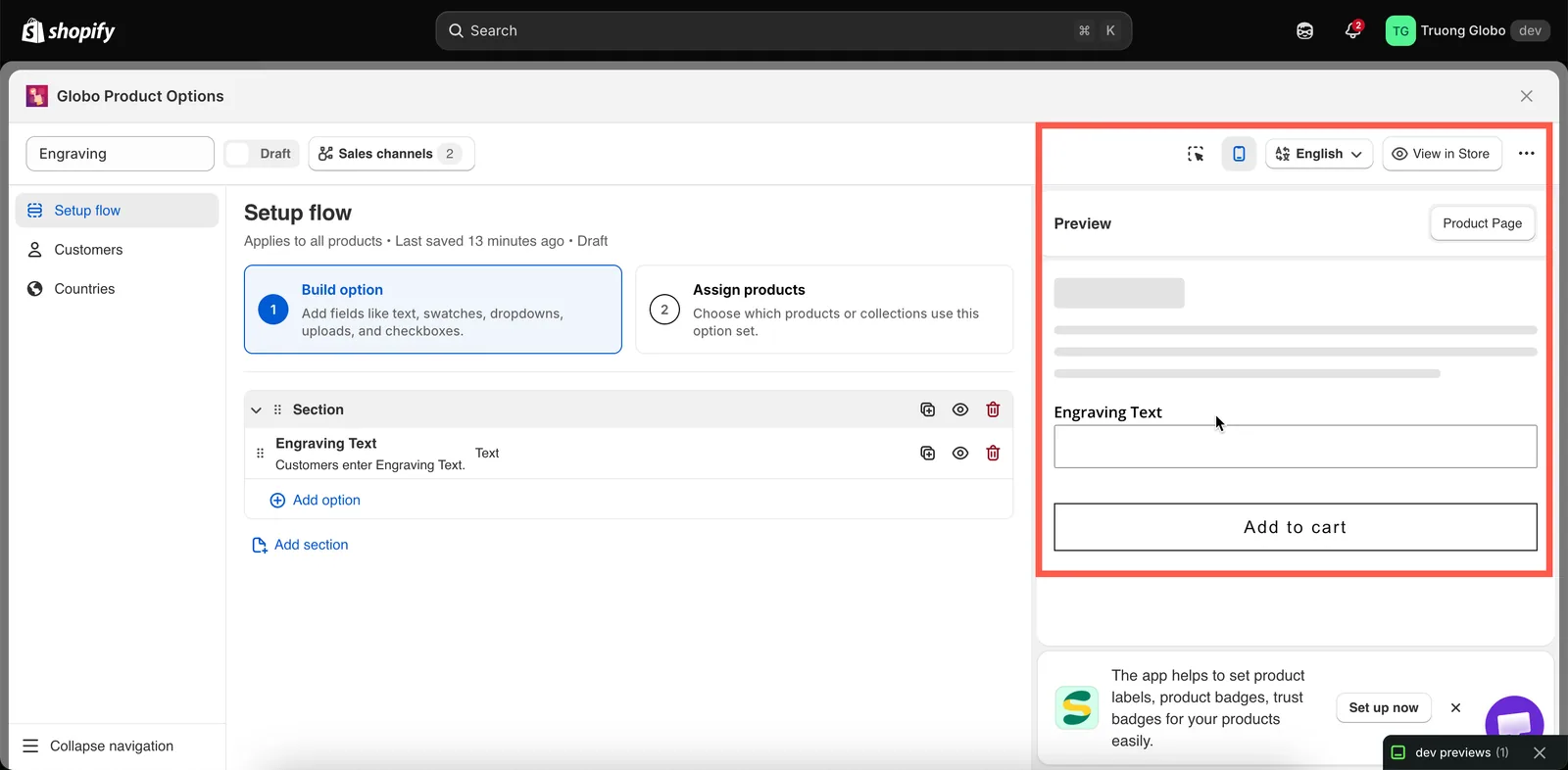
De knoppen in de kop veranderen wat het voorbeeld toont, niet wat klanten krijgen.
Met de Personalisator aan
Zodra de Personalisator voor een optie aan staat, voegt de builder de Personalisator-editor toe, waarin je het ontwerp op de productafbeelding plaatst. Op een breed scherm staat die naast het voorbeeld. Op een kleiner scherm, of in de desktopweergave, krijgt het voorbeeld twee tabbladen: Optieformulier en Personalisator. Wat je in het voorbeeldformulier invult, wordt in de editor getekend. Zie De editor van de Personalisator en Testen als een klant.
De inspector
Zet de inspector aan om het voorbeeld interactief te maken. Beweeg de muis over een optie om die te markeren en klik erop om de instellingen in het paneel te openen. Zo ga je snel van een probleem dat je in het voorbeeld ziet naar het bewerken van de bijbehorende optie.
De inspector toont ook een kleine actiebalk bij de gemarkeerde optie:
| Actie | Wat ze doet |
|---|---|
| Dupliceren | Kopieert de optie, precies zoals de dupliceeractie in het paneel. |
| Halve breedte | Zet de Kolombreedte van de optie op 50%. |
| Volledige breedte | Zet de Kolombreedte van de optie op 100%. |
| Verbergen | Verbergt de optie in de webwinkel, maar houdt haar in de set. |
| Verwijderen | Verwijdert de optie. |
Halve en volledige breedte zijn de meest gebruikte kolombreedtes, dus die staan direct in de inspector. Wil je meer controle, kies dan uit alle breedtes (25%, 33%, 50%, 66%, 75% en 100%) op het tabblad Geavanceerd van de optie. Zie Kolombreedte.
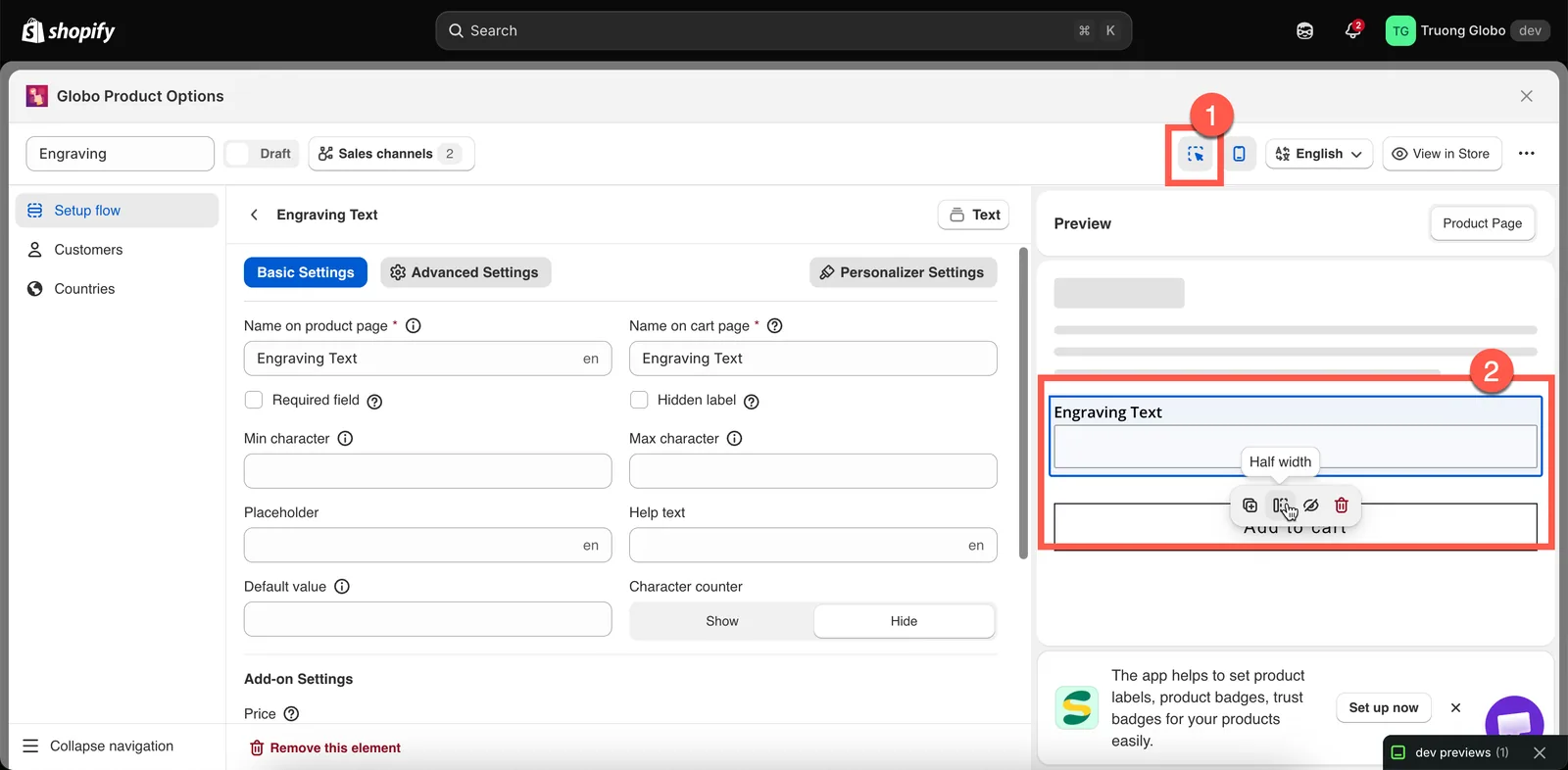
Met de inspector aan wordt het voorbeeld een tweede manier om te bewerken.
Voorwaardelijke logica testen in het voorbeeld
Dit is een van de handigste functies van het voorbeeld. Voorwaardelijke regels worden live beoordeeld, dus je kunt:
- de triggeroptie selecteren en de afhankelijke optie zien verschijnen;
- de selectie ongedaan maken en controleren of de afhankelijke optie verdwijnt;
- een waarde in een vervolgkeuzelijst wijzigen en kijken welke voorwaardelijke tak verschijnt.
Twee soorten voorwaarden kan het voorbeeld niet testen, omdat het geen echte klantcontext heeft:
- Voorwaarden op basis van Shopify-varianten: het voorbeeld heeft geen geselecteerde variant, dus voorwaarden op basis van varianten worden niet beoordeeld. Test die op een echte productpagina via Bekijken in winkel. Zie Voorwaarden op basis van Shopify-varianten.
- Klant- en landregels: die bepalen of de hele optieset wordt weergegeven en worden alleen in de webwinkel beoordeeld.
Voorbeeld van overeenkomende producten
Gebruikt je productregel Automatische regels, dan kun je vóór het opslaan van de regel controleren welke producten nu aan je voorwaarden voldoen.
Open Voorbeeld van overeenkomende producten voor een lijst met overeenkomende producten, met per product de afbeelding, titel, leverancier, het type en de status. Klik bij een product op Voorbeeld om de pagina in de webwinkel te openen.
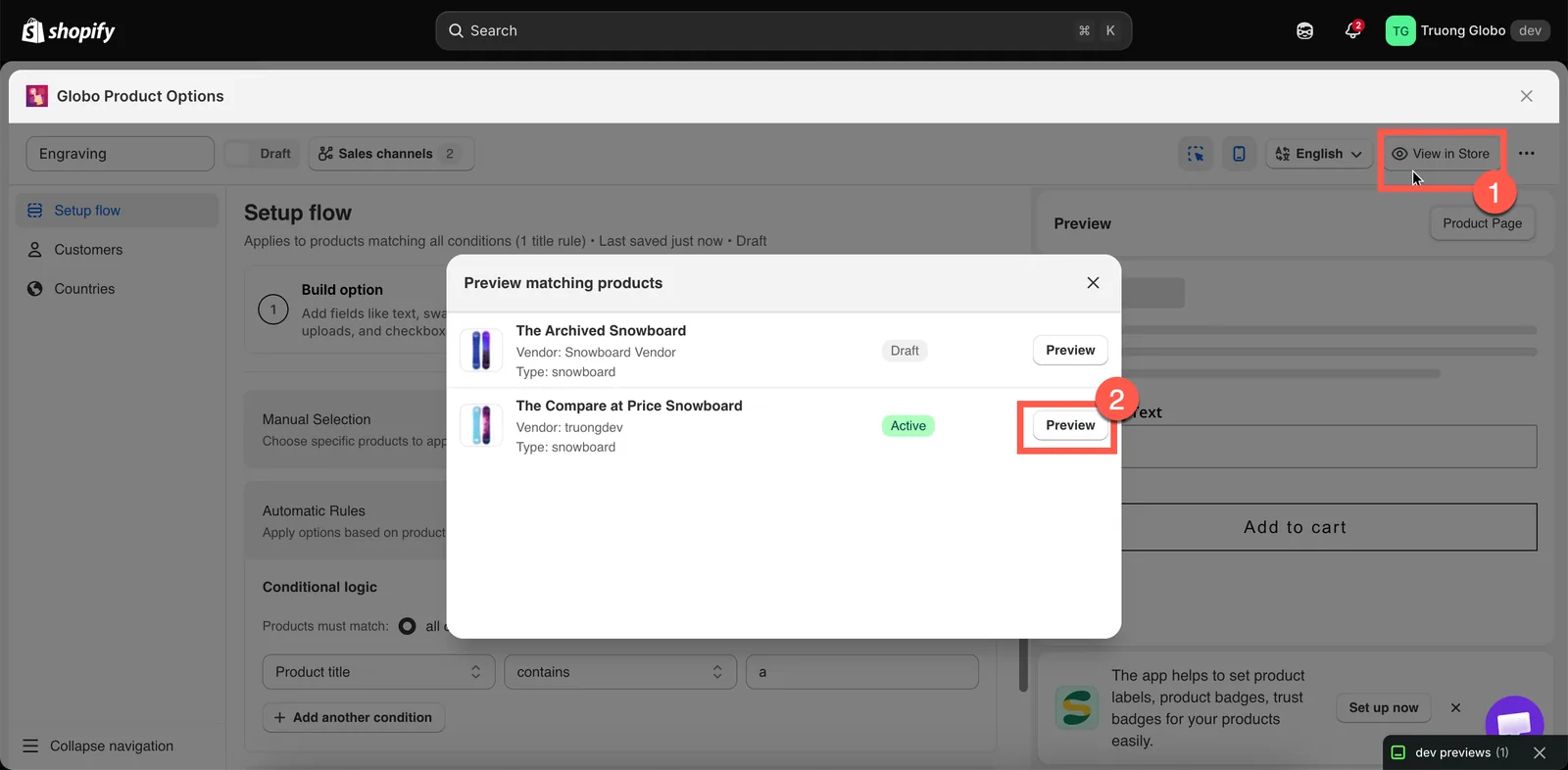
Controleer een automatische regel op je echte catalogus voordat je opslaat.
Bekijken in winkel
Bekijken in winkel in de kop van de builder opent een echte productpagina in je webwinkel waarop de optieset wordt toegepast.
Dit is de nauwkeurigste manier om je optieset te testen. Gebruik het om te controleren:
- de positie van de widget in je thema
- hoe de widget eruitziet met de lettertypen en kleuren van je thema
- voorwaardelijke logica op basis van varianten
- het echte toevoegen aan de winkelwagen en wat er in de winkelwagen komt
Voor Bekijken in winkel moet de optieset Actief zijn en gepubliceerd in de Webwinkel, en moet de app-insluiting zijn ingeschakeld.
Wanneer het voorbeeld zichzelf uitschakelt
Het livevoorbeeld wordt uitgeschakeld voor heel grote optiesets. De app telt elke optie, waarbij elke waarde in een selectieoptie apart meetelt, en stopt met het weergeven van het voorbeeld als het totaal rond de 100 komt.
Dat is bewust. Honderden stalen bij elke toetsaanslag opnieuw weergeven zou de builder vertragen en lastig te gebruiken maken. Je optieset wordt gewoon opgeslagen en werkt normaal in de webwinkel; alleen het voorbeeld in de app is uitgeschakeld.
Gebeurt dit, splits de optieset dan in twee kleinere sets of test hem via Bekijken in winkel.
Was dit nuttig?
Bedankt voor je feedback! Vertel ons wat er ontbrak
Probleem melden