
ライブプレビューとインスペクター
ストアに公開する前に、アプリ内でオプションフォームを直接プレビューします。プレビュー内の任意のオプションをクリックして、その設定をすばやく見つけて編集することもできます。
右側のプレビューは、静的なモックアップではなく、実際に動作するウィジェットです。条件付きロジックを実行し、アドオン価格を更新し、各オプションタイプをストアフロントでの表示どおりに表示します。
ライブプレビューを使うと、ビルダーとストアフロントを何度も行き来することなく、オプションフォームのテストや設定の微調整を簡単に行えます。
始める前に
ビルダーでオプションセットを開き、少なくとも1つのオプションを追加しておいてください。
プレビューでできること
| できること | できないこと |
|---|---|
| 顧客に表示されるとおりにすべてのオプションタイプを表示する | テーマのフォント、色、余白を使用する(アプリ独自のスタイルを使用します) |
| 条件付きロジックを実行し、表示・非表示のルールをテストする | 実際のカートに何かを追加する |
| アドオン価格のプレビューと合計金額を表示する | 料金を請求する |
| 検証を実行し、エラーメッセージを確認する | 顧客ルールや国ルールを適用する |
| 背景画像の上にパーソナライザーのライブプレビューを描画する | 同じ商品に適用される他のオプションセットを表示する |
ヘッダーの4つのコントロール
| コントロール | 内容 |
|---|---|
| エディター / プレビューの切り替え | 狭い画面では、設定パネルとプレビューを切り替えます。広い画面では両方が同時に表示されます。 |
| デスクトップ / モバイルの切り替え | デスクトップまたはモバイルの幅でプレビューを表示します。列の幅やスウォッチのカルーセルの動作が異なるため、両方を確認する価値があります。 |
| インスペクターの切り替え | クリックして編集できるオーバーレイのオン・オフを切り替えます。下記をご覧ください。 |
| 言語の切り替え | 翻訳したラベルと値を使って、ストアフロントの言語のいずれかでプレビューを表示します。 |
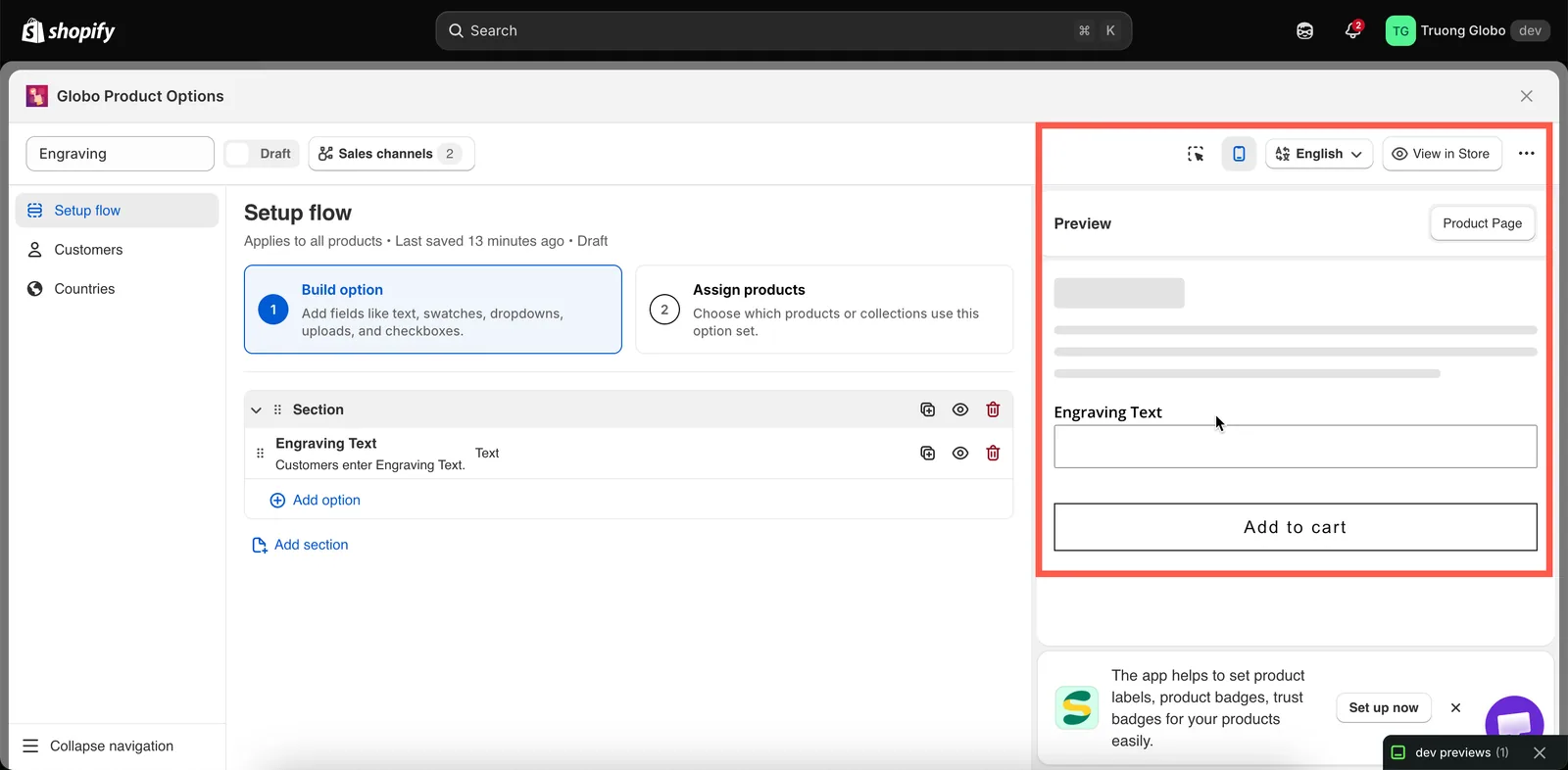
ヘッダーのコントロールで変わるのはプレビューの表示内容であり、顧客に表示される内容ではありません。
パーソナライザーがオンの場合
オプションでパーソナライザーをオンにすると、ビルダーにパーソナライザーエディターが追加され、そこで商品画像上のデザインの位置を決められます。広い画面ではプレビューの横に表示されます。小さい画面やデスクトップ表示では、プレビューにオプションフォームとパーソナライザーの2つのタブが表示されます。プレビューのフォームに入力した内容がエディターに描画されます。パーソナライザーエディターと顧客の立場でテストするをご覧ください。
インスペクター
インスペクターをオンにすると、プレビューを操作できるようになります。オプションにカーソルを合わせるとハイライトされ、クリックするとパネルにその設定が開きます。これにより、プレビューで問題を見つけてから該当するオプションを編集するまでをすばやく行えます。
インスペクターでは、ハイライトされたオプションに小さな操作バーも表示されます。
| 操作 | 内容 |
|---|---|
| 複製 | パネルの複製操作とまったく同じように、オプションをコピーします。 |
| 半分の幅 | オプションの列幅を50%に設定します。 |
| 全幅 | オプションの列幅を100%に設定します。 |
| 非表示 | オプションをセット内に残したまま、ストアフロントで非表示にします。 |
| 削除 | オプションを削除します。 |
半分の幅と全幅は最もよく使われる列幅のため、インスペクターから直接設定できます。より細かく調整したい場合は、オプションの詳細設定タブで、25%、33%、50%、66%、75%、100%のすべての幅から選択できます。列幅をご覧ください。
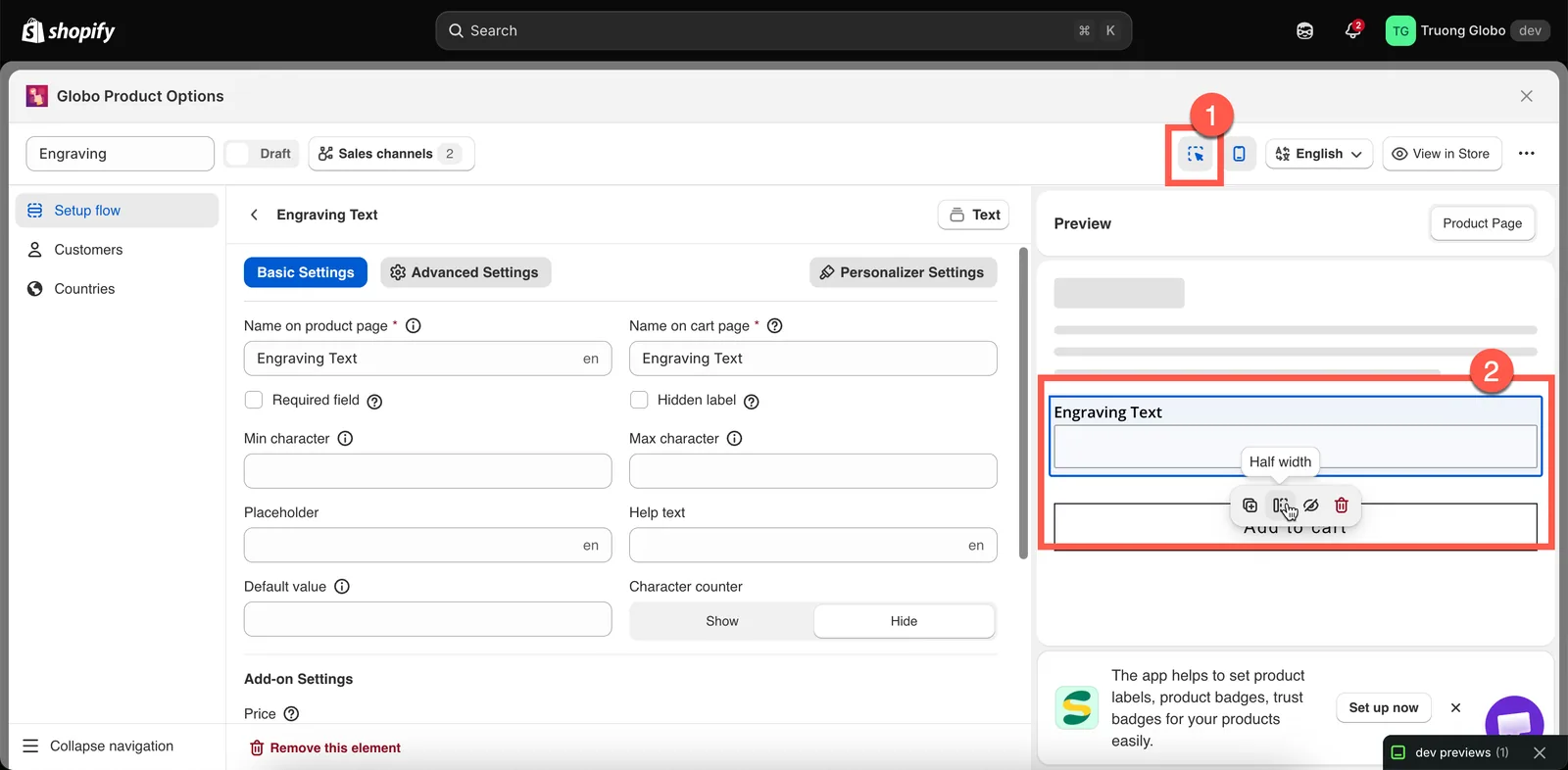
インスペクターをオンにすると、プレビューがもう1つの編集手段になります。
プレビューで条件付きロジックをテストする
これはプレビューの最も便利な機能の1つです。条件付きのルールはリアルタイムで評価されるため、次のことができます。
- きっかけとなるオプションを選択し、従属するオプションが表示されることを確認する。
- 選択を解除し、従属するオプションが消えることを確認する。
- ドロップダウンの値を変更し、どの条件分岐が表示されるかを確認する。
プレビューには実際の顧客のコンテキストがないため、テストできない条件が2種類あります。
- Shopifyのバリエーションに基づく条件 — プレビューには選択されたバリエーションがないため、バリエーションに基づく条件は評価されません。ストアで表示を使って、実際の商品ページでテストしてください。Shopifyバリエーションに基づく条件をご覧ください。
- 顧客ルールと国ルール — これらはオプションセット全体を表示するかどうかを決めるもので、ストアフロントでのみ評価されます。
一致する商品をプレビュー
商品ルールで自動ルールを使用している場合は、ルールを保存する前に、現在どの商品が条件に一致しているかを確認できます。
一致する商品をプレビューを開くと、一致する商品の一覧が表示され、各商品の画像、タイトル、販売元、タイプ、ステータスを確認できます。任意の商品のプレビューをクリックすると、そのストアフロントのページが開きます。
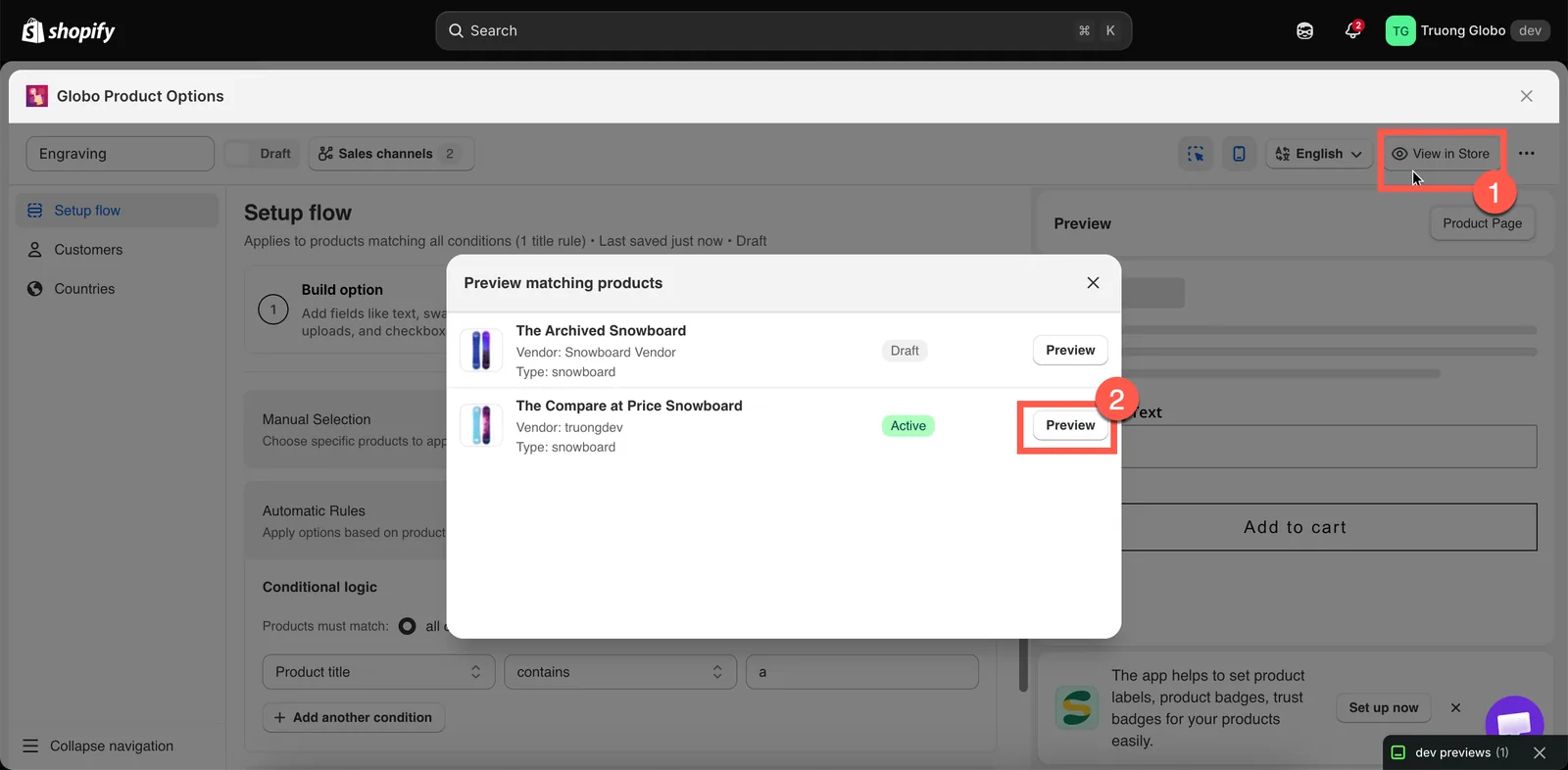
保存する前に、実際のカタログに対して自動ルールを確認します。
ストアで表示
ビルダーのヘッダーにあるストアで表示を使うと、オプションセットが適用されているストアフロントの実際の商品ページが開きます。
これがオプションセットを最も正確にテストする方法です。次の点を確認するのに使います。
- テーマ内でのウィジェットの位置
- テーマのフォントや色と組み合わせたときの見た目
- バリエーションに基づく条件付きロジック
- 実際のカートに追加する流れと、カートに追加される内容
ストアで表示を機能させるには、オプションセットがアクティブで、オンラインストアに公開されており、アプリ埋め込みが有効になっている必要があります。
プレビューが自動でオフになる場合
非常に大きなオプションセットでは、ライブプレビューが無効になります。アプリは各オプションを数え(選択オプションの各値は個別に数えます)、合計が100前後に達するとプレビューの表示を停止します。
これは意図的な動作です。キー入力のたびに何百ものスウォッチを描画すると、ビルダーの動作が遅くなり、使いにくくなるためです。オプションセットは通常どおり保存でき、ストアフロントでも正常に動作します。無効になるのはアプリ内のプレビューだけです。
この場合は、オプションセットを2つの小さなセットに分けるか、ストアで表示を使ってテストしてください。
このページは役に立ちましたか?
フィードバックありがとうございます。 足りなかった情報を教える
問題を報告