
Aperçu en direct et inspecteur
Prévisualisez votre formulaire d’options directement dans l’app avant de le publier sur votre boutique. Vous pouvez aussi cliquer sur n’importe quelle option de l’aperçu pour trouver et modifier rapidement ses paramètres.
L’aperçu à droite est une version fonctionnelle de votre widget, et pas seulement une maquette statique. Il exécute votre logique conditionnelle, met à jour les prix des suppléments et affiche chaque type d’option tel qu’il apparaîtra sur votre boutique en ligne.
L’aperçu en direct vous permet de tester plus facilement votre formulaire d’options et d’affiner ses paramètres sans devoir passer sans cesse de l’éditeur à votre boutique en ligne.
Avant de commencer
Ouvrez dans l’éditeur un ensemble d’options auquel au moins une option a été ajoutée.
Ce que fait l’aperçu
| Il fait | Il ne fait pas |
|---|---|
| Afficher chaque type d’option tel que le voient les clients | Utiliser les polices, couleurs ou espacements de votre thème : il utilise le style propre à l’app |
| Exécuter la logique conditionnelle, pour que vous puissiez tester les règles d’affichage et de masquage | Ajouter quoi que ce soit à un vrai panier |
| Afficher l’aperçu des prix des suppléments et le total cumulé | Facturer quoi que ce soit |
| Exécuter la validation, pour que vous puissiez voir vos messages d’erreur | Appliquer vos règles client ou par pays |
| Dessiner l’aperçu en direct du personnaliseur sur l’image d’arrière-plan | Afficher les autres ensembles d’options qui s’appliquent aussi à un produit |
Les quatre commandes de l’en-tête
| Commande | Effet |
|---|---|
| Bascule éditeur / aperçu | Sur les écrans étroits, permet de passer du panneau de paramètres à l’aperçu. Sur les écrans larges, les deux sont visibles en même temps. |
| Bascule ordinateur / mobile | Affiche l’aperçu en largeur ordinateur ou mobile. Il vaut la peine de vérifier les deux : les largeurs de colonne et les curseurs d’échantillons se comportent différemment. |
| Bascule de l’inspecteur | Active et désactive la superposition de modification par clic. Voir ci-dessous. |
| Sélecteur de langue | Affiche l’aperçu dans l’une des langues de votre boutique en ligne, avec vos étiquettes et valeurs traduites. |
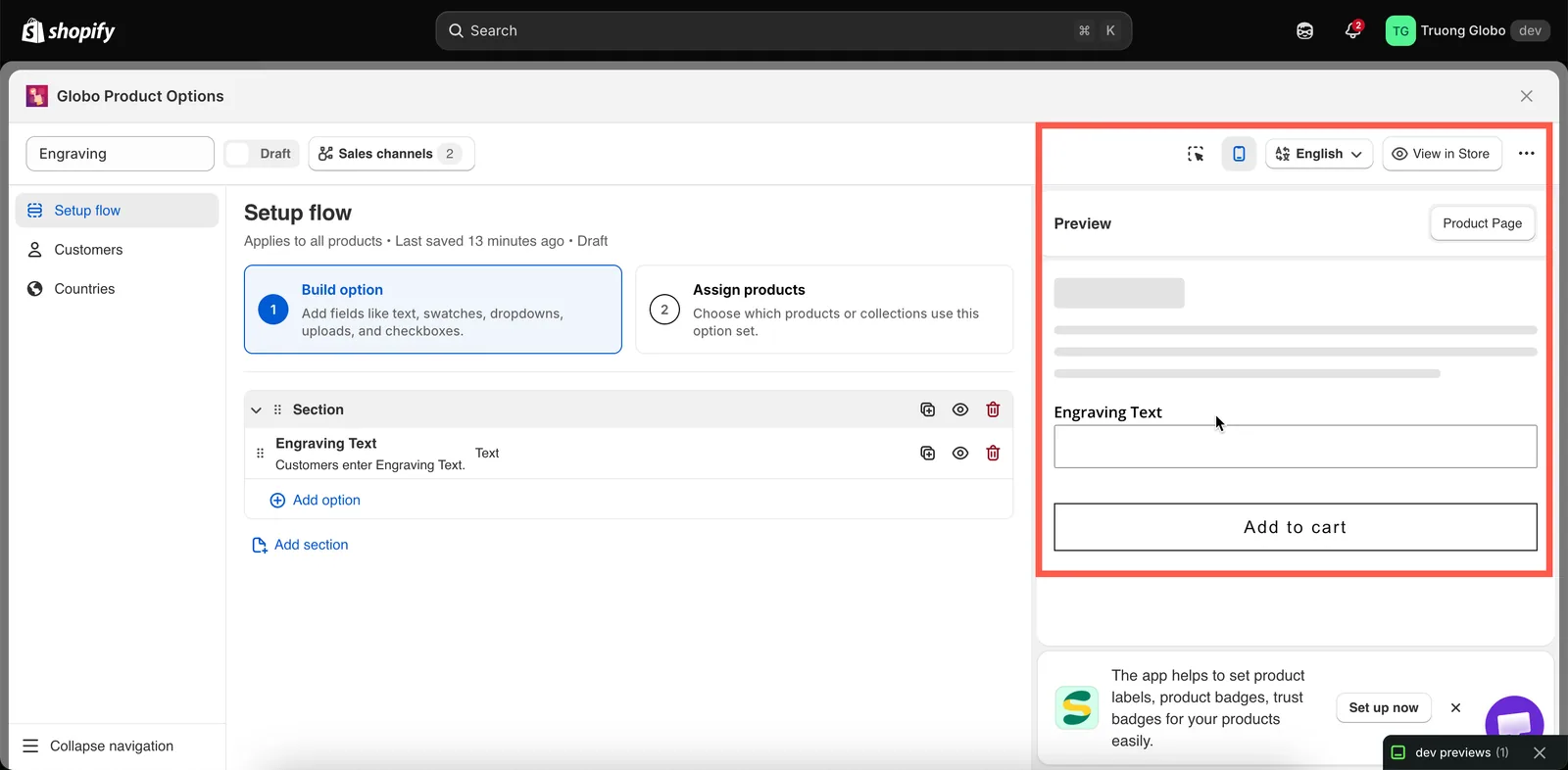
Les commandes de l’en-tête modifient ce que montre l’aperçu, et non ce que reçoivent les clients.
Avec le personnaliseur activé
Dès que le personnaliseur est activé pour une option, l’éditeur ajoute l’éditeur du personnaliseur, dans lequel vous placez le design sur l’image du produit. Sur un écran large, il se trouve à côté de l’aperçu. Sur un écran plus petit, ou en vue ordinateur, l’aperçu comporte deux onglets : Formulaire d’options et Personnaliseur. Ce que vous saisissez dans le formulaire de l’aperçu est dessiné dans l’éditeur. Consultez L’éditeur du personnaliseur et Tester comme un client.
L’inspecteur
Activez l’inspecteur pour rendre l’aperçu interactif. Survolez une option pour la mettre en surbrillance, puis cliquez dessus pour ouvrir ses paramètres dans le panneau. Vous passez ainsi rapidement d’un problème repéré dans l’aperçu à la modification de l’option correspondante.
L’inspecteur affiche aussi une petite barre d’actions sur l’option en surbrillance :
| Action | Effet |
|---|---|
| Dupliquer | Copie l’option, exactement comme l’action de duplication du panneau. |
| Demi-largeur | Définit la Largeur de colonne de l’option sur 50 %. |
| Pleine largeur | Définit la Largeur de colonne de l’option sur 100 %. |
| Masquer | Masque l’option sur la boutique en ligne tout en la conservant dans l’ensemble. |
| Supprimer | Supprime l’option. |
La demi-largeur et la pleine largeur sont les largeurs de colonne les plus utilisées : elles sont donc disponibles directement dans l’inspecteur. Pour plus de contrôle, vous pouvez choisir parmi toute la gamme de largeurs (25 %, 33 %, 50 %, 66 %, 75 % et 100 %) dans l’onglet Avancé de l’option. Consultez Largeur de colonne.
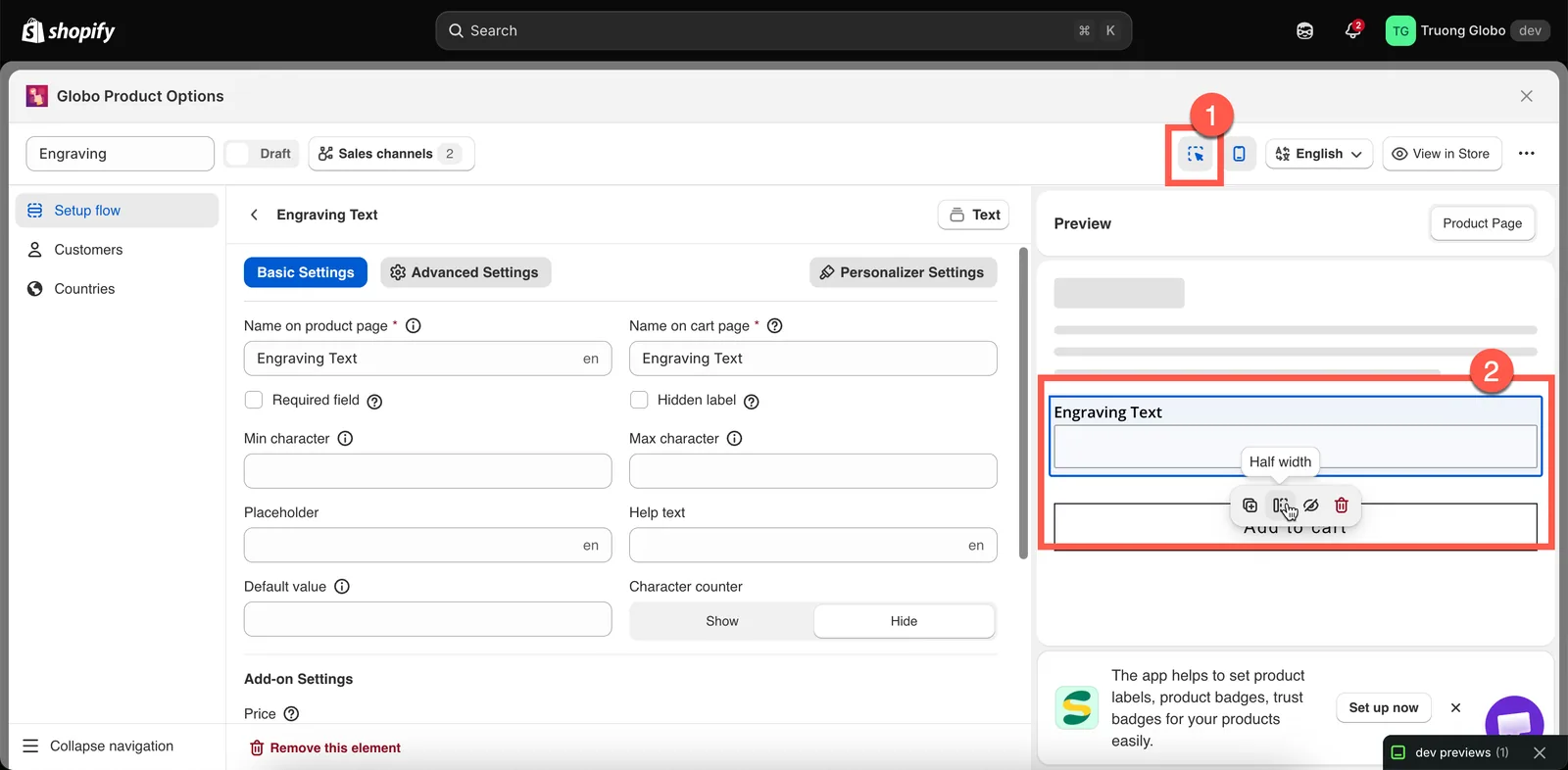
Avec l’inspecteur activé, l’aperçu devient un second moyen de modification.
Tester la logique conditionnelle dans l’aperçu
C’est l’une des fonctionnalités les plus utiles de l’aperçu. Les règles conditionnelles sont évaluées en direct, ce qui vous permet de :
- Sélectionner l’option déclencheuse et voir apparaître l’option dépendante.
- La désélectionner et vérifier que l’option dépendante disparaît.
- Changer la valeur d’une liste déroulante et vérifier quelle branche conditionnelle s’affiche.
Il existe deux types de conditions que l’aperçu ne peut pas tester, faute de véritable contexte client :
- Conditions basées sur les variantes Shopify : l’aperçu n’a pas de variante sélectionnée, les conditions basées sur les variantes ne sont donc pas évaluées. Testez-les sur une vraie page produit avec Voir dans la boutique. Consultez Conditions basées sur les variantes Shopify.
- Règles client et par pays : elles déterminent si l’ensemble d’options entier est affiché et ne sont évaluées que sur la boutique en ligne.
Aperçu des produits correspondants
Lorsque votre règle de produits utilise les Règles automatiques, vous pouvez vérifier quels produits correspondent actuellement à vos conditions avant d’enregistrer la règle.
Ouvrez Aperçu des produits correspondants pour voir la liste des produits correspondants, avec l’image, le titre, le fournisseur, le type et le statut de chaque produit. Cliquez sur Aperçu pour un produit afin d’ouvrir sa page sur la boutique en ligne.
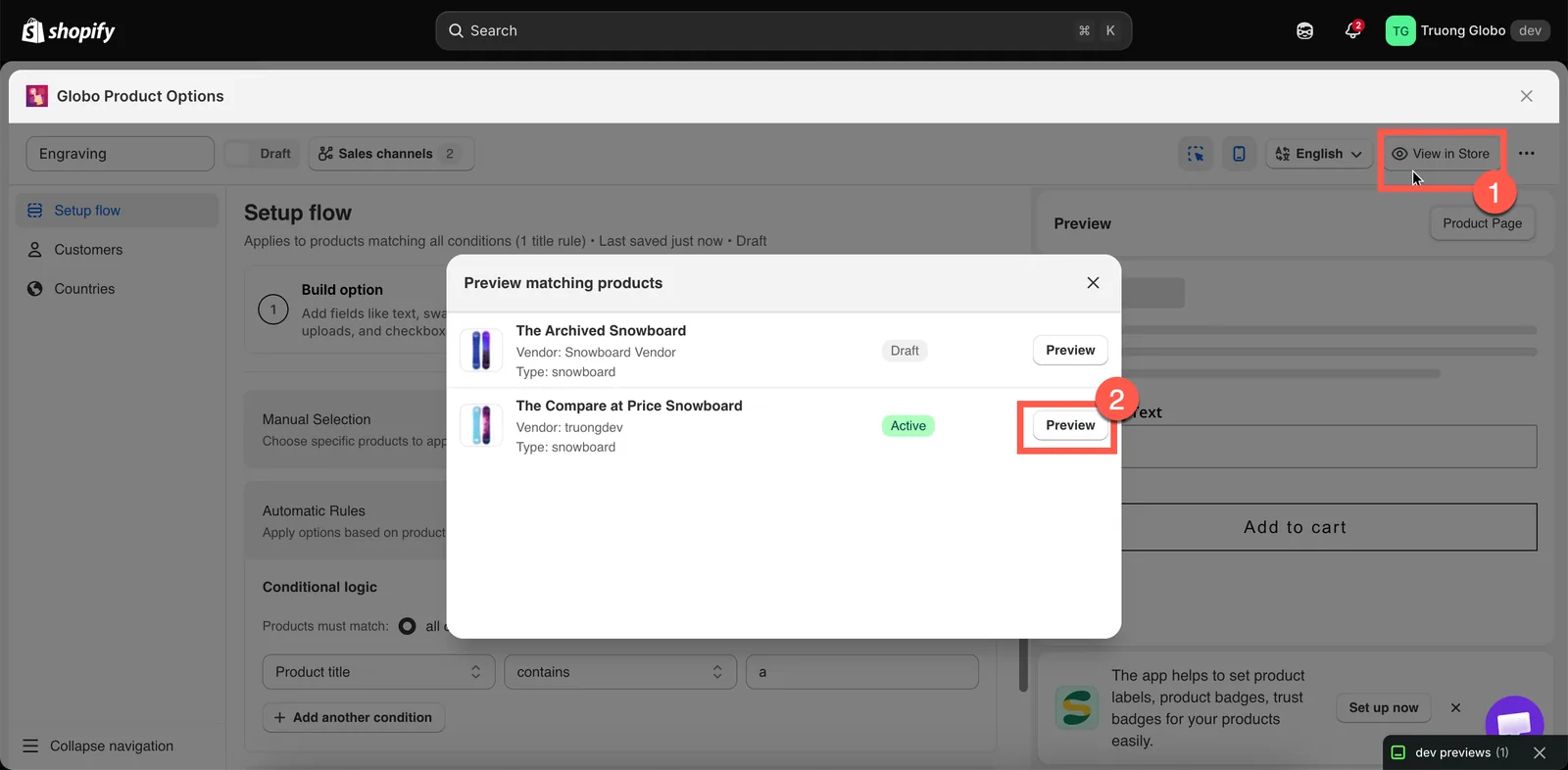
Vérifiez une règle automatique sur votre catalogue réel avant d’enregistrer.
Voir dans la boutique
Voir dans la boutique, dans l’en-tête de l’éditeur, ouvre une vraie page produit de votre boutique en ligne à laquelle l’ensemble d’options s’applique.
C’est le moyen le plus fiable de tester votre ensemble d’options. Utilisez-le pour vérifier :
- la position du widget dans votre thème
- son rendu avec les polices et les couleurs de votre thème
- la logique conditionnelle basée sur les variantes
- le véritable parcours d’ajout au panier et ce qui est ajouté au panier
Pour que Voir dans la boutique fonctionne, l’ensemble d’options doit être Actif et publié sur la Boutique en ligne, et l’intégration d’application doit être activée.
Quand l’aperçu se désactive de lui-même
L’aperçu en direct est désactivé pour les très grands ensembles d’options. L’app compte chaque option, chaque valeur d’une option de sélection étant comptée séparément, et cesse d’afficher l’aperçu lorsque le total atteint environ 100.
C’est voulu. Afficher des centaines d’échantillons à chaque frappe ralentirait l’éditeur et le rendrait difficile à utiliser. Votre ensemble d’options s’enregistre et fonctionne toujours normalement sur la boutique en ligne : seul l’aperçu dans l’app est désactivé.
Dans ce cas, divisez l’ensemble d’options en deux ensembles plus petits ou testez-le avec Voir dans la boutique.
Cette page vous a-t-elle aidé ?
Merci pour votre retour ! Dites-nous ce qui manquait
Signaler un problème