
Live-Vorschau und Inspektor
Zeigen Sie Ihr Optionsformular direkt in der App als Vorschau an, bevor Sie es in Ihrem Shop veröffentlichen. Sie können außerdem auf jede Option in der Vorschau klicken, um ihre Einstellungen schnell zu finden und zu bearbeiten.
Die Vorschau rechts ist eine funktionierende Version Ihres Widgets, kein bloßes statisches Mockup. Sie führt Ihre bedingte Logik aus, aktualisiert Add-on-Preise und zeigt jeden Optionstyp so an, wie er in Ihrem Shop erscheinen wird.
Mit der Live-Vorschau können Sie Ihr Optionsformular leichter testen und seine Einstellungen feinabstimmen, ohne ständig zwischen dem Builder und Ihrem Shop zu wechseln.
Bevor Sie beginnen
Öffnen Sie einen Optionssatz im Builder, dem mindestens eine Option hinzugefügt wurde.
Was die Vorschau leistet
| Sie kann | Sie kann nicht |
|---|---|
| Jeden Optionstyp so darstellen, wie Kunden ihn sehen | Die Schriftarten, Farben oder Abstände Ihres Themes verwenden – sie nutzt das eigene Styling der App |
| Bedingte Logik ausführen, sodass Sie Regeln zum Ein- und Ausblenden testen können | Etwas in einen echten Warenkorb legen |
| Vorschauen der Add-on-Preise und die laufende Gesamtsumme anzeigen | Etwas berechnen |
| Die Validierung ausführen, sodass Sie Ihre Fehlermeldungen sehen | Ihre Kunden- oder Länderregeln anwenden |
| Die Live-Vorschau des Personalisierers auf dem Hintergrundbild zeichnen | Andere Optionssätze anzeigen, die ebenfalls für ein Produkt gelten |
Die vier Steuerelemente in der Kopfzeile
| Steuerelement | Funktion |
|---|---|
| Umschalter Editor / Vorschau | Wechselt auf schmalen Bildschirmen zwischen dem Einstellungsbereich und der Vorschau. Auf breiten Bildschirmen sind beide gleichzeitig sichtbar. |
| Umschalter Desktop / Mobil | Stellt die Vorschau in Desktop- oder Mobilbreite dar. Es lohnt sich, beides zu prüfen – Spaltenbreiten und Musterschieberegler verhalten sich unterschiedlich. |
| Umschalter Inspektor | Schaltet die Überlagerung zum Bearbeiten per Klick ein und aus. Siehe unten. |
| Sprachumschalter | Stellt die Vorschau in einer Ihrer Shop-Sprachen dar, mit Ihren übersetzten Beschriftungen und Werten. |
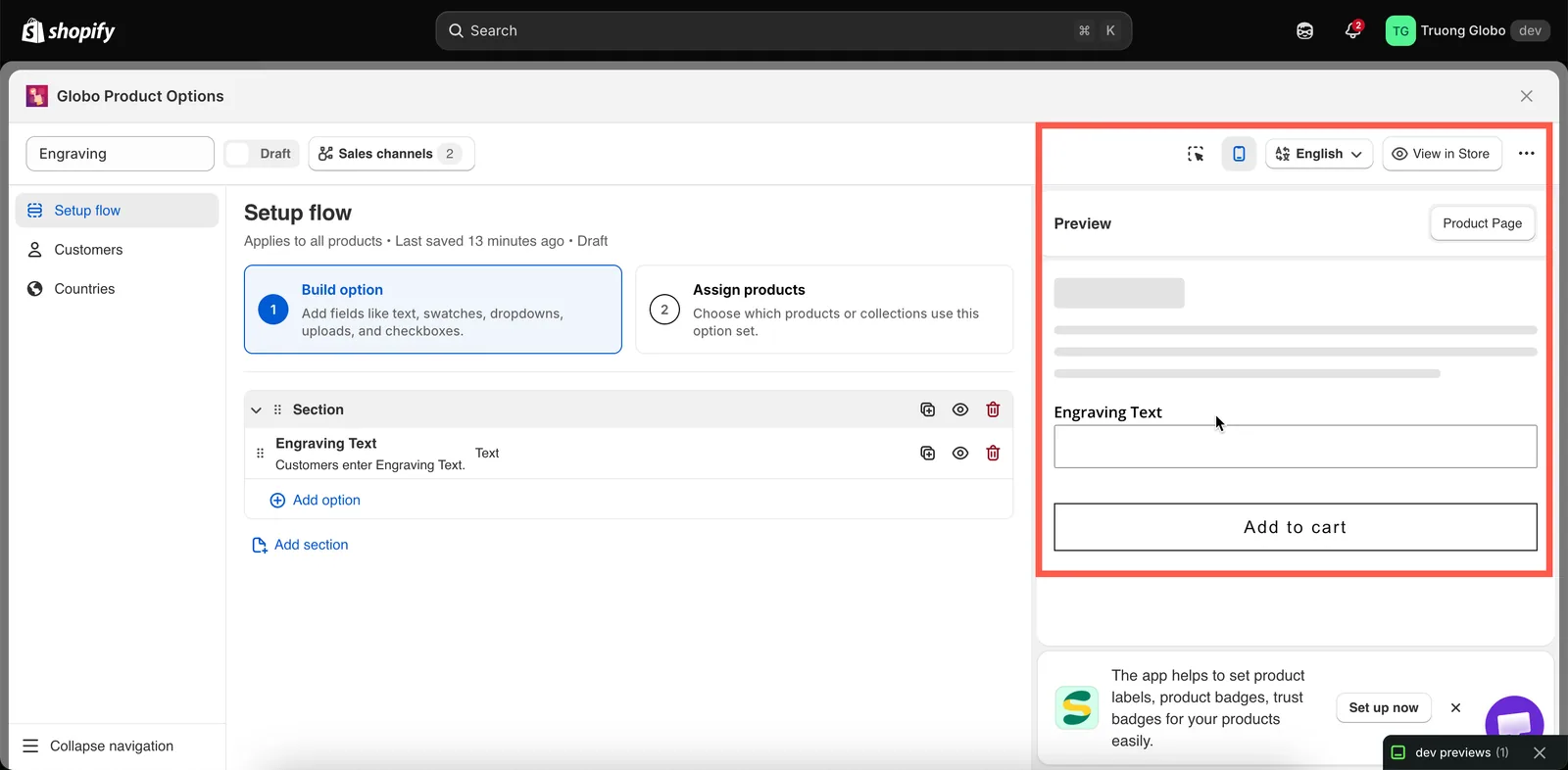
Die Steuerelemente in der Kopfzeile ändern, was die Vorschau zeigt, nicht was Kunden erhalten.
Mit aktiviertem Personalisierer
Sobald bei einer Option der Personalisierer aktiviert ist, fügt der Builder den Personalisierer-Editor hinzu, in dem Sie das Design auf dem Produktbild platzieren. Auf einem breiten Bildschirm befindet er sich neben der Vorschau. Auf einem kleineren Bildschirm oder in der Desktop-Ansicht erhält die Vorschau zwei Tabs: Optionsformular und Personalisierer. Was Sie in das Vorschauformular eingeben, wird im Editor gezeichnet. Siehe Der Personalisierer-Editor und Wie ein Kunde testen.
Der Inspektor
Aktivieren Sie den Inspektor, um die Vorschau interaktiv zu machen. Bewegen Sie den Mauszeiger über eine Option, um sie hervorzuheben, und klicken Sie dann darauf, um ihre Einstellungen im Bereich zu öffnen. So gelangen Sie schnell von einem in der Vorschau entdeckten Problem zur Bearbeitung der entsprechenden Option.
Der Inspektor zeigt außerdem eine kleine Aktionsleiste auf der hervorgehobenen Option an:
| Aktion | Funktion |
|---|---|
| Duplizieren | Kopiert die Option, genau wie die Duplizieren-Aktion im Bereich. |
| Halbe Breite | Setzt die Spaltenbreite der Option auf 50 %. |
| Volle Breite | Setzt die Spaltenbreite der Option auf 100 %. |
| Ausblenden | Blendet die Option im Shop aus, behält sie aber im Satz. |
| Löschen | Entfernt die Option. |
Halbe und volle Breite sind die am häufigsten verwendeten Spaltenbreiten und daher direkt im Inspektor verfügbar. Für mehr Kontrolle können Sie im Tab „Erweitert“ der Option aus allen Breiten wählen – 25 %, 33 %, 50 %, 66 %, 75 % und 100 %. Siehe Spaltenbreite.
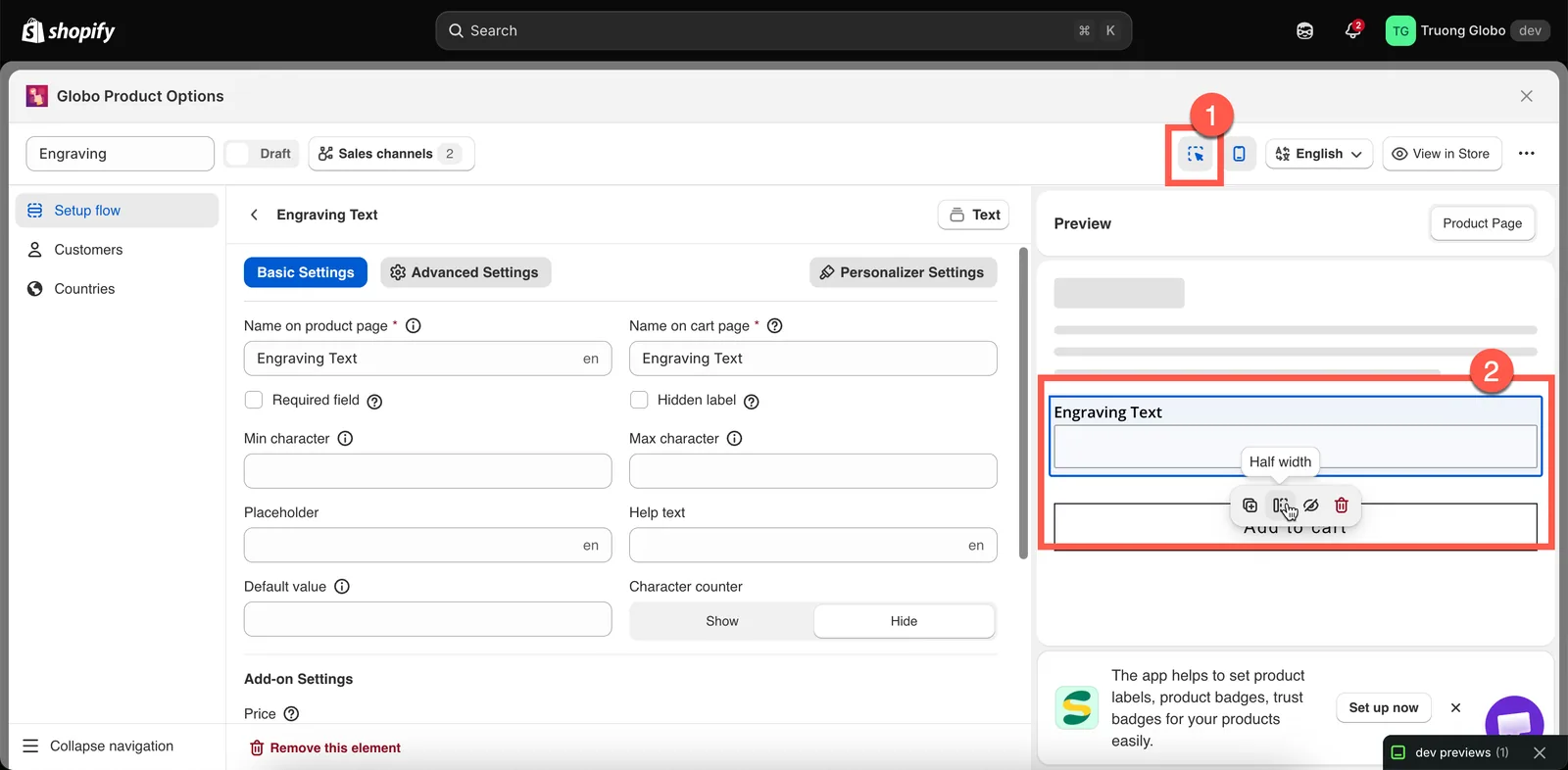
Mit aktiviertem Inspektor wird die Vorschau zu einer zweiten Möglichkeit, zu bearbeiten.
Bedingte Logik in der Vorschau testen
Das ist eine der nützlichsten Funktionen der Vorschau. Bedingungsregeln werden live ausgewertet, sodass Sie:
- die auslösende Option auswählen und sehen können, wie die abhängige Option erscheint.
- die Auswahl aufheben und prüfen können, ob die abhängige Option verschwindet.
- einen Wert im Drop-down-Menü ändern und prüfen können, welcher Bedingungszweig angezeigt wird.
Zwei Arten von Bedingungen kann die Vorschau nicht testen, da ihr der echte Kundenkontext fehlt:
- Bedingungen auf Basis von Shopify-Varianten – die Vorschau hat keine ausgewählte Variante, daher werden variantenbasierte Bedingungen nicht ausgewertet. Testen Sie diese auf einer echten Produktseite über Im Shop ansehen. Siehe Bedingungen auf Basis von Shopify-Varianten.
- Kunden- und Länderregeln – diese bestimmen, ob der gesamte Optionssatz angezeigt wird, und werden nur im Shop ausgewertet.
Vorschau passender Produkte
Wenn Ihre Produktregel Automatische Regeln verwendet, können Sie vor dem Speichern prüfen, welche Produkte Ihre Bedingungen aktuell erfüllen.
Öffnen Sie Vorschau passender Produkte, um eine Liste der passenden Produkte mit Bild, Titel, Anbieter, Typ und Status jedes Produkts zu sehen. Klicken Sie bei einem Produkt auf Vorschau, um seine Seite im Shop zu öffnen.
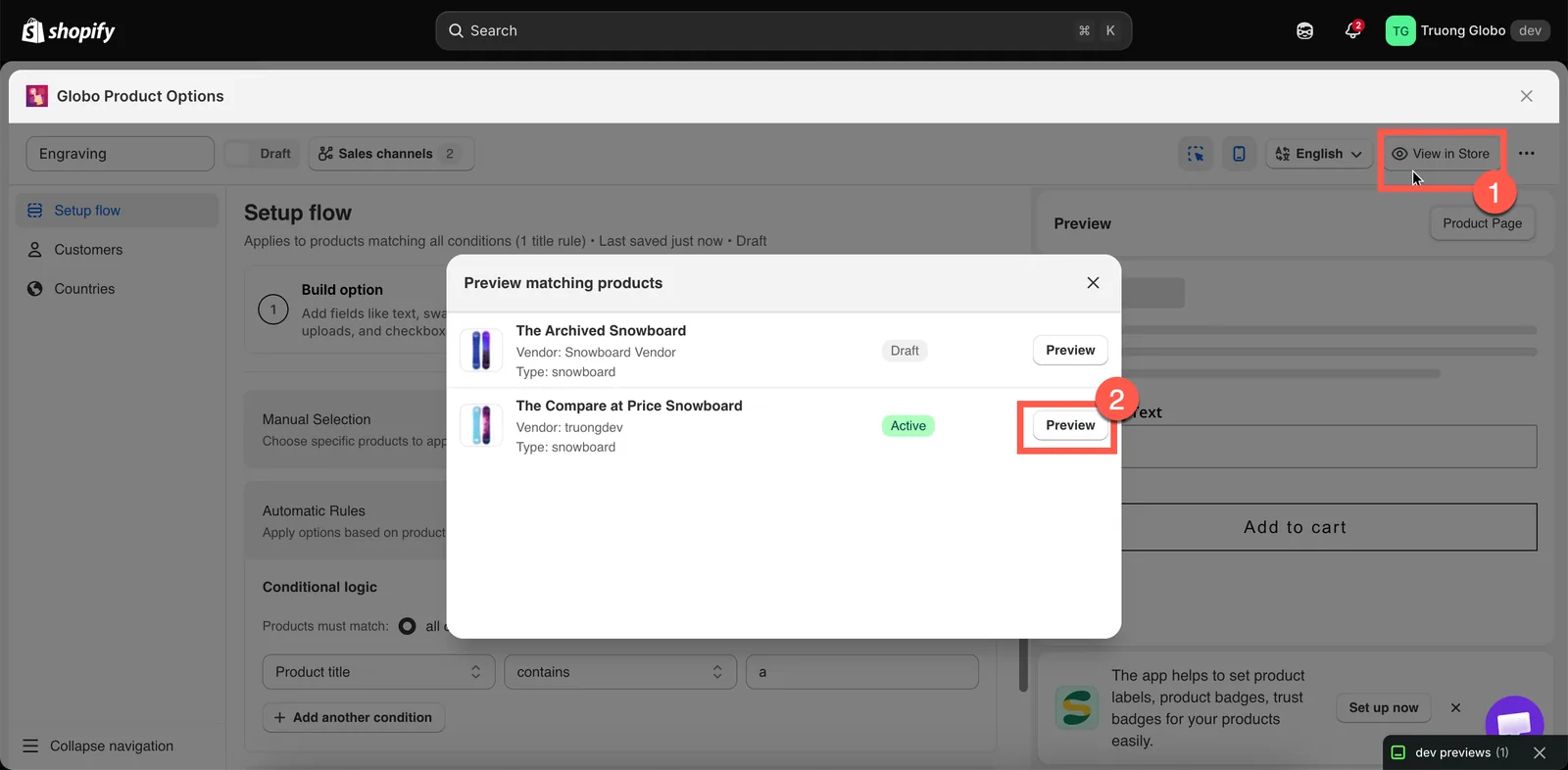
Prüfen Sie eine automatische Regel vor dem Speichern anhand Ihres echten Katalogs.
Im Shop ansehen
Im Shop ansehen in der Kopfzeile des Builders öffnet eine echte Produktseite in Ihrem Shop, auf der der Optionssatz angewendet wird.
Das ist die genaueste Methode, Ihren Optionssatz zu testen. Prüfen Sie damit:
- die Position des Widgets innerhalb Ihres Themes
- wie es mit den Schriftarten und Farben Ihres Themes aussieht
- variantenbasierte bedingte Logik
- den tatsächlichen Ablauf beim Hinzufügen zum Warenkorb und was in den Warenkorb gelegt wird
Damit Im Shop ansehen funktioniert, muss der Optionssatz Aktiv und im Onlineshop veröffentlicht sein, und die App-Einbettung muss aktiviert sein.
Wenn sich die Vorschau selbst abschaltet
Bei sehr großen Optionssätzen ist die Live-Vorschau deaktiviert. Die App zählt jede Option, wobei jeder Wert in einer Auswahloption einzeln gezählt wird, und stellt die Vorschau nicht mehr dar, sobald die Summe etwa 100 erreicht.
Das ist beabsichtigt. Hunderte von Mustern bei jedem Tastendruck darzustellen, würde den Builder verlangsamen und die Arbeit damit erschweren. Ihr Optionssatz wird trotzdem gespeichert und funktioniert im Shop normal – nur die Vorschau in der App ist deaktiviert.
In diesem Fall teilen Sie den Optionssatz entweder in zwei kleinere Sätze auf oder testen ihn über Im Shop ansehen.
War diese Seite hilfreich?
Danke für Ihr Feedback! Sagen Sie uns, was gefehlt hat
Problem melden