
实时预览和检查器
在将选项表单发布到商店之前,直接在应用中预览。您还可以点击预览中的任意选项,快速找到并编辑其设置。
右侧的预览是小组件的可运行版本,而不只是静态模型。它会运行您的条件逻辑、更新附加项价格,并按照每种选项类型在店面上的实际样子进行显示。
使用实时预览,可以更轻松地测试您的选项表单并微调其设置,而无需在构建器和店面之间来回切换。
开始之前
确保您已在构建器中打开一个选项集,并且至少添加了一个选项。
预览的功能
| 可以做到 | 无法做到 |
|---|---|
| 按照客户看到的样子渲染每种选项类型 | 使用您主题的字体、颜色或间距(它使用应用自身的样式) |
| 运行条件逻辑,以便您测试显示和隐藏规则 | 将任何内容加入真实的购物车 |
| 显示附加项价格预览和实时总计 | 收取任何费用 |
| 运行验证,以便您查看错误消息 | 应用您的客户或国家/地区规则 |
| 在背景图片上绘制个性化工具实时预览 | 显示同样适用于该产品的其他选项集 |
四个标题控件
| 控件 | 作用 |
|---|---|
| 编辑器 / 预览切换 | 在窄屏上,在设置面板和预览之间切换。在宽屏上,两者会同时显示。 |
| 桌面版 / 移动版切换 | 以桌面版或移动版宽度渲染预览。两者都值得检查,因为列宽和色板轮播的表现有所不同。 |
| 检查器切换 | 开启或关闭点击编辑浮层。请参阅下文。 |
| 语言切换器 | 使用您翻译后的标签和选项值,以您的某种店面语言渲染预览。 |
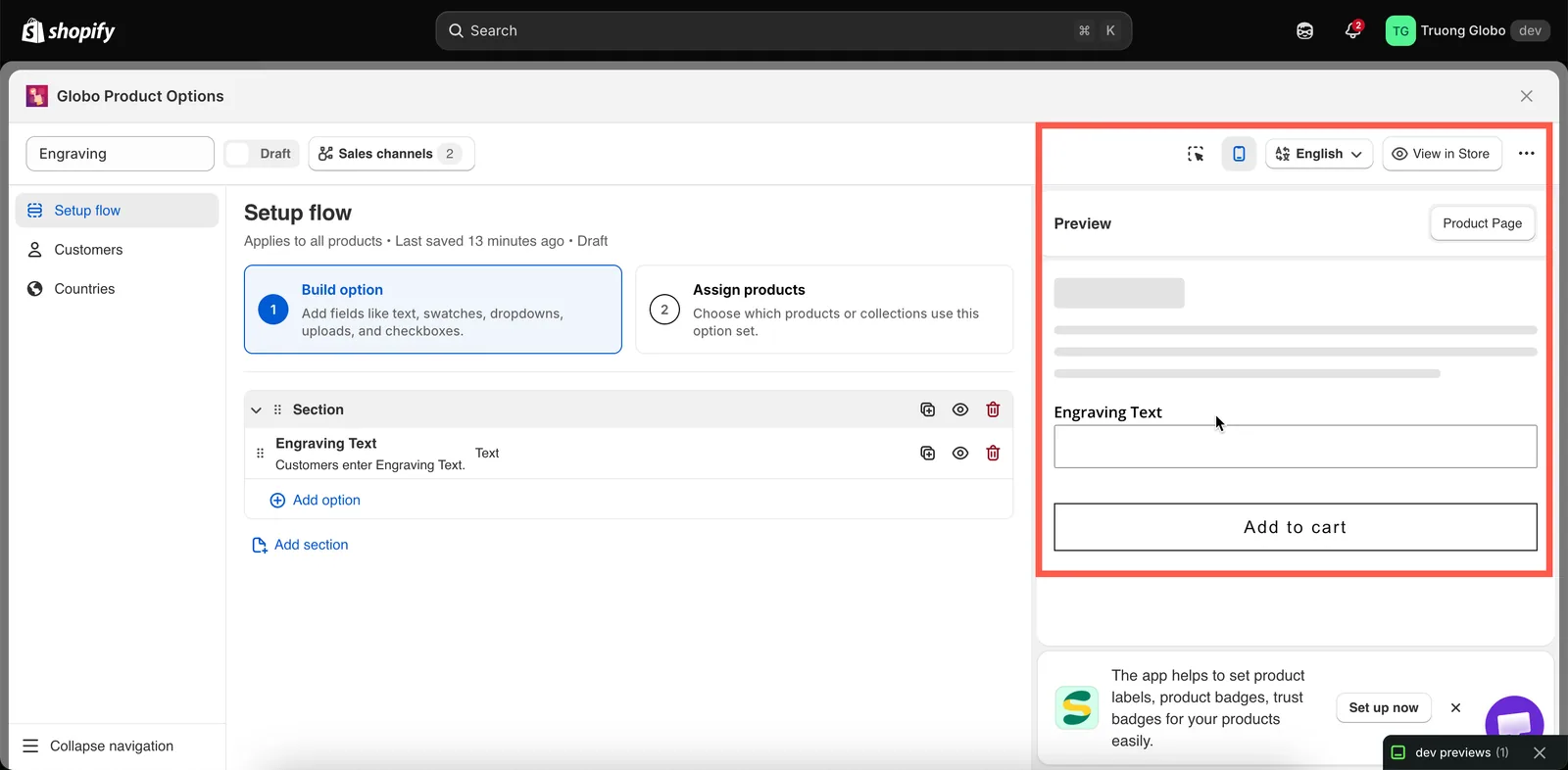
标题控件改变的是预览显示的内容,而不是客户看到的内容。
开启个性化工具时
某个选项开启个性化工具后,构建器会添加个性化工具编辑器,您可以在其中将设计放置到产品图片上。在宽屏上,它位于预览旁边。在较小的屏幕上或在桌面版视图中,预览会有两个选项卡:选项表单 和 个性化工具。您在预览表单中输入的内容会绘制在编辑器中。请参阅个性化工具编辑器和像客户一样测试。
检查器
开启检查器,即可让预览变为可交互。将鼠标悬停在某个选项上即可将其高亮,然后点击它即可在面板中打开其设置。这样,您在预览中发现问题后,就能快速跳转到相应选项进行编辑。
检查器还会在高亮的选项上显示一个小操作栏:
| 操作 | 作用 |
|---|---|
| 复制 | 复制该选项,与面板中的复制操作完全相同。 |
| 半宽 | 将选项的 列宽 设置为 50%。 |
| 全宽 | 将选项的 列宽 设置为 100%。 |
| 隐藏 | 在店面上隐藏该选项,同时将其保留在选项集中。 |
| 删除 | 移除该选项。 |
半宽和全宽是最常用的列宽,因此可以直接在检查器中使用。如需更多控制,您可以在选项的 高级 选项卡中从全部宽度(25%、33%、50%、66%、75% 和 100%)中选择。请参阅列宽。
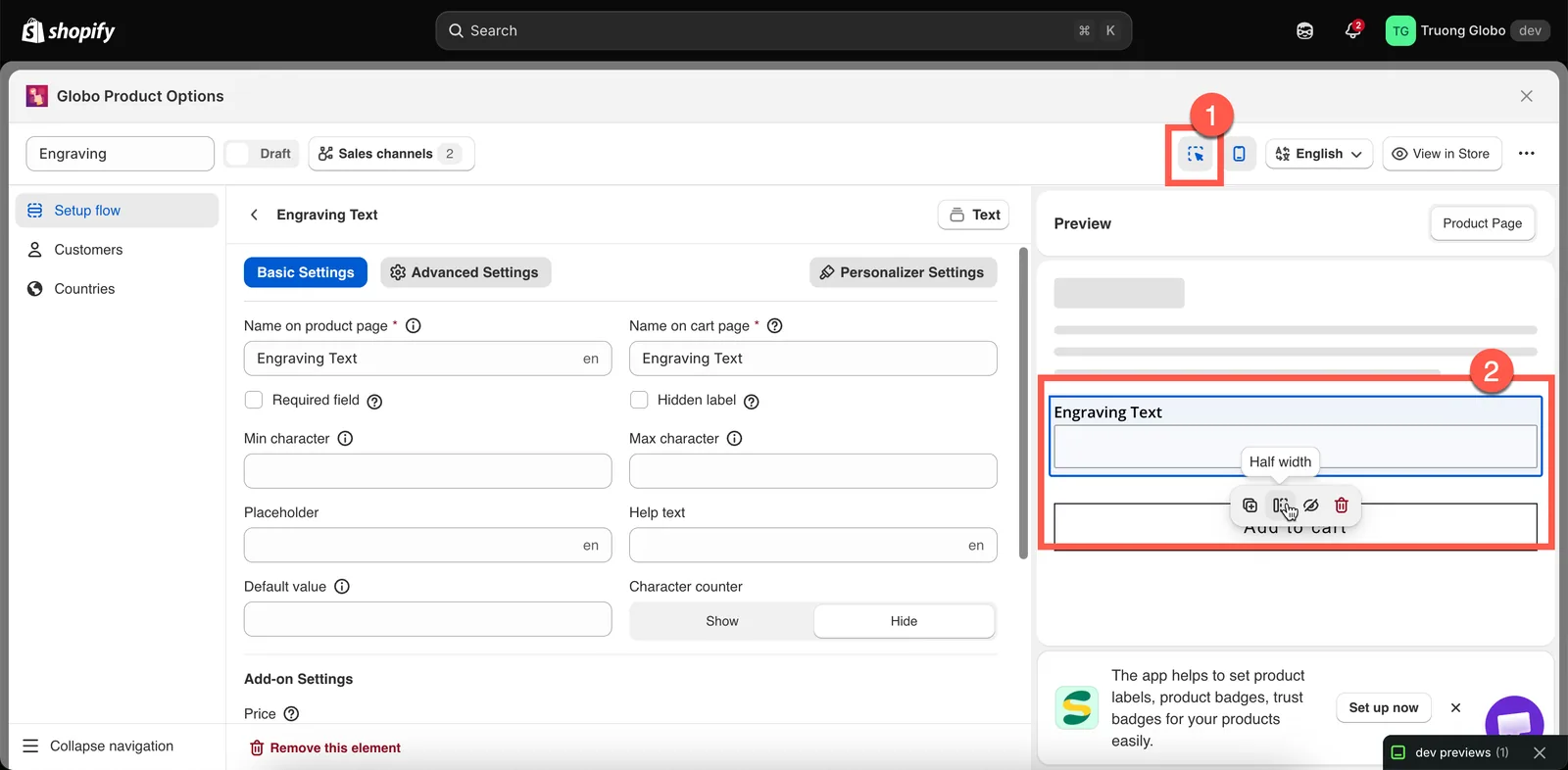
开启检查器后,预览就成了另一种编辑方式。
在预览中测试条件逻辑
这是预览最有用的功能之一。条件规则会实时评估,因此您可以:
- 选择触发选项,查看依赖选项是否出现。
- 取消选择该选项,确认依赖选项随之消失。
- 更改下拉菜单的值,检查显示的是哪个条件分支。
有两类条件无法在预览中测试,因为预览没有真实的客户上下文:
- 基于 Shopify 多属性的条件:预览中没有选定的多属性,因此不会评估基于多属性的条件。请使用 在商店中查看 在真实的产品页面上进行测试。请参阅基于 Shopify 多属性的条件。
- 客户和国家/地区规则:这些规则决定是否显示整个选项集,并且仅在店面上进行评估。
预览匹配产品
当您的产品规则使用 自动规则 时,您可以在保存规则之前检查当前有哪些产品符合您的条件。
打开 预览匹配产品 即可查看匹配产品的列表,其中包括每个产品的图片、标题、厂商、类型和状态。点击任意产品上的 预览 即可打开其店面页面。
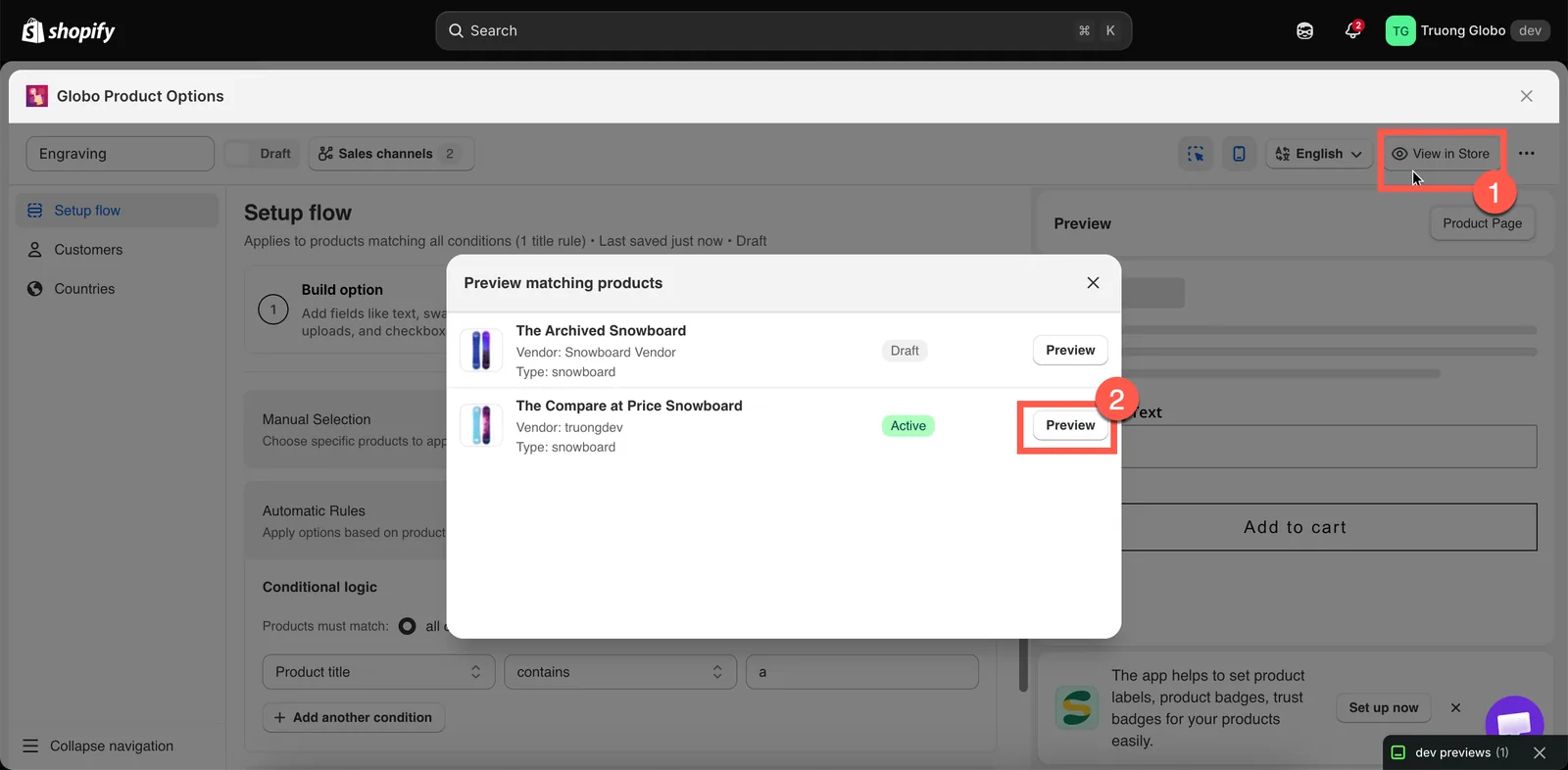
保存之前,先用您的真实产品目录检查自动规则。
在商店中查看
构建器标题中的 在商店中查看 会打开店面上一个应用了该选项集的真实产品页面。
这是测试选项集最准确的方式。可用于检查:
- 小组件在主题中的位置
- 搭配主题的字体和颜色后的外观
- 基于多属性的条件逻辑
- 实际的加入购物车流程,以及加入购物车的内容
要使 在商店中查看 正常运行,选项集必须处于 活跃 状态、已发布到 在线商店,并且必须已启用应用嵌入。
预览自动关闭的情况
对于非常大的选项集,实时预览会被禁用。应用会统计每个选项(选择类选项中的每个选项值单独计数),当总数达到 100 左右时停止渲染预览。
这是有意为之。每次按键都渲染数百个色板会拖慢构建器,使其难以使用。您的选项集仍可正常保存,并在店面上正常运行,只有应用内的预览被禁用。
如果出现这种情况,请将选项集拆分为两个较小的选项集,或使用 在商店中查看 进行测试。
此页面对您有帮助吗?
感谢您的反馈! 告诉我们缺少了什么
报告问题