
Anteprima dal vivo e ispettore
Visualizza l’anteprima del modulo delle opzioni direttamente nell’app prima di pubblicarlo nel negozio. Puoi anche fare clic su qualsiasi opzione nell’anteprima per trovarne e modificarne rapidamente le impostazioni.
L’anteprima a destra è una versione funzionante del tuo widget, non un semplice mockup statico. Esegue la logica condizionale, aggiorna i prezzi degli add-on e mostra ogni tipo di opzione come apparirà nel negozio online.
L’anteprima dal vivo ti aiuta a provare il modulo delle opzioni e a perfezionarne le impostazioni senza dover passare continuamente dal builder al negozio online.
Prima di iniziare
Assicurati di avere un set di opzioni aperto nel builder con almeno un’opzione aggiunta.
Cosa fa l’anteprima
| Fa | Non fa |
|---|---|
| Mostra ogni tipo di opzione come lo vedono i clienti | Usare font, colori o spaziature del tuo tema: usa lo stile proprio dell’app |
| Esegue la logica condizionale, così puoi provare le regole per mostrare e nascondere | Aggiungere qualcosa a un carrello reale |
| Mostra le anteprime dei prezzi degli add-on e il totale aggiornato | Addebitare alcunché |
| Esegue la convalida, così puoi vedere i tuoi messaggi di errore | Applicare le regole per clienti o paesi |
| Disegna l’anteprima dal vivo del Personalizzatore sull’immagine di sfondo | Mostrare altri set di opzioni che si applicano anche a un prodotto |
I quattro controlli dell’intestazione
| Controllo | Cosa fa |
|---|---|
| Interruttore editor / anteprima | Sugli schermi stretti, passa dal pannello delle impostazioni all’anteprima. Sugli schermi larghi sono visibili entrambi contemporaneamente. |
| Interruttore desktop / mobile | Mostra l’anteprima con la larghezza desktop o mobile. Vale la pena controllarle entrambe: le larghezze delle colonne e i caroselli dei campioni si comportano in modo diverso. |
| Interruttore dell’ispettore | Attiva e disattiva il livello di modifica con un clic. Vedi sotto. |
| Selettore della lingua | Mostra l’anteprima in una delle lingue del negozio online, usando le etichette e i valori tradotti. |
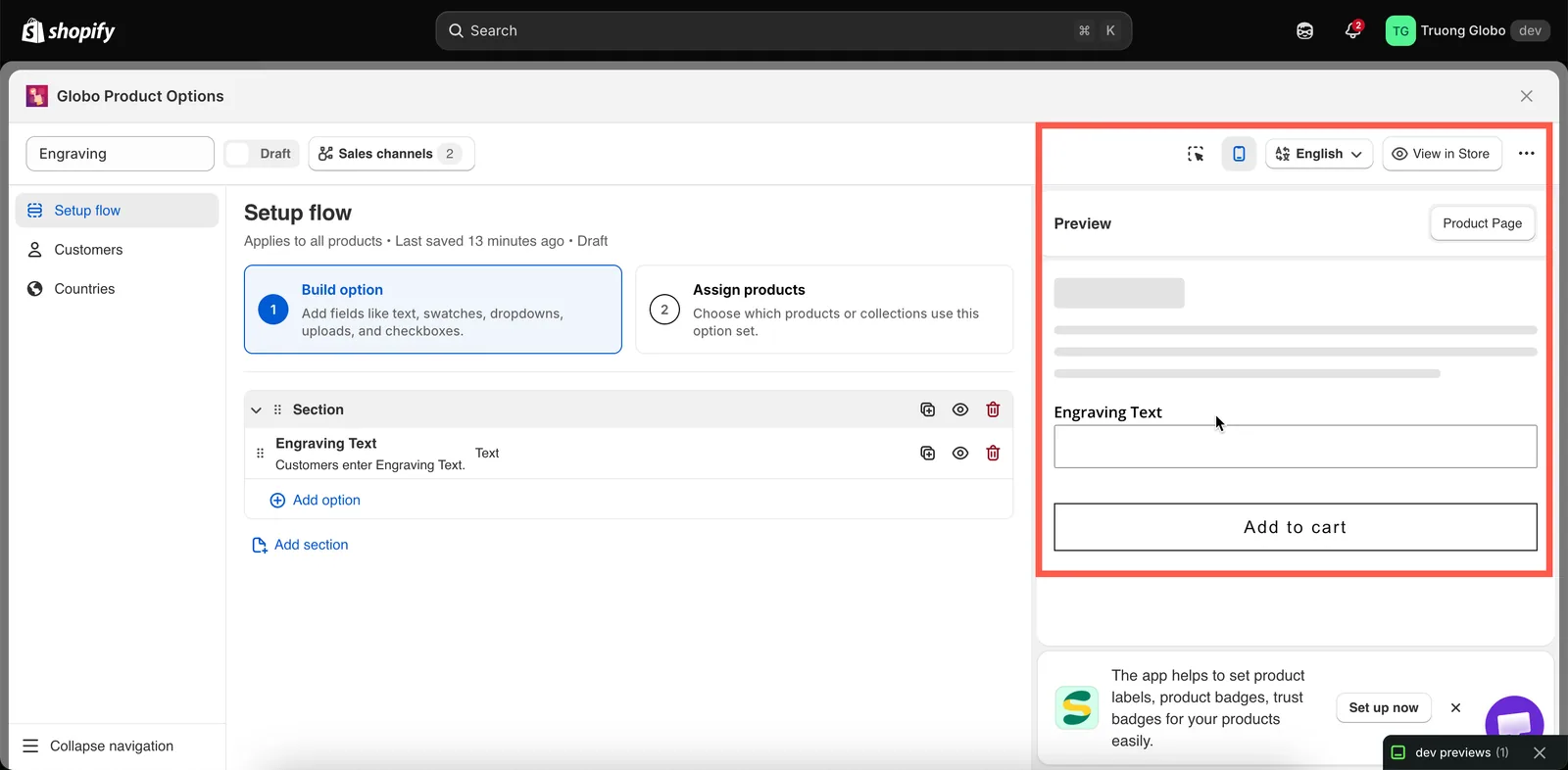
I controlli dell’intestazione cambiano ciò che mostra l’anteprima, non ciò che ricevono i clienti.
Con il Personalizzatore attivo
Quando un’opzione ha il Personalizzatore attivo, il builder aggiunge l’editor del Personalizzatore, in cui posizioni il design sull’immagine del prodotto. Su uno schermo largo si trova accanto all’anteprima. Su uno schermo più piccolo, o nella vista desktop, l’anteprima ha due schede: Modulo opzioni e Personalizzatore. Ciò che inserisci nel modulo dell’anteprima viene disegnato nell’editor. Consulta L’editor del Personalizzatore e Prova come un cliente.
L’ispettore
Attiva l’ispettore per rendere interattiva l’anteprima. Passa il mouse su un’opzione per evidenziarla, poi fai clic per aprirne le impostazioni nel pannello. Così passi rapidamente dal notare un problema nell’anteprima alla modifica dell’opzione corrispondente.
L’ispettore mostra anche una piccola barra di azioni sull’opzione evidenziata:
| Azione | Cosa fa |
|---|---|
| Duplica | Copia l’opzione, esattamente come l’azione di duplicazione del pannello. |
| Metà larghezza | Imposta la Larghezza della colonna dell’opzione al 50%. |
| Larghezza piena | Imposta la Larghezza della colonna dell’opzione al 100%. |
| Nascondi | Nasconde l’opzione nel negozio online mantenendola nel set. |
| Elimina | Rimuove l’opzione. |
Metà larghezza e larghezza piena sono le larghezze di colonna più usate, per questo sono disponibili direttamente nell’ispettore. Per un controllo maggiore, puoi scegliere tra tutte le larghezze disponibili (25%, 33%, 50%, 66%, 75% e 100%) nella scheda Avanzate dell’opzione. Consulta Larghezza della colonna.
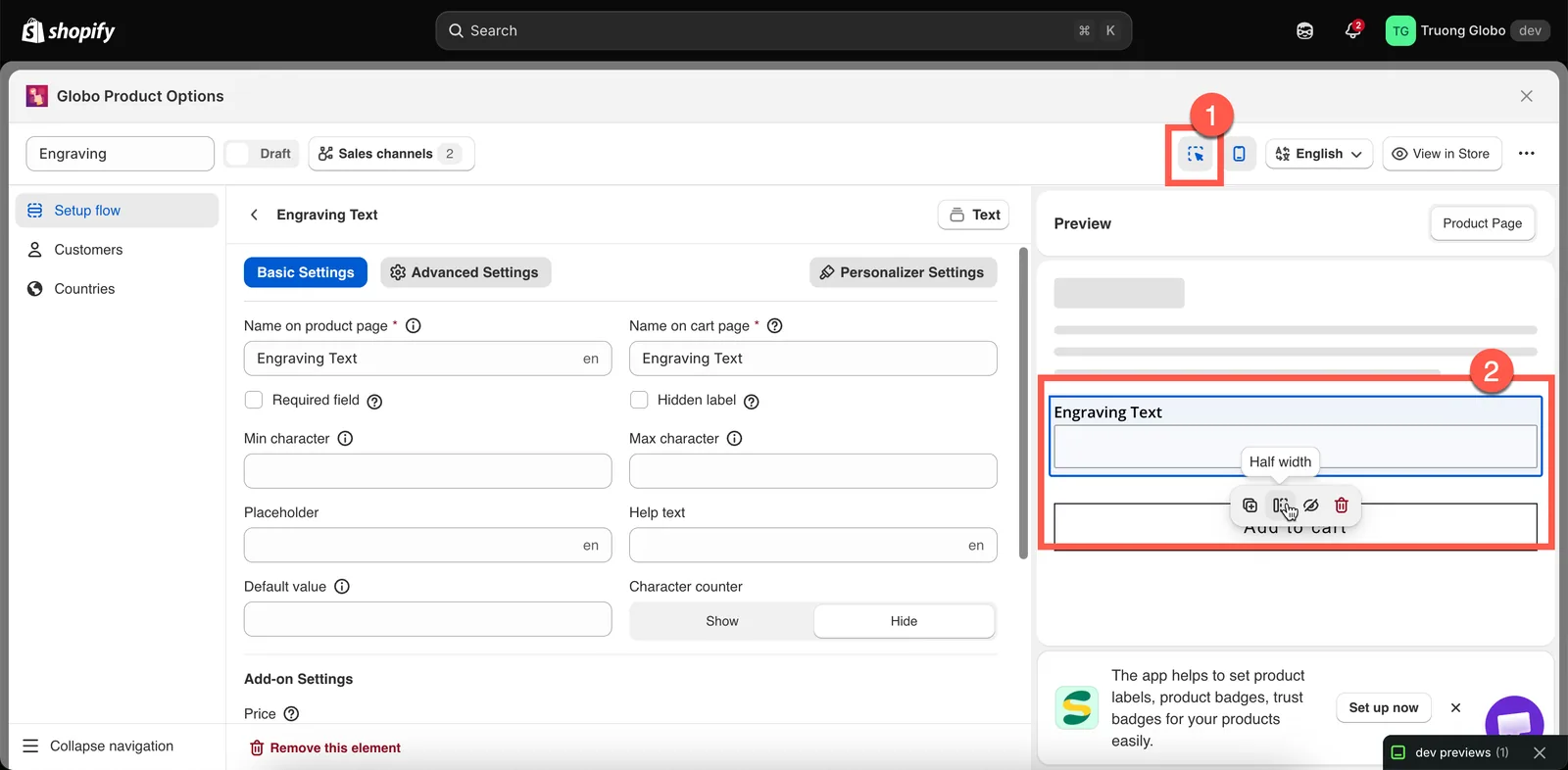
Con l’ispettore attivo, l’anteprima diventa un secondo modo per modificare.
Provare la logica condizionale nell’anteprima
È una delle funzionalità più utili dell’anteprima. Le regole condizionali vengono valutate in tempo reale, così puoi:
- Selezionare l’opzione che fa da attivatore e vedere apparire l’opzione dipendente.
- Deselezionarla e verificare che l’opzione dipendente scompaia.
- Cambiare il valore di un menu a discesa e controllare quale ramo condizionale viene mostrato.
Ci sono due tipi di condizioni che l’anteprima non può provare, perché non ha un contesto cliente reale:
- Condizioni basate sulle varianti Shopify: l’anteprima non ha una variante selezionata, quindi le condizioni basate sulle varianti non vengono valutate. Provale su una pagina del prodotto reale con Visualizza nel negozio. Consulta Condizioni basate sulle varianti Shopify.
- Regole per clienti e paesi: determinano se l’intero set di opzioni viene mostrato e vengono valutate solo nel negozio online.
Anteprima prodotti corrispondenti
Quando la regola dei prodotti usa Regole automatiche, puoi controllare quali prodotti corrispondono al momento alle tue condizioni prima di salvare la regola.
Apri Anteprima prodotti corrispondenti per vedere un elenco dei prodotti corrispondenti, con immagine, titolo, fornitore, tipo e stato di ciascun prodotto. Fai clic su Anteprima su un prodotto per aprire la sua pagina nel negozio online.
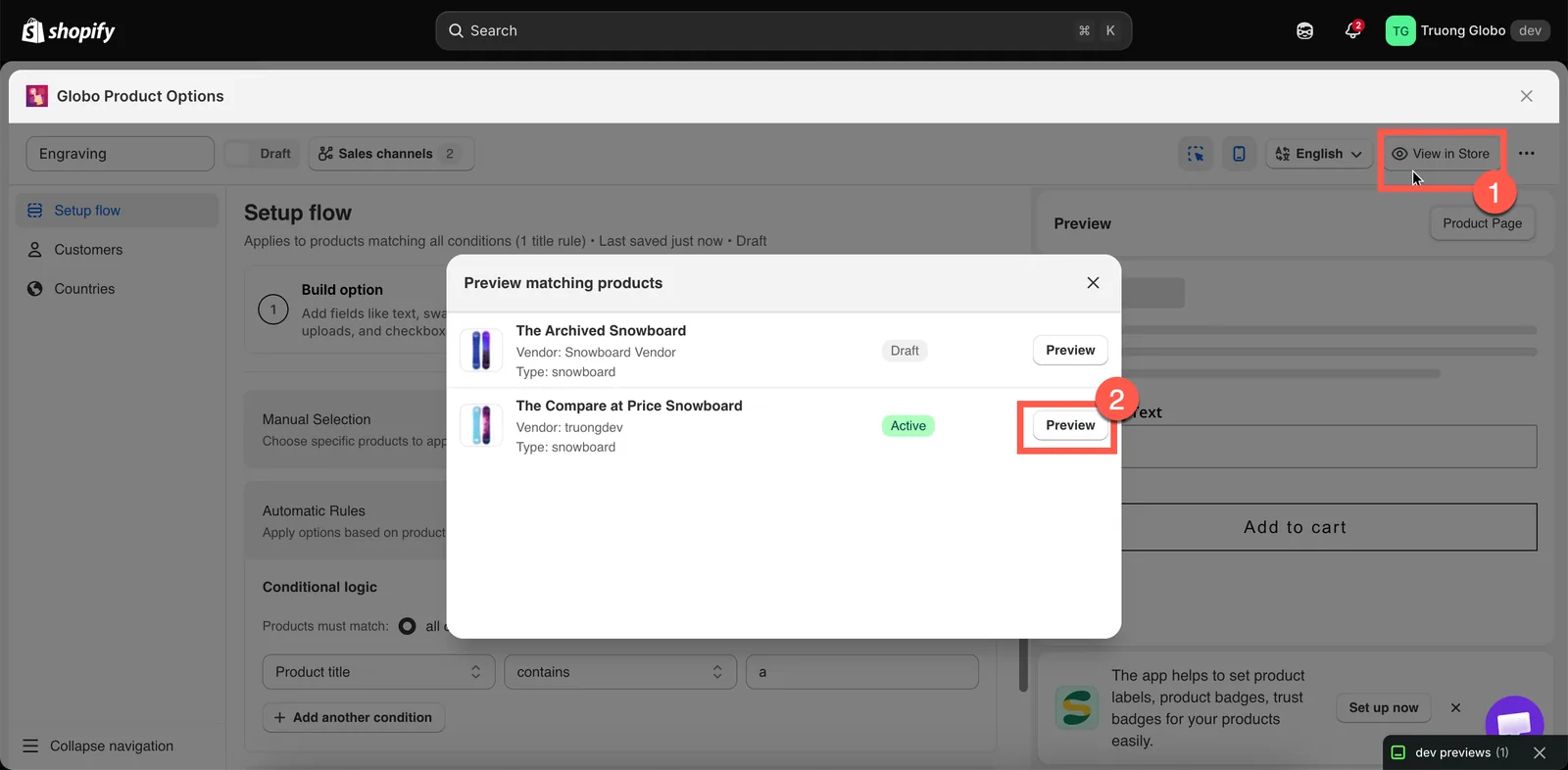
Verifica una regola automatica sul tuo catalogo reale prima di salvare.
Visualizza nel negozio
Visualizza nel negozio, nell’intestazione del builder, apre una pagina del prodotto reale del tuo negozio online a cui si applica il set di opzioni.
È il modo più accurato per provare il set di opzioni. Usalo per controllare:
- la posizione del widget all’interno del tema
- il suo aspetto con i font e i colori del tema
- la logica condizionale basata sulle varianti
- il flusso reale di aggiunta al carrello e ciò che viene aggiunto al carrello
Perché Visualizza nel negozio funzioni, il set di opzioni deve essere Attivo e pubblicato nel Negozio online, e l’incorporamento app deve essere attivato.
Quando l’anteprima si disattiva da sola
L’anteprima dal vivo viene disattivata per i set di opzioni molto grandi. L’app conta ogni opzione, contando separatamente ogni valore di un’opzione di selezione, e smette di mostrare l’anteprima quando il totale arriva a circa 100.
È voluto. Mostrare centinaia di campioni a ogni battitura rallenterebbe il builder e lo renderebbe difficile da usare. Il set di opzioni si salva comunque e funziona normalmente nel negozio online: viene disattivata solo l’anteprima nell’app.
Se succede, dividi il set di opzioni in due set più piccoli oppure provalo con Visualizza nel negozio.
Questa pagina ti è stata utile?
Grazie per il feedback! Dicci cosa mancava
Segnala un problema