
Podgląd na żywo i inspektor
Podejrzyj formularz opcji bezpośrednio w aplikacji przed opublikowaniem go w sklepie. Możesz też kliknąć dowolną opcję w podglądzie, aby szybko znaleźć i edytować jej ustawienia.
Podgląd po prawej to działająca wersja Twojego widżetu, a nie tylko statyczna makieta. Uruchamia logikę warunkową, aktualizuje ceny dodatków i wyświetla każdy typ opcji tak, jak pojawi się w Twoim sklepie.
Podgląd na żywo ułatwia testowanie formularza opcji i dopracowywanie ustawień bez ciągłego przełączania się między kreatorem a sklepem.
Zanim zaczniesz
Upewnij się, że masz zestaw opcji otwarty w kreatorze z co najmniej jedną dodaną opcją.
Co robi podgląd
| Robi | Nie robi |
|---|---|
| Renderuje każdy typ opcji tak, jak widzą go klienci | Nie używa czcionek, kolorów ani odstępów Twojego motywu — używa własnych stylów aplikacji |
| Uruchamia logikę warunkową, więc możesz testować reguły pokazywania i ukrywania | Nie dodaje niczego do prawdziwego koszyka |
| Pokazuje podgląd cen dodatków i bieżącą sumę | Niczego nie nalicza |
| Uruchamia walidację, więc widzisz swoje komunikaty o błędach | Nie stosuje Twoich reguł klientów ani krajów |
| Rysuje podgląd na żywo Personalizatora na obrazie tła | Nie pokazuje innych zestawów opcji, które też mają zastosowanie do produktu |
Cztery kontrolki w nagłówku
| Kontrolka | Co robi |
|---|---|
| Przełącznik edytor / podgląd | Na wąskich ekranach przełącza między panelem ustawień a podglądem. Na szerokich ekranach oba są widoczne jednocześnie. |
| Przełącznik komputer / urządzenie mobilne | Renderuje podgląd w szerokości komputera lub urządzenia mobilnego. Warto sprawdzić oba — szerokości kolumn i karuzele próbek działają różnie. |
| Przełącznik inspektora | Włącza i wyłącza nakładkę „kliknij, aby edytować”. Zobacz niżej. |
| Przełącznik języka | Renderuje podgląd w jednym z języków sklepu, z przetłumaczonymi etykietami i wartościami. |
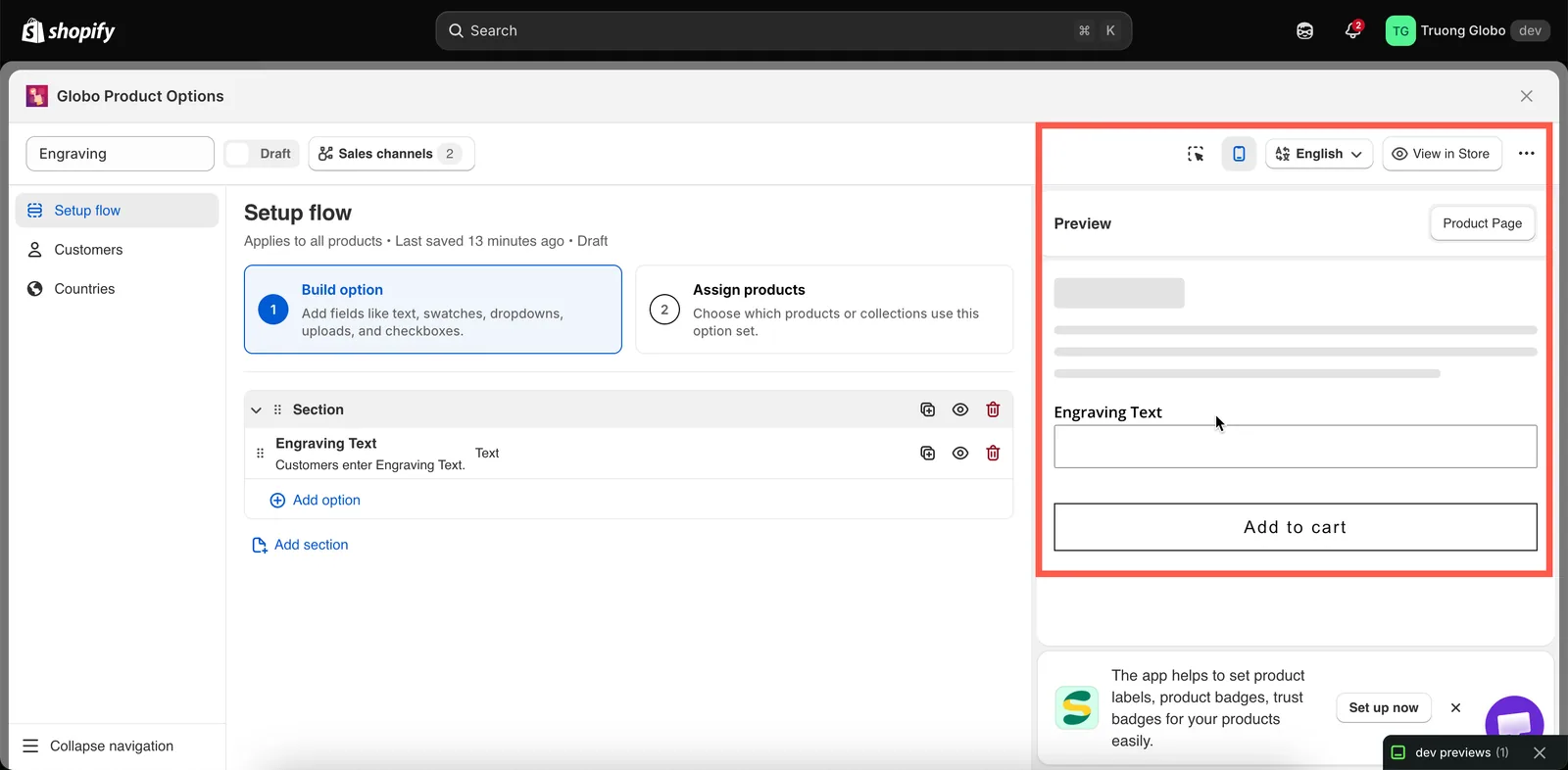
Kontrolki w nagłówku zmieniają to, co pokazuje podgląd, a nie to, co dostają klienci.
Z włączonym Personalizatorem
Gdy opcja ma włączony Personalizator, kreator dodaje edytor Personalizatora, w którym umieszczasz projekt na obrazie produktu. Na szerokim ekranie znajduje się obok podglądu. Na mniejszym ekranie lub w widoku komputera podgląd ma dwie karty: Formularz opcji i Personalizator. To, co wpiszesz w formularzu podglądu, jest rysowane w edytorze. Zobacz Edytor Personalizatora i Testuj jak klient.
Inspektor
Włącz inspektor, aby podgląd stał się interaktywny. Najedź kursorem na opcję, aby ją podświetlić, a potem kliknij ją, aby otworzyć jej ustawienia w panelu. Dzięki temu szybko przejdziesz od zauważenia problemu w podglądzie do edycji odpowiedniej opcji.
Inspektor wyświetla też mały pasek akcji na podświetlonej opcji:
| Akcja | Co robi |
|---|---|
| Duplikuj | Kopiuje opcję, dokładnie jak akcja duplikowania w panelu. |
| Pół szerokości | Ustawia Szerokość kolumny opcji na 50%. |
| Pełna szerokość | Ustawia Szerokość kolumny opcji na 100%. |
| Ukryj | Ukrywa opcję w sklepie, zostawiając ją w zestawie. |
| Usuń | Usuwa opcję. |
Pół szerokości i pełna szerokość to najczęściej używane szerokości kolumn, dlatego są dostępne bezpośrednio w inspektorze. Aby mieć większą kontrolę, wybierz z pełnego zakresu szerokości — 25%, 33%, 50%, 66%, 75% i 100% — na karcie Zaawansowane opcji. Zobacz Szerokość kolumny.
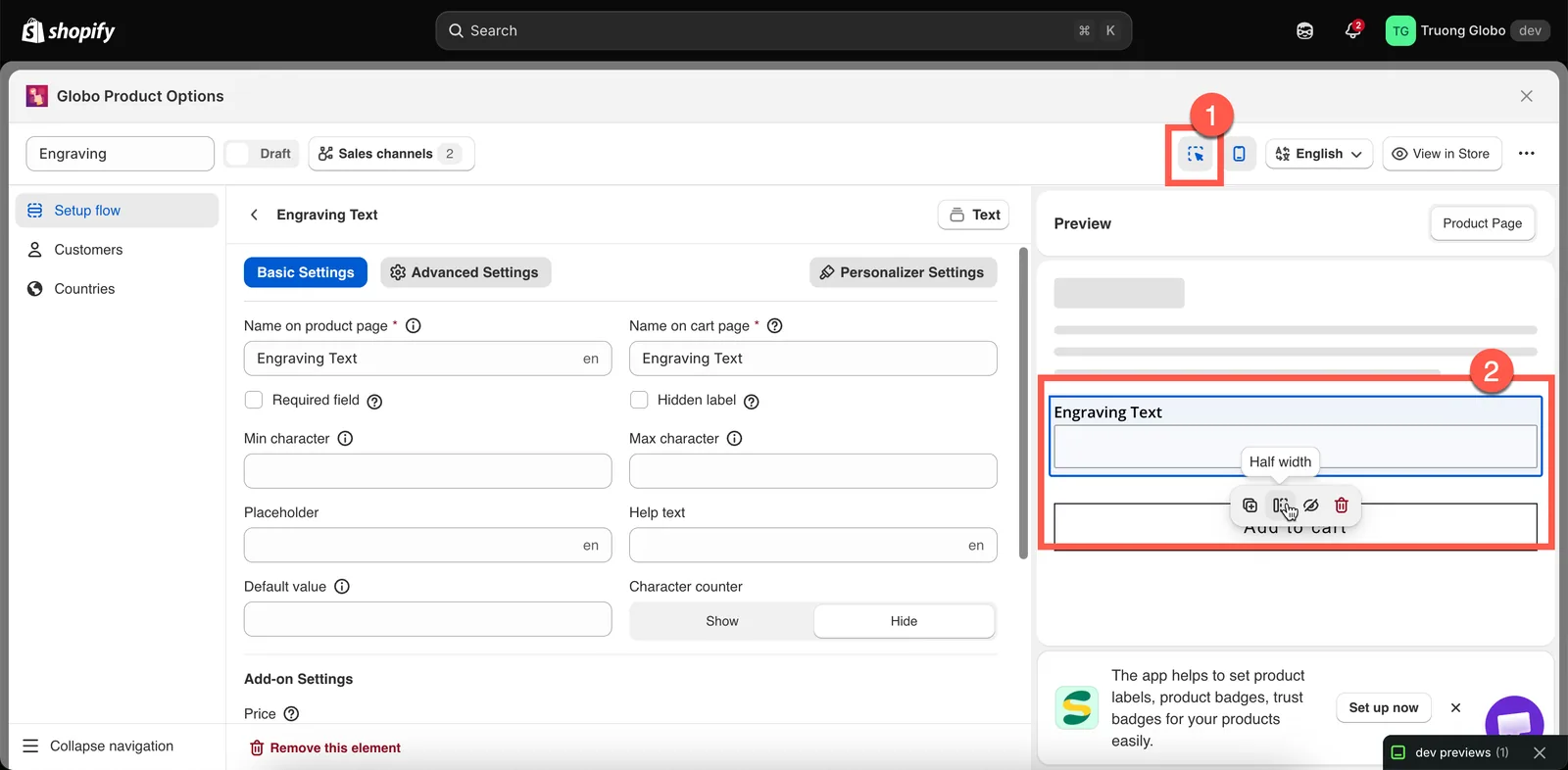
Z włączonym inspektorem podgląd staje się drugim sposobem edycji.
Testowanie logiki warunkowej w podglądzie
To jedna z najprzydatniejszych funkcji podglądu. Reguły warunkowe są sprawdzane na żywo, więc możesz:
- Wybrać opcję wyzwalającą i zobaczyć, jak pojawia się opcja zależna.
- Odznaczyć ją i potwierdzić, że opcja zależna znika.
- Zmienić wartość listy rozwijanej i sprawdzić, która gałąź warunkowa się wyświetla.
Są dwa rodzaje warunków, których podgląd nie przetestuje, bo nie ma prawdziwego kontekstu klienta:
- Warunki oparte na wariantach Shopify — podgląd nie ma wybranego wariantu, więc warunki oparte na wariantach nie są sprawdzane. Testuj je na prawdziwej stronie produktu przyciskiem Zobacz w sklepie. Zobacz Warunki oparte na wariantach Shopify.
- Reguły klientów i krajów — decydują, czy wyświetla się cały zestaw opcji, i są sprawdzane tylko w sklepie.
Podgląd pasujących produktów
Gdy reguła produktów używa Reguł automatycznych, możesz sprawdzić, które produkty obecnie spełniają warunki, przed zapisaniem reguły.
Otwórz Podgląd pasujących produktów, aby zobaczyć listę pasujących produktów z obrazem, tytułem, dostawcą, typem i statusem każdego z nich. Kliknij Podgląd przy dowolnym produkcie, aby otworzyć jego stronę w sklepie.
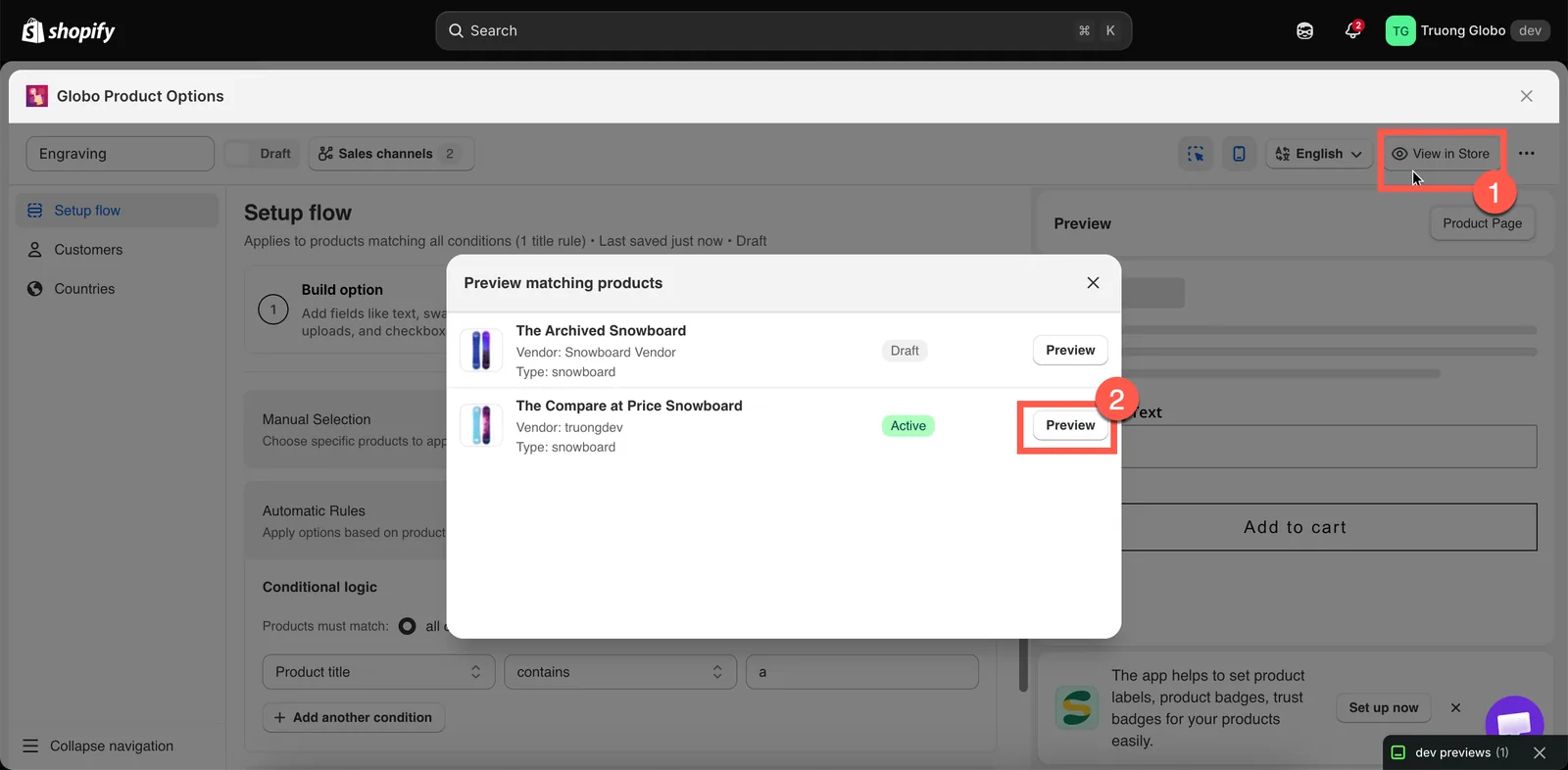
Sprawdź regułę automatyczną na prawdziwym katalogu przed zapisaniem.
Zobacz w sklepie
Zobacz w sklepie w nagłówku kreatora otwiera prawdziwą stronę produktu w sklepie, do którego ma zastosowanie zestaw opcji.
To najdokładniejszy sposób testowania zestawu opcji. Sprawdź w ten sposób:
- pozycję widżetu w motywie
- jak wygląda z czcionkami i kolorami motywu
- logikę warunkową opartą na wariantach
- faktyczny proces dodawania do koszyka i to, co trafia do koszyka
Aby Zobacz w sklepie działało, zestaw opcji musi być Aktywny, opublikowany w kanale Sklep online, a osadzenie aplikacji musi być włączone.
Kiedy podgląd sam się wyłącza
Podgląd na żywo jest wyłączony dla bardzo dużych zestawów opcji. Aplikacja liczy każdą opcję, przy czym każda wartość w opcji wyboru liczy się osobno, i przestaje renderować podgląd, gdy suma osiągnie około 100.
To celowe. Renderowanie setek próbek przy każdym naciśnięciu klawisza spowolniłoby kreator i utrudniło pracę. Twój zestaw opcji nadal zapisze się i będzie normalnie działał w sklepie — wyłączony jest tylko podgląd w aplikacji.
Jeśli tak się stanie, podziel zestaw opcji na dwa mniejsze albo testuj go przyciskiem Zobacz w sklepie.
Czy to było pomocne?
Dziękujemy za opinię! Powiedz nam, czego zabrakło
Zgłoś problem