
Vista previa en vivo e inspector
Obtén una vista previa de tu formulario de opciones directamente en la app antes de publicarlo en tu tienda. También puedes hacer clic en cualquier opción de la vista previa para encontrar y editar rápidamente sus ajustes.
La vista previa de la derecha es una versión funcional de tu widget, no una simple maqueta estática. Ejecuta tu lógica condicional, actualiza los precios de los complementos y muestra cada tipo de opción tal como aparecerá en tu tienda online.
Usar la vista previa en vivo facilita probar tu formulario de opciones y ajustar su configuración sin tener que cambiar constantemente entre el editor y tu tienda online.
Antes de empezar
Asegúrate de tener un conjunto de opciones abierto en el editor con al menos una opción agregada.
Qué hace la vista previa
| Lo que hace | Lo que no hace |
|---|---|
| Mostrar cada tipo de opción tal como lo ven los clientes | Usar las fuentes, los colores o el espaciado de tu tema: usa el estilo propio de la app |
| Ejecutar la lógica condicional, para que puedas probar las reglas para mostrar y ocultar | Agregar nada a un carrito real |
| Mostrar la vista previa de los precios de los complementos y el total acumulado | Cobrar nada |
| Ejecutar la validación, para que puedas ver tus mensajes de error | Aplicar tus reglas de clientes o de países |
| Dibujar la vista previa en vivo del Personalizador sobre la imagen de fondo | Mostrar otros conjuntos de opciones que también se aplican a un producto |
Los cuatro controles del encabezado
| Control | Qué hace |
|---|---|
| Selector editor / vista previa | En pantallas estrechas, cambia entre el panel de ajustes y la vista previa. En pantallas anchas, ambos se ven a la vez. |
| Selector escritorio / móvil | Muestra la vista previa con el ancho de escritorio o de móvil. Conviene revisar ambos: los anchos de columna y los carruseles de muestras se comportan de forma distinta. |
| Selector del inspector | Activa y desactiva la capa para hacer clic y editar. Consulta más abajo. |
| Selector de idioma | Muestra la vista previa en uno de los idiomas de tu tienda online, con tus etiquetas y valores traducidos. |
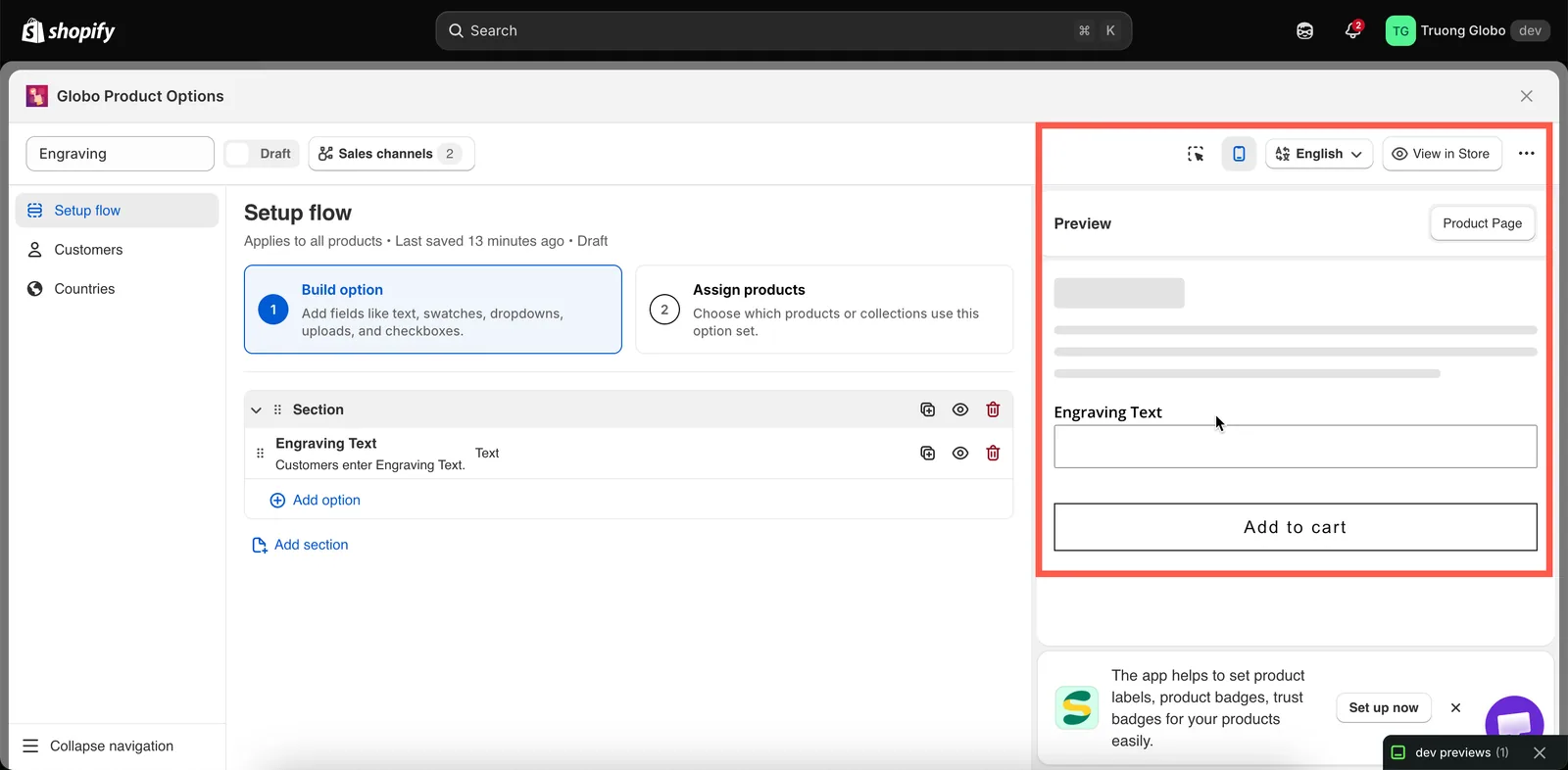
Los controles del encabezado cambian lo que muestra la vista previa, no lo que reciben los clientes.
Con el Personalizador activado
Cuando una opción tiene el Personalizador activado, el editor agrega el editor del Personalizador, donde colocas el diseño sobre la imagen del producto. En una pantalla ancha, aparece junto a la vista previa. En una pantalla más pequeña, o en la vista de escritorio, la vista previa tiene dos pestañas: Formulario de opciones y Personalizador. Lo que introduces en el formulario de la vista previa se dibuja en el editor. Consulta El editor del Personalizador y Prueba como un cliente.
El inspector
Activa el inspector para que la vista previa sea interactiva. Pasa el cursor sobre una opción para resaltarla y haz clic en ella para abrir sus ajustes en el panel. Así pasas rápidamente de detectar un problema en la vista previa a editar la opción correspondiente.
El inspector también muestra una pequeña barra de acciones sobre la opción resaltada:
| Acción | Qué hace |
|---|---|
| Duplicar | Copia la opción, exactamente igual que la acción de duplicar del panel. |
| Mitad del ancho | Configura el Ancho de columna de la opción al 50 %. |
| Ancho completo | Configura el Ancho de columna de la opción al 100 %. |
| Ocultar | Oculta la opción en la tienda online, pero la mantiene en el conjunto. |
| Eliminar | Quita la opción. |
La mitad del ancho y el ancho completo son los anchos de columna más usados, por eso están disponibles directamente en el inspector. Para tener más control, puedes elegir entre toda la gama de anchos (25 %, 33 %, 50 %, 66 %, 75 % y 100 %) en la pestaña Avanzado de la opción. Consulta Ancho de columna.
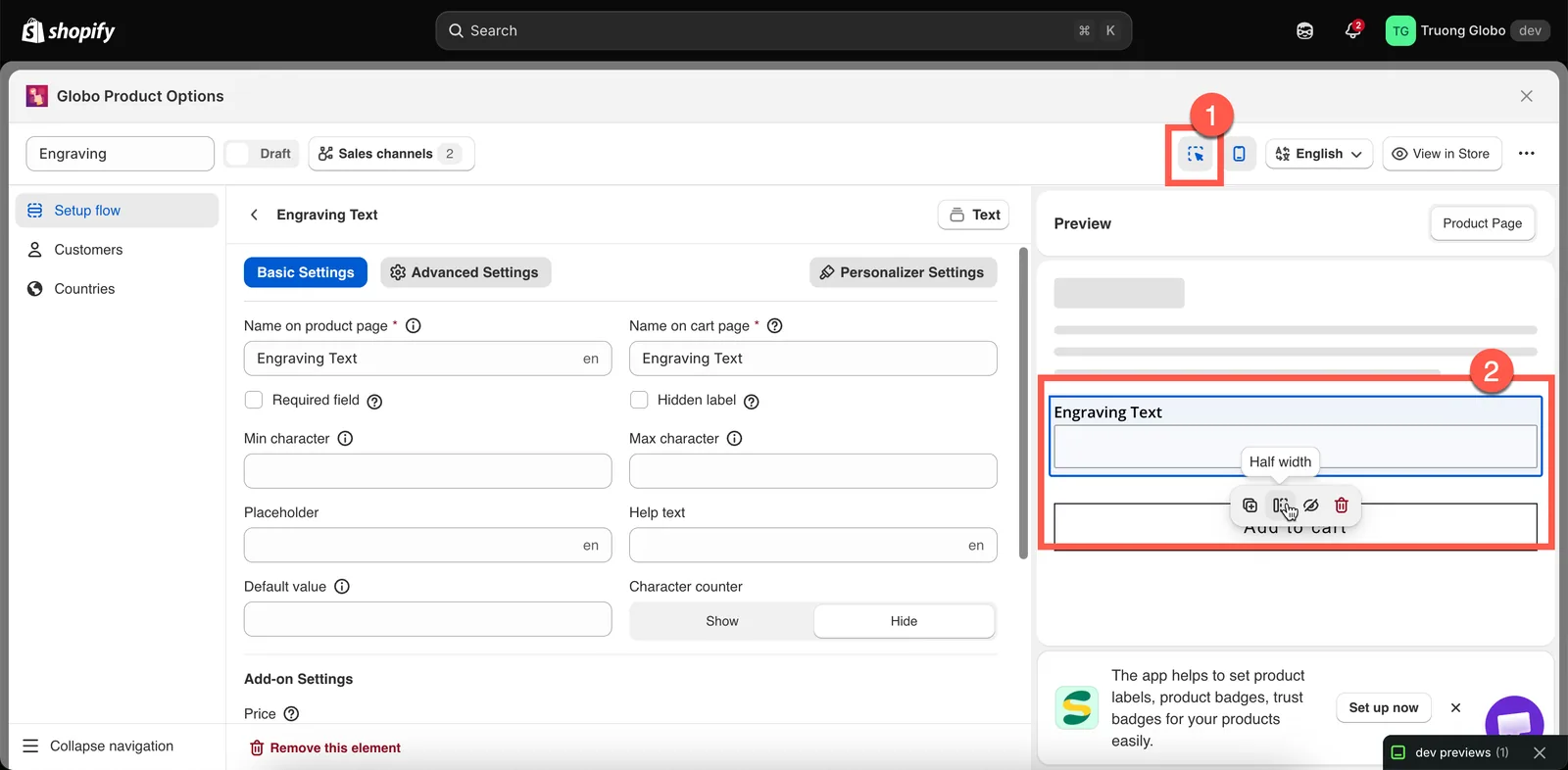
Con el inspector activado, la vista previa se convierte en una segunda forma de editar.
Probar la lógica condicional en la vista previa
Esta es una de las funciones más útiles de la vista previa. Las reglas condicionales se evalúan en tiempo real, así que puedes:
- Seleccionar la opción activadora y ver cómo aparece la opción dependiente.
- Deseleccionarla y confirmar que la opción dependiente desaparece.
- Cambiar el valor de un menú desplegable y comprobar qué rama condicional se muestra.
Hay dos tipos de condiciones que la vista previa no puede probar porque no tiene el contexto real del cliente:
- Condiciones basadas en variantes de Shopify: la vista previa no tiene una variante seleccionada, así que las condiciones basadas en variantes no se evalúan. Pruébalas en una página de producto real con Ver en la tienda. Consulta Condiciones basadas en variantes de Shopify.
- Reglas de clientes y de países: determinan si se muestra todo el conjunto de opciones y solo se evalúan en la tienda online.
Vista previa de productos coincidentes
Cuando tu regla de productos usa Reglas automáticas, puedes comprobar qué productos cumplen tus condiciones antes de guardar la regla.
Abre Vista previa de productos coincidentes para ver una lista de los productos que coinciden, con la imagen, el título, el proveedor, el tipo y el estado de cada uno. Haz clic en Vista previa en cualquier producto para abrir su página en la tienda online.
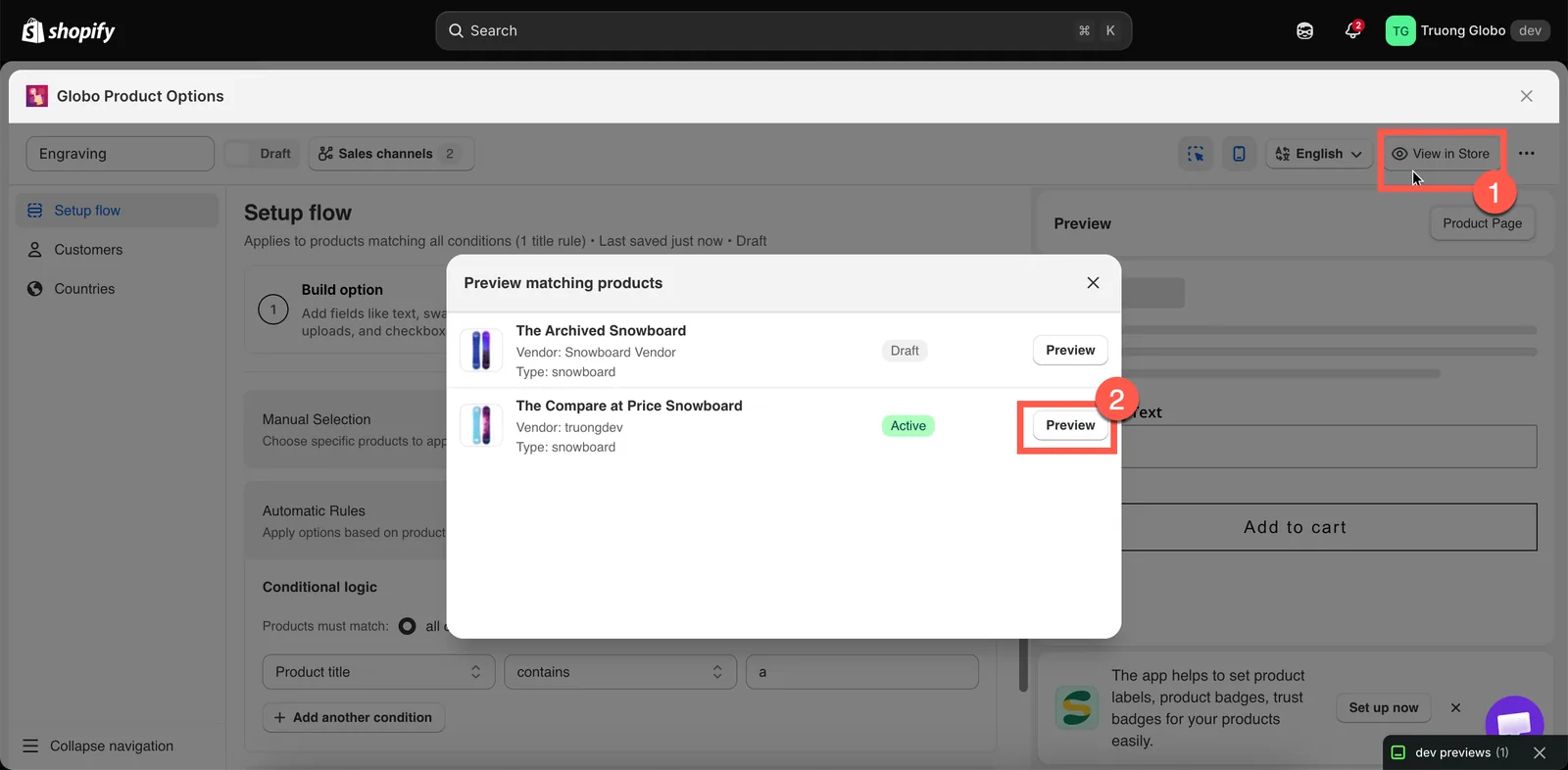
Comprueba una regla automática con tu catálogo real antes de guardar.
Ver en la tienda
Ver en la tienda, en el encabezado del editor, abre una página de producto real de tu tienda online en la que se aplica el conjunto de opciones.
Es la forma más precisa de probar tu conjunto de opciones. Úsala para comprobar:
- la posición del widget dentro de tu tema
- cómo se ve con las fuentes y los colores de tu tema
- la lógica condicional basada en variantes
- el flujo real de agregar al carrito y lo que se agrega al carrito
Para que Ver en la tienda funcione, el conjunto de opciones debe estar Activo y publicado en la Tienda online, y la inserción de aplicación debe estar activada.
Cuando la vista previa se desactiva sola
La vista previa en vivo se desactiva en los conjuntos de opciones muy grandes. La app cuenta cada opción (cada valor de una opción de selección cuenta por separado) y deja de mostrar la vista previa cuando el total llega a unos 100.
Es intencionado. Mostrar cientos de muestras con cada pulsación de tecla ralentizaría el editor y lo haría difícil de usar. Tu conjunto de opciones se seguirá guardando y funcionará con normalidad en la tienda online: solo se desactiva la vista previa dentro de la app.
Si ocurre, divide el conjunto de opciones en dos conjuntos más pequeños o pruébalo con Ver en la tienda.
¿Te ha sido útil?
¡Gracias por tu opinión! Cuéntanos qué faltaba
Informar de un problema