
即時預覽與檢查器
在發布到商店之前,直接在應用程式中預覽您的選項表單。您也可以點擊預覽中的任一選項,快速找到並編輯其設定。
右側的預覽是可實際運作的小工具版本,而不只是靜態模型。它會執行您的條件邏輯、更新附加項價格,並以每種選項類型在店面上的實際樣子顯示。
使用即時預覽,可以更輕鬆地測試選項表單並微調設定,不必一直在建構器和店面之間來回切換。
開始之前
請確認您已在建構器中開啟一個至少新增了一個選項的選項組。
預覽的功能
| 會做的事 | 不會做的事 |
|---|---|
| 以顧客看到的樣子呈現每種選項類型 | 使用您佈景主題的字型、顏色或間距,它使用的是應用程式本身的樣式 |
| 執行條件邏輯,讓您測試顯示和隱藏規則 | 將任何東西加入真正的購物車 |
| 顯示附加項價格預覽和累計總額 | 收取任何費用 |
| 執行驗證,讓您看到錯誤訊息 | 套用您的顧客或國家/地區規則 |
| 在背景圖片上繪製個人化工具的即時預覽 | 顯示同樣套用到商品的其他選項組 |
標題列的四個控制項
| 控制項 | 作用 |
|---|---|
| 編輯器 / 預覽切換 | 在窄螢幕上,於設定面板和預覽之間切換。在寬螢幕上,兩者會同時顯示。 |
| 桌面版 / 行動版切換 | 以桌面版或行動版寬度呈現預覽。兩者都值得檢查,因為欄寬和色票輪播的行為會有所不同。 |
| 檢查器切換 | 開啟或關閉點擊即可編輯的覆蓋層。請參閱下文。 |
| 語言切換器 | 使用您翻譯過的標籤和選項值,以您的其中一種店面語言呈現預覽。 |
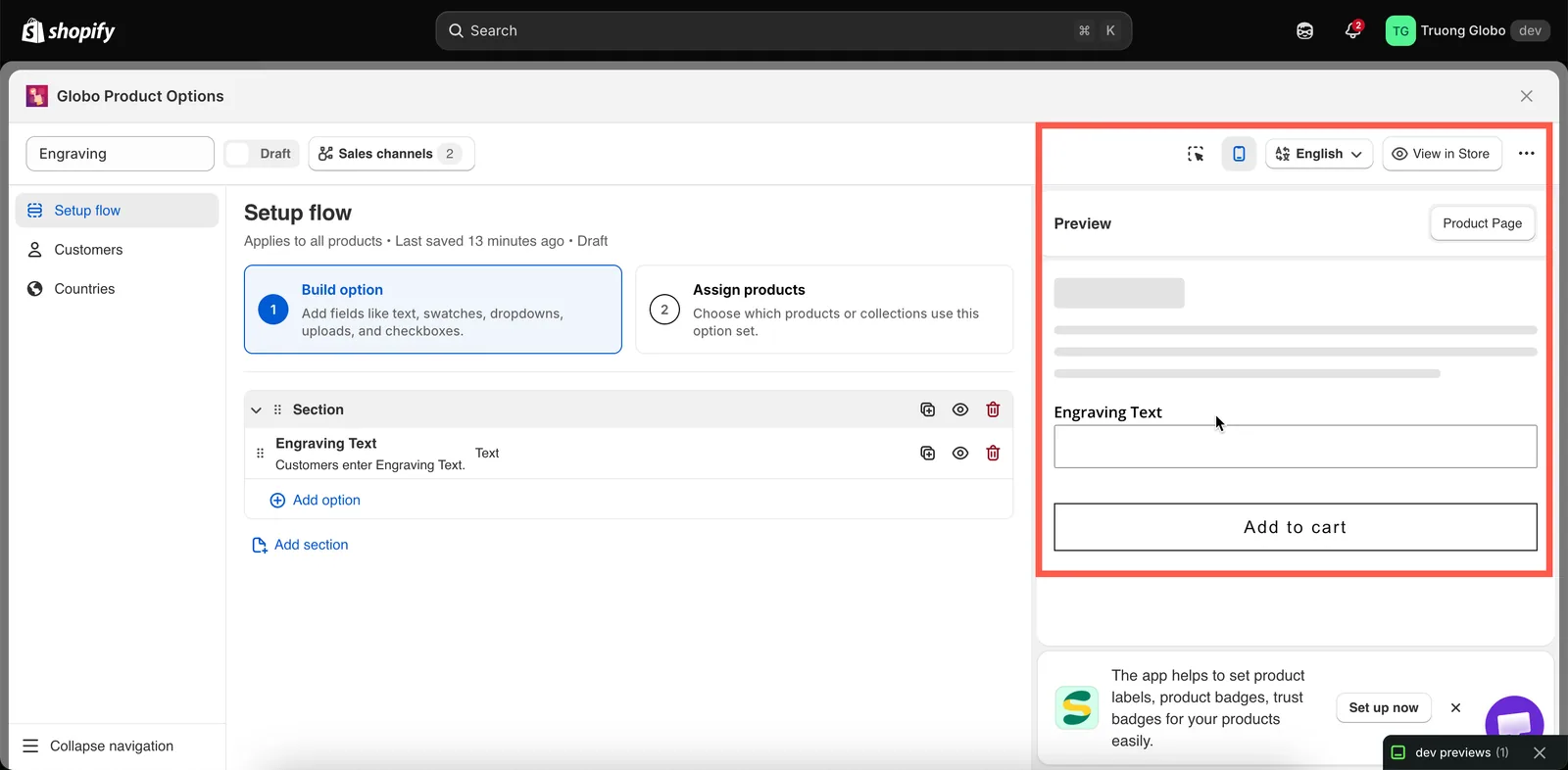
標題列控制項改變的是預覽顯示的內容,而不是顧客看到的內容。
開啟個人化工具時
當某個選項開啟個人化工具後,建構器會加入個人化工具編輯器,讓您在商品圖片上放置設計。在寬螢幕上,它位於預覽旁邊。在較小的螢幕上或桌面版檢視中,預覽會有兩個分頁:Option form(選項表單)和 Personalizer(個人化工具)。您在預覽表單中輸入的內容會繪製在編輯器中。請參閱 個人化工具編輯器 和 以顧客身分測試。
檢查器
開啟檢查器可讓預覽變成可互動的。將游標停在選項上即可將它反白,點擊後就會在面板中開啟其設定。這讓您能從在預覽中發現問題,快速跳到編輯對應的選項。
檢查器也會在反白的選項上顯示一個小型動作列:
| 動作 | 作用 |
|---|---|
| Duplicate(複製) | 複製選項,與面板中的複製動作完全相同。 |
| Half width(半寬) | 將選項的 Column width(欄寬)設為 50%。 |
| Full width(全寬) | 將選項的 Column width 設為 100%。 |
| Hide(隱藏) | 在店面上隱藏選項,同時將它保留在選項組中。 |
| Delete(刪除) | 移除選項。 |
半寬和全寬是最常用的欄寬,因此可以直接在檢查器中使用。若需要更多控制,您可以在選項的 Advanced tab(進階分頁)中從完整的寬度範圍選擇:25%、33%、50%、66%、75% 和 100%。請參閱 欄寬。
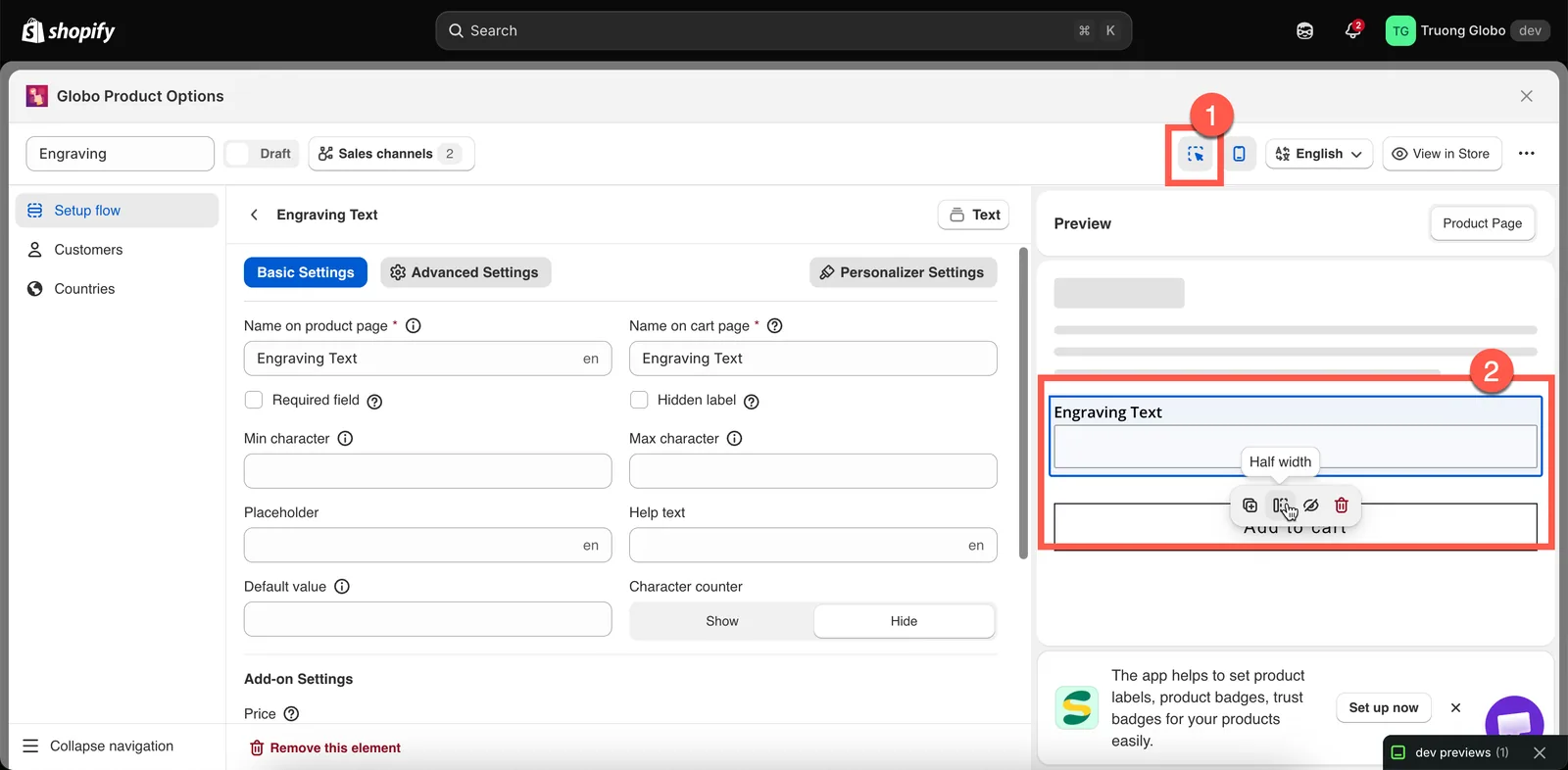
開啟檢查器後,預覽就成為另一種編輯方式。
在預覽中測試條件邏輯
這是預覽最實用的功能之一。條件規則會即時評估,因此您可以:
- 選取觸發選項,查看相依選項出現。
- 取消選取它,確認相依選項消失。
- 變更下拉式選單的值,檢查顯示的是哪個條件分支。
有兩種條件是預覽無法測試的,因為它沒有真實的顧客情境:
- 以 Shopify 子類為基礎的條件:預覽沒有已選取的子類,因此不會評估以子類為基礎的條件。請使用 View in Store(在商店中檢視)在真實商品頁面上測試這些條件。請參閱 根據 Shopify 子類設定條件。
- 顧客和國家/地區規則:這些規則決定是否顯示整個選項組,且只會在店面上評估。
預覽符合的商品
當您的商品規則使用 Automatic Rules(自動規則)時,您可以在儲存規則前檢查目前有哪些商品符合您的條件。
開啟 Preview matching products(預覽符合的商品),即可查看符合的商品清單,包括每個商品的圖片、名稱、廠商、類型和狀態。點擊任一商品上的 Preview(預覽),即可開啟其店面頁面。
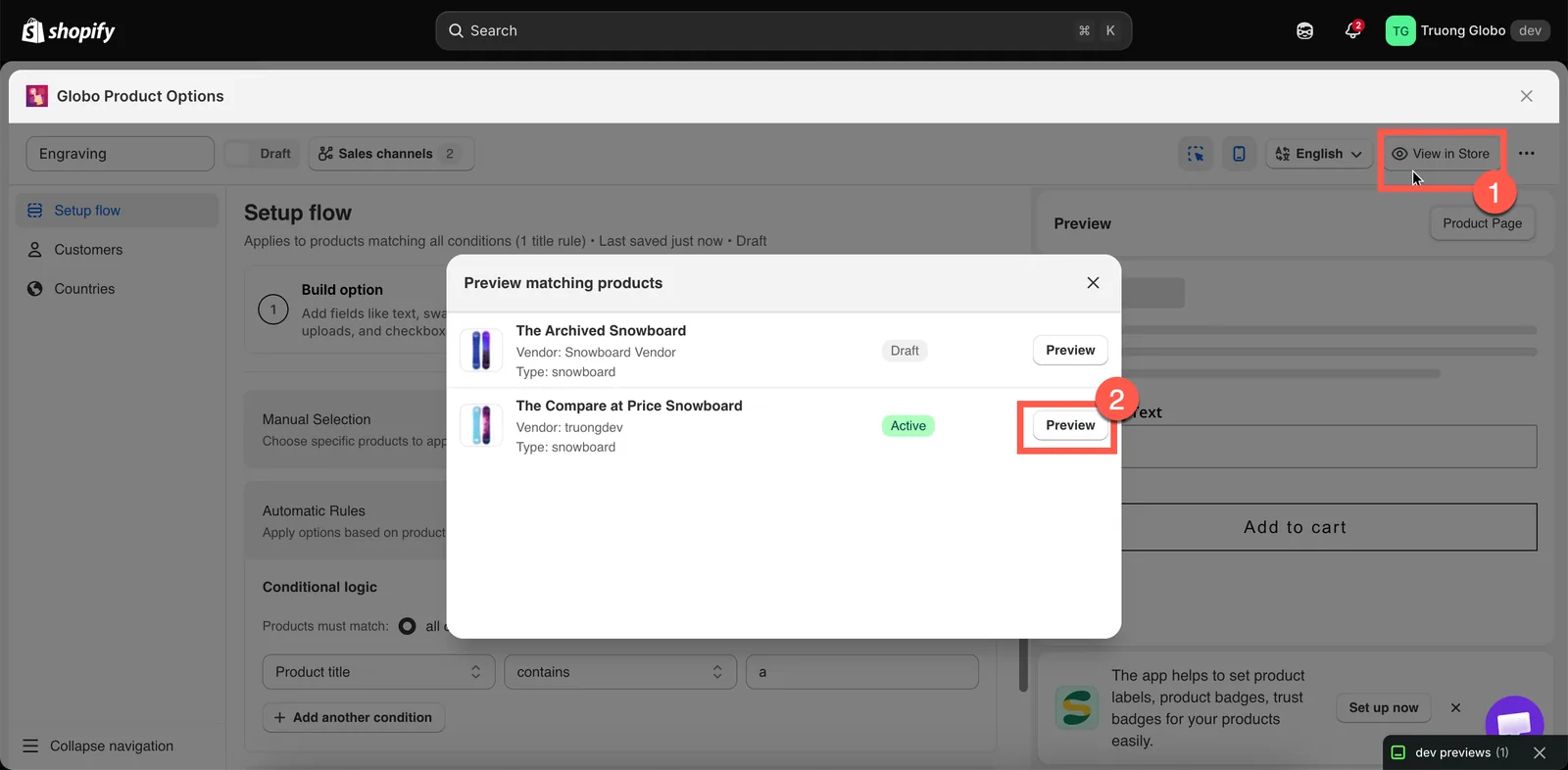
儲存之前,先以您真實的商品目錄檢查自動規則。
在商店中檢視
建構器標題列中的 View in Store 會在您的店面上開啟套用了此選項組的真實商品頁面。
這是測試選項組最準確的方式。用它來檢查:
- 小工具在佈景主題中的位置
- 搭配佈景主題的字型和顏色時的外觀
- 以子類為基礎的條件邏輯
- 實際的加入購物車流程,以及加入購物車的內容
若要讓 View in Store 正常運作,選項組必須是 Active(啟用中)狀態、已發布到 網路商店,而且必須啟用 應用程式嵌入。
預覽自動關閉的情況
對於非常大型的選項組,即時預覽會停用。應用程式會計算每個選項(選擇類選項中的每個選項值都分別計算),當總數達到約 100 時就會停止呈現預覽。
這是刻意的設計。每次按鍵都要呈現數百個色票,會拖慢建構器並使其難以使用。您的選項組仍可正常儲存,並在店面上正常運作,只有應用程式內的預覽會停用。
如果發生這種情況,請將選項組拆分為兩個較小的選項組,或使用 View in Store 進行測試。
這個頁面有幫助嗎?
感謝您的意見回饋! 告訴我們缺少了什麼
回報問題