
Produit existant
Liez une option à un produit et à une variante que vous vendez déjà, pour que le supplément hérite de son prix, de son stock, de son SKU et de son poids.
Le mode Produit existant lie une option, ou l’une de ses valeurs, à un produit déjà présent dans votre catalogue Shopify. Le supplément utilise alors le prix, le stock, le SKU et le poids de ce produit.
Utilisez-le lorsque le supplément est un produit que vous vendez déjà, comme une boîte cadeau, une pièce de rechange ou un accessoire assorti.
Étapes
-
Vérifier que le produit existe
Créez d’abord le produit dans Shopify, avec le prix et les variantes souhaités. L’app établit un lien vers un produit existant. Elle n’en crée pas.
-
Ouvrir le champ de prix
Prix dans la carte Supplément pour un type de saisie, ou la cellule Prix sur la ligne d’une valeur d’option pour un type de sélection.
-
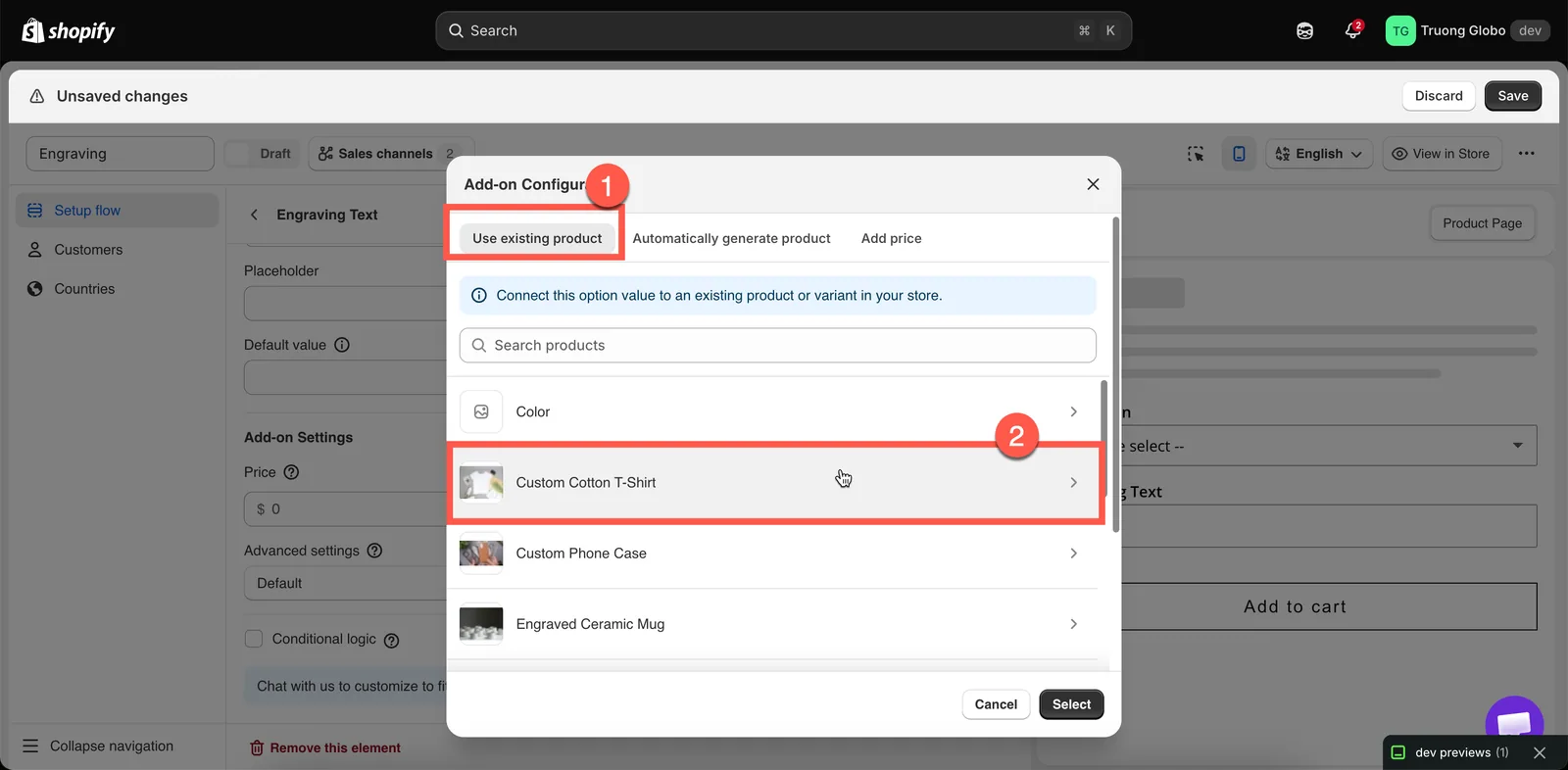
Rester sur l’onglet Produit existant
C’est le premier des quatre onglets, et l’onglet par défaut.
-
Rechercher et sélectionner le produit
Recherchez votre catalogue par nom. La liste est paginée : utilisez donc le champ de recherche plutôt que de faire défiler.
-
Sélectionner la variante
Lorsque vous sélectionnez un produit, ses variantes sont répertoriées. Sélectionnez la variante exacte souhaitée.
Le prix et le stock du supplément proviennent de la variante, et non du produit. Par exemple, un produit avec
Smallà 3,00 $ etLargeà 5,00 $ donne un supplément différent selon la variante sélectionnée. -
Cliquer sur Sélectionner
La boîte de dialogue se ferme, et une colonne Produit est ajoutée au tableau des valeurs, avec un lien qui ouvre le produit dans l’interface administrateur Shopify.
-
Définir la façon dont il évolue
Le mode Quantité du supplément, dans la carte Supplément de l’onglet De base, détermine le calcul de la quantité. Consultez Modes de supplément avancés.
La liste déroulante Quantité du supplément détermine le calcul de la quantité du supplément.
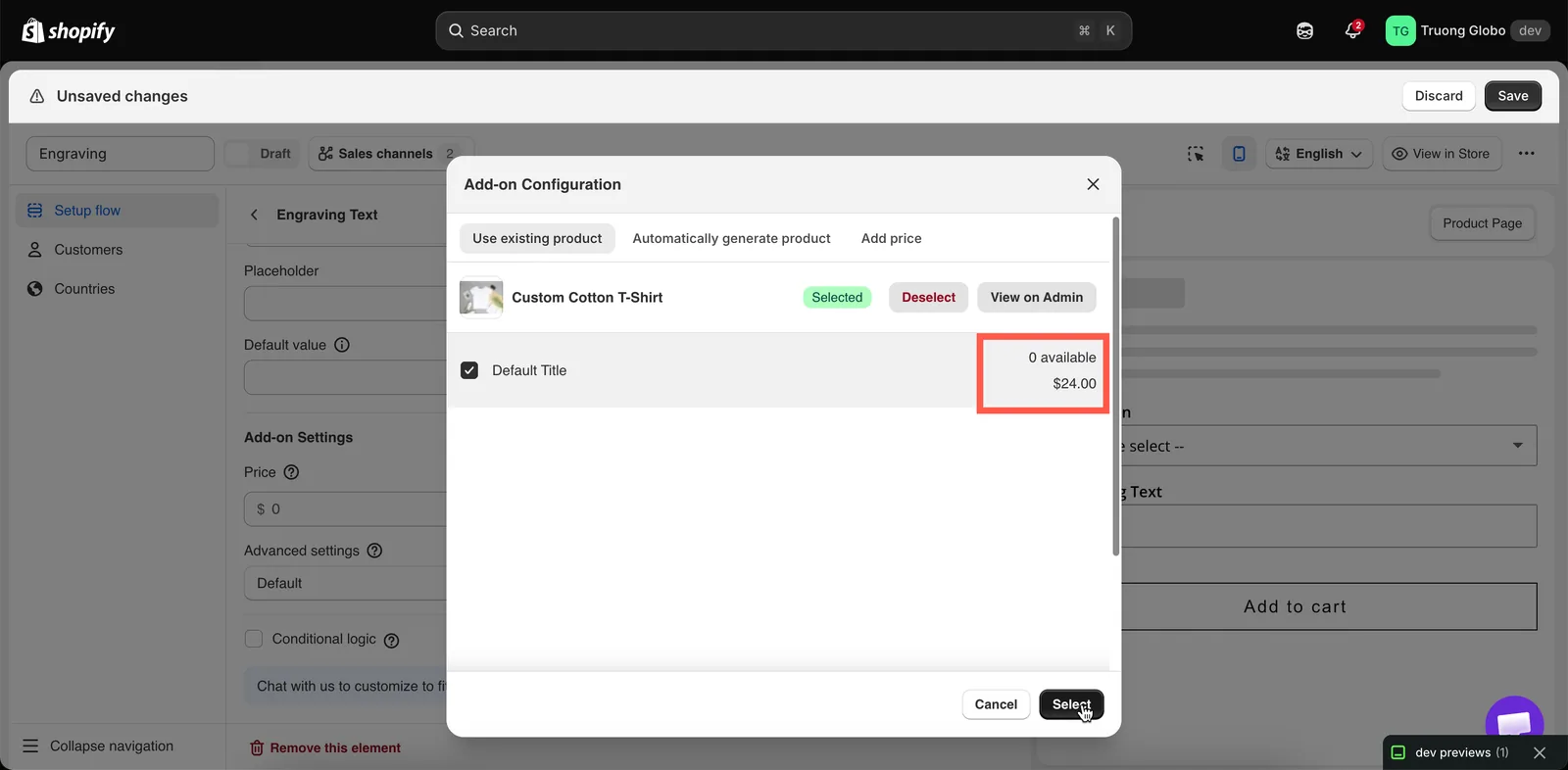
Le prix et le stock du supplément proviennent de la variante sélectionnée.
Ce que vous obtenez
| Comportement | Détail |
|---|---|
| Le prix suit le produit | Modifiez le prix de la variante dans Shopify, et le prix du supplément change en conséquence. Vous n’avez pas à le modifier à deux endroits. |
| Le stock est réel | La vente du supplément décrémente le stock de cette variante, exactement comme une vente normale. |
| La gestion des ruptures de stock fonctionne | Le paramètre Options en rupture de stock peut masquer, flouter ou barrer la valeur lorsque la variante est épuisée. |
| Ses propres SKU, poids et paramètre de taxe | Le traitement des commandes et le calcul de l’expédition le traitent comme le vrai produit qu’il est. |
| Correctement comptabilisé dans les rapports | Il apparaît dans vos rapports de produits Shopify comme des ventes de ce produit. |
| Fonctionne dans le POS | Contrairement à Montant fixe et Pourcentage. |
| Sa propre ligne dans le panier | Liée à l’article principal. Vous pouvez les fusionner visuellement : consultez Fusionner le produit principal et les suppléments. |
Quand utiliser ce mode
| Utilisez-le lorsque | Utilisez une autre méthode lorsque |
|---|---|
| Vous vendez déjà l’article séparément | Ce n’est pas le cas : utilisez Nouveau produit |
| Vous voulez un seul stock pour les deux canaux | Vous voulez que le supplément soit comptabilisé séparément des ventes directes |
| Le prix doit rester aligné sur votre catalogue | Le prix du supplément doit différer du prix en rayon |
| Le supplément a un poids et un SKU réels | Il s’agit d’un service : utilisez Montant fixe |
Exemples
Une boîte cadeau que vous vendez aussi
| Paramètre | Valeur |
|---|---|
| Option | Gift box, un Interrupteur |
| Prix | Produit existant → Gift Box → Medium |
| Quantité du supplément | Frais unique : une boîte par commande |
| Options en rupture de stock | Sans objet sur un Interrupteur, mais le stock de la boîte s’applique toujours |
Des formats de lot sous forme de SKU distincts
Une option Bouton avec les valeurs 1 pack, 3 pack et 5 pack. Chaque valeur est liée à la variante de produit propre à ce lot : le stock est ainsi suivi par format de lot.
Des tissus haut de gamme vendus au mètre
Un Échantillon d’image dont les tissus standard sont gratuits et les tissus haut de gamme liés à vos produits de tissu existants. Lorsqu’un tissu est épuisé, son échantillon est flouté.
Un accessoire assorti
Une Case à cocher avec l’étiquette Add the matching case, liée au produit étui, avec le mode Par défaut : un client qui achète deux produits principaux reçoit deux étuis.
Assurer le bon fonctionnement
| Si vous faites ceci dans Shopify | Alors |
|---|---|
| Modifier le prix de la variante | Rien à faire : le prix du supplément suit |
| Modifier son stock | Rien à faire : la disponibilité suit |
| Supprimer le produit ou la variante | Le lien est rompu. Dans l’éditeur, le champ de prix affiche Variante supprimée sur Shopify. Liez-le à autre chose. En attendant, un client qui sélectionne cette valeur voit un message indiquant l’option qui n’est plus disponible, et le produit n’est pas ajouté au panier |
| Renommer le produit | Le lien est conservé : il ne repose pas sur le nom |
| Le dépublier de la Boutique en ligne | Il ne peut plus être acheté via le widget. Laissez les produits suppléments publiés |
Remarques
- Liez une variante, et pas seulement un produit. Si le produit a plusieurs variantes, vous devez en sélectionner une.
- Un même produit peut être utilisé par plusieurs options et valeurs. Elles partagent toutes son stock.
- Dupliquer un ensemble d’options ne duplique pas le produit lié. Les deux ensembles sont liés au même produit et utilisent le même stock. Consultez Dupliquer et supprimer.
- Si les informations du produit lié ne sont plus à jour dans l’app, utilisez Synchroniser les données des suppléments dans le menu Autres actions de l’éditeur.
Cette page vous a-t-elle aidé ?
Merci pour votre retour ! Dites-nous ce qui manquait
Signaler un problème