
Istniejący produkt
Połącz opcję z produktem i wariantem, które już sprzedajesz, aby dodatek przejął ich cenę, zapasy, SKU i wagę.
Tryb Istniejący produkt łączy opcję lub jedną z jej wartości z produktem, który jest już w Twoim katalogu Shopify. Dodatek używa wtedy ceny, zapasów, SKU i wagi tego produktu.
Używaj go, gdy dodatek jest produktem, który już sprzedajesz, np. pudełkiem prezentowym, częścią zamienną albo pasującym akcesorium.
Kroki
-
Upewnij się, że produkt istnieje
Najpierw utwórz produkt w Shopify, z odpowiednią ceną i wariantami. Aplikacja łączy z istniejącym produktem. Nie tworzy go.
-
Otwórz pole ceny
Cena na karcie Dodatek w typie wprowadzania albo komórka Cena w wierszu wartości opcji w typie wyboru.
-
Pozostań na karcie Istniejący produkt
To pierwsza z czterech kart i karta domyślna.
-
Znajdź i wybierz produkt
Wyszukaj produkt w katalogu po nazwie. Lista jest podzielona na strony, więc używaj pola wyszukiwania zamiast przewijania.
-
Wybierz wariant
Gdy wybierzesz produkt, wyświetlą się jego warianty. Wybierz dokładnie ten wariant, którego potrzebujesz.
Cena i zapasy dodatku pochodzą z wariantu, a nie z produktu. Na przykład produkt z wariantami
Smallza 3,00 $ iLargeza 5,00 $ daje inny dodatek w zależności od wybranego wariantu. -
Kliknij Wybierz
Okno się zamyka, a do tabeli wartości dodawana jest kolumna Produkt z linkiem, który otwiera produkt w panelu administracyjnym Shopify.
-
Ustaw sposób skalowania
Tryb Ilość dodatku na karcie Dodatek w zakładce Podstawowe określa, jak obliczana jest ilość. Zobacz Zaawansowane tryby dodatków.
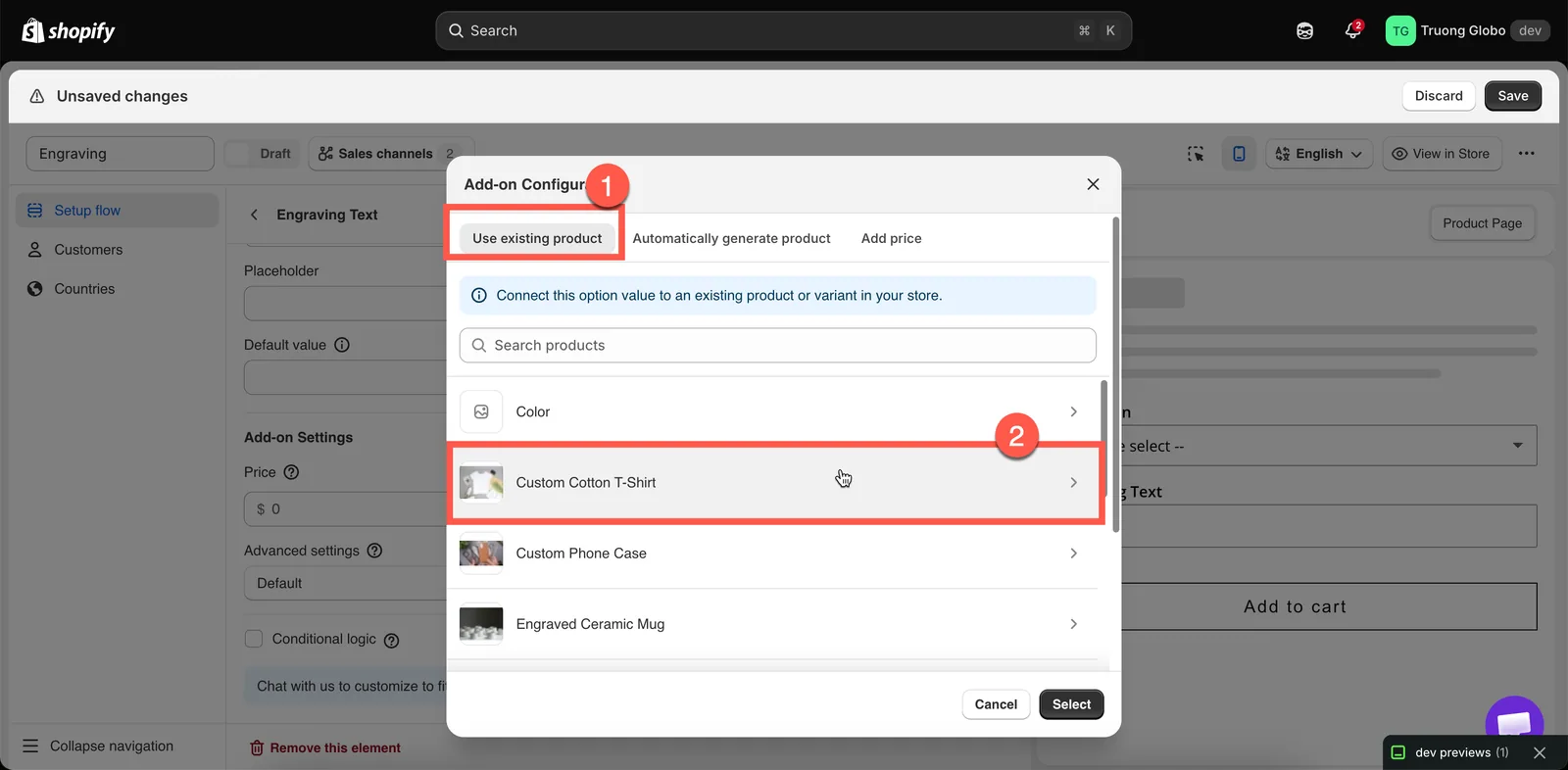
Lista rozwijana Ilość dodatku decyduje, jak obliczana jest ilość dodatku.
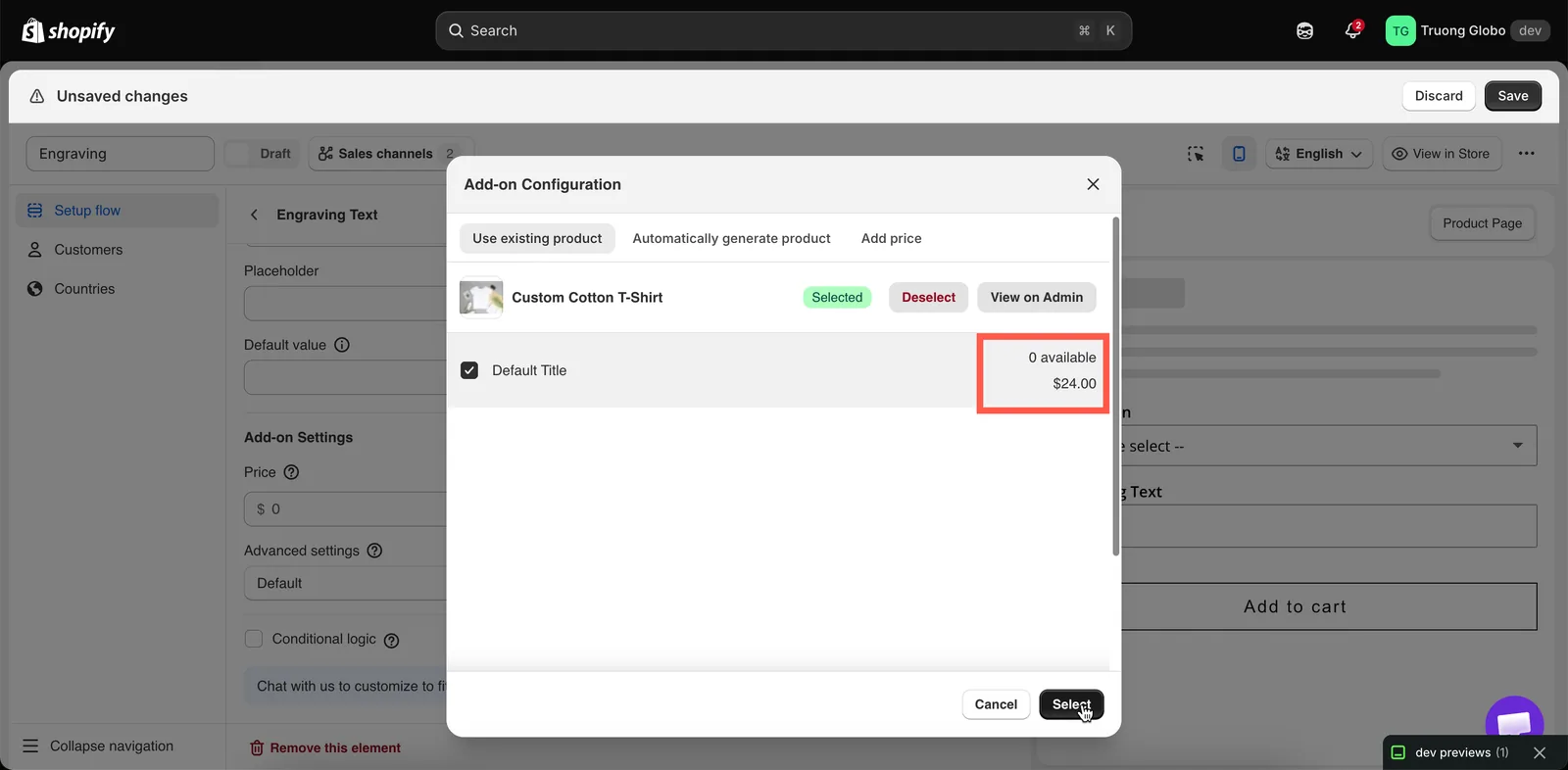
Cena i zapasy dodatku pochodzą z wybranego wariantu.
Co zyskujesz
| Zachowanie | Szczegóły |
|---|---|
| Cena podąża za produktem | Zmień cenę wariantu w Shopify, a cena dodatku zmieni się razem z nią. Nie edytujesz jej w dwóch miejscach. |
| Zapasy są prawdziwe | Sprzedaż dodatku zmniejsza zapasy tego wariantu, dokładnie tak jak zwykła sprzedaż. |
| Obsługa braku towaru działa | Ustawienie Opcje niedostępne może ukryć, rozmyć lub przekreślić wartość, gdy wariant się skończy. |
| Własne SKU, waga i ustawienie podatku | Realizacja zamówień i obliczanie wysyłki traktują go jak prawdziwy produkt, którym jest. |
| Prawidłowe raportowanie | Pojawia się w raportach produktów Shopify jako sprzedaż tego produktu. |
| Działa w POS | W przeciwieństwie do trybów Stała kwota i Procent. |
| Własna pozycja w koszyku | Powiązana z pozycją główną. Możesz je wizualnie połączyć – zobacz Łączenie produktu głównego i dodatków. |
Kiedy używać tego trybu
| Używaj go, gdy | Użyj czegoś innego, gdy |
|---|---|
| Już sprzedajesz ten produkt osobno | Nie sprzedajesz – użyj trybu Nowy produkt |
| Chcesz jednego stanu zapasów dla obu dróg sprzedaży | Chcesz liczyć dodatek osobno od sprzedaży bezpośredniej |
| Cena powinna być zgodna z katalogiem | Cena dodatku powinna różnić się od ceny katalogowej |
| Dodatek ma prawdziwą wagę i SKU | To usługa – użyj trybu Stała kwota |
Przykłady
Pudełko prezentowe, które sprzedajesz też osobno
| Ustawienie | Wartość |
|---|---|
| Opcja | Gift box, Przełącznik |
| Cena | Istniejący produkt → Gift Box → Medium |
| Ilość dodatku | Opłata jednorazowa – jedno pudełko na zamówienie |
| Opcje niedostępne | Nie dotyczy Przełącznika – ale zapasy pudełka nadal obowiązują |
Rozmiary opakowań jako osobne SKU
Opcja Przycisk z wartościami 1 pack, 3 pack i 5 pack. Każda wartość jest połączona z własnym wariantem produktu danego opakowania, więc zapasy są śledzone dla każdego rozmiaru opakowania.
Tkaniny premium sprzedawane na metry
Próbka obrazu, w której standardowe tkaniny są darmowe, a tkaniny premium są połączone z Twoimi istniejącymi produktami tkanin. Gdy tkanina się skończy, jej próbka zostaje rozmyta.
Pasujące akcesorium
Pole wyboru z etykietą Add the matching case, połączone z produktem etui, w trybie Domyślne, więc klient kupujący dwie sztuki produktu głównego otrzymuje dwa etui.
Jak utrzymać działanie
| Jeśli zrobisz to w Shopify | Wtedy |
|---|---|
| Zmienisz cenę wariantu | Nic nie musisz robić – cena dodatku podąża za nią |
| Zmienisz jego zapasy | Nic nie musisz robić – dostępność podąża za nimi |
| Usuniesz produkt lub wariant | Połączenie przestaje działać. W edytorze pole ceny pokazuje Wariant usunięty w Shopify. Połącz z czymś innym. Do tego czasu klient, który wybierze tę wartość, zobaczy komunikat z nazwą opcji, która nie jest już dostępna, a produkt nie zostanie dodany do koszyka |
| Zmienisz nazwę produktu | Połączenie działa dalej – nie opiera się na nazwie |
| Cofniesz jego publikację w Sklepie online | Nie będzie można go już kupić przez widżet. Zachowaj publikację produktów dodatkowych |
Uwagi
- Łącz z wariantem, a nie tylko z produktem. Jeśli produkt ma kilka wariantów, musisz wybrać jeden.
- Ten sam produkt może być używany przez kilka opcji i wartości. Wszystkie współdzielą jego zapasy.
- Duplikowanie zestawu opcji nie duplikuje połączonego produktu. Oba zestawy łączą się z tym samym produktem i korzystają z tych samych zapasów. Zobacz Duplikowanie i usuwanie.
- Jeśli szczegóły połączonego produktu są w aplikacji nieaktualne, użyj Synchronizuj dane dodatku z menu dodatkowych działań kreatora.
Czy to było pomocne?
Dziękujemy za opinię! Powiedz nam, czego zabrakło
Zgłoś problem