
既存の商品
オプションをすでに販売している商品とバリエーションにリンクし、アドオンにその価格、在庫、SKU、重量を引き継がせます。
既存の商品モードでは、オプションまたはその値の1つを、Shopifyのカタログにすでにある商品にリンクします。アドオンは、その商品の価格、在庫、SKU、重量を使用します。
ギフトボックス、交換部品、おそろいのアクセサリーなど、アドオンがすでに販売している商品である場合に使用します。
手順
-
商品が存在することを確認する
まずShopifyで、希望する価格とバリエーションを設定した商品を作成します。アプリは既存の商品にリンクするだけで、商品を作成することはありません。
-
価格フィールドを開く
入力タイプの場合はアドオンカードの価格、選択タイプの場合はオプション値の行にある価格セルです。
-
「既存の商品」タブのままにする
4つのタブのうち1番目で、デフォルトのタブです。
-
商品を検索して選択する
名前でカタログを検索します。一覧はページ分割されているため、スクロールするより検索フィールドを使用してください。
-
バリエーションを選択する
商品を選択すると、そのバリエーションが一覧表示されます。使用するバリエーションを正確に選択してください。
アドオンの価格と在庫は、商品ではなくバリエーションから取得されます。たとえば、
Smallが$3.00、Largeが$5.00の商品では、選択したバリエーションによってアドオンが異なります。 -
選択をクリックする
ダイアログが閉じ、値の表に商品列が追加されます。そのリンクからShopify管理画面で商品を開けます。
-
数量に応じた計算方法を設定する
基本タブのアドオンカードにあるアドオン数量モードで、数量の計算方法を設定します。高度なアドオンモードをご覧ください。
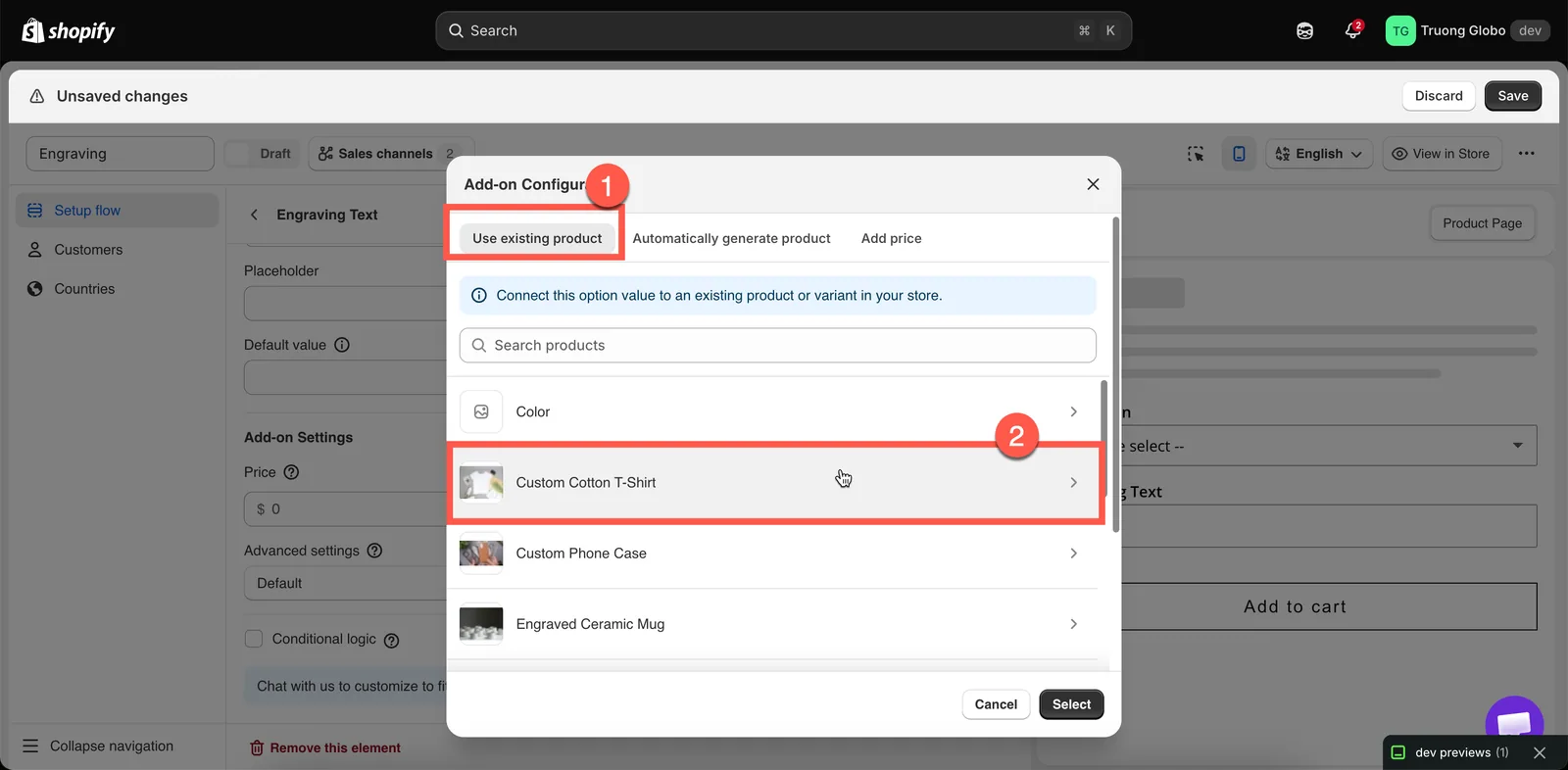
アドオン数量のドロップダウンで、アドオン数量の計算方法を決めます。
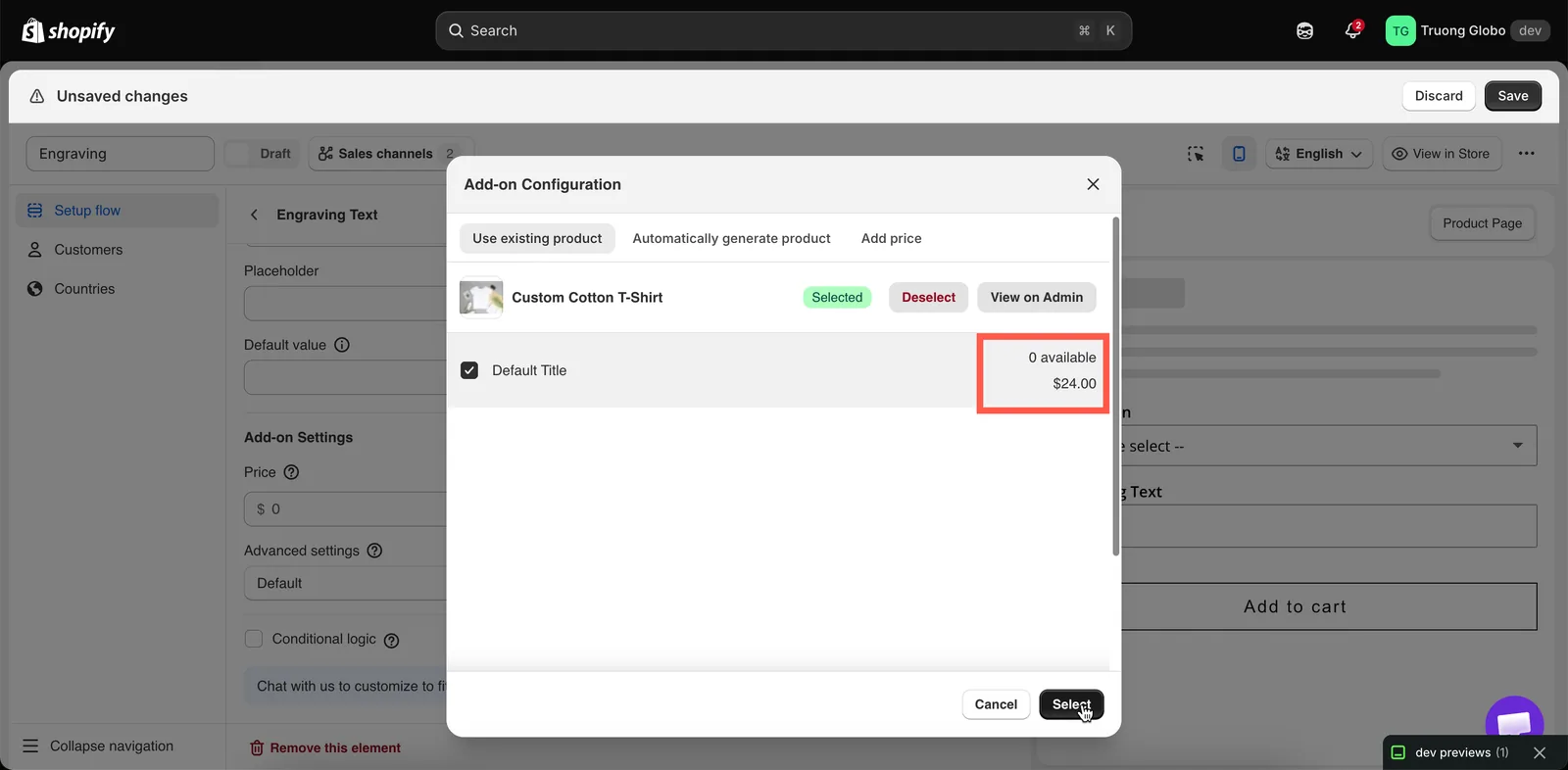
アドオンの価格と在庫は、選択したバリエーションから取得されます。
得られるもの
| 動作 | 詳細 |
|---|---|
| 価格が商品に連動する | Shopifyでバリエーションの価格を変更すると、アドオン価格も変わります。2か所で編集する必要はありません。 |
| 在庫が実際の在庫になる | アドオンが売れると、通常の販売とまったく同じように、そのバリエーションの在庫が減ります。 |
| 在庫切れの処理が機能する | 在庫切れのオプションの設定で、バリエーションの在庫がなくなったときに値を非表示にしたり、ぼかしたり、取り消し線を引いたりできます。 |
| 独自のSKU、重量、税設定を持つ | フルフィルメントや送料の計算で、実際の商品として扱われます。 |
| 正しくレポートされる | Shopifyの商品レポートに、その商品の売上として表示されます。 |
| POSで機能する | 固定金額やパーセンテージとは異なります。 |
| 独立したカート行になる | メインアイテムにリンクされます。見た目上統合することもできます。メイン商品とアドオンを統合するをご覧ください。 |
このモードを使用する場面
| このモードを使う場合 | 他のモードを使う場合 |
|---|---|
| そのアイテムをすでに単体で販売している | 販売していない場合 — 新しい商品を使用 |
| 両方の経路で1つの在庫数を使いたい | アドオンを直接販売とは別に数えたい |
| 価格をカタログと連動させたい | アドオン価格を店頭価格と変えたい |
| アドオンに実際の重量とSKUがある | サービスの場合 — 固定金額を使用 |
例
単体でも販売しているギフトボックス
| 設定 | 値 |
|---|---|
| オプション | Gift box(スイッチ) |
| 価格 | 既存の商品 → Gift Box → Medium |
| アドオン数量 | 1回限りの料金 — 注文ごとに1箱 |
| 在庫切れのオプション | スイッチには適用されませんが、箱の在庫は引き続き適用されます |
パックサイズごとに別のSKU
値が1 pack、3 pack、5 packのボタンオプションです。各値がそのパック専用の商品バリエーションにリンクするため、在庫はパックサイズごとに追跡されます。
メートル単位で販売するプレミアム生地
標準の生地は無料で、プレミアム生地は既存の生地商品にリンクする画像スウォッチです。生地の在庫がなくなると、そのスウォッチがぼかし表示になります。
おそろいのアクセサリー
Add the matching caseというラベルのチェックボックスをケースの商品にリンクし、デフォルトモードを設定します。こうすると、メイン商品を2点購入した顧客はケースを2つ受け取ります。
正しく機能させ続けるために
| Shopifyでこの操作をした場合 | その後の対応 |
|---|---|
| バリエーションの価格を変更する | 何もする必要はありません。アドオン価格が連動します |
| 在庫を変更する | 何もする必要はありません。在庫状況が連動します |
| 商品またはバリエーションを削除する | リンクが切れます。エディターでは、価格フィールドにShopifyでバリエーションが削除されましたと表示されます。別のものにリンクし直してください。リンクし直すまでは、その値を選択した顧客に、利用できなくなったオプション名を示すメッセージが表示され、商品はカートに追加されません |
| 商品名を変更する | リンクは維持されます。名前でリンクしているわけではありません |
| オンラインストアで非公開にする | ウィジェットから購入できなくなります。アドオン商品は公開したままにしてください |
注記
- 商品だけでなく、バリエーションにリンクしてください。商品に複数のバリエーションがある場合は、1つを選択する必要があります。
- 同じ商品を複数のオプションや値で使用できます。すべてがその在庫を共有します。
- オプションセットを複製しても、リンクした商品は複製されません。両方のセットが同じ商品にリンクし、同じ在庫を使用します。複製と削除をご覧ください。
- アプリでリンクした商品の詳細が古くなっている場合は、ビルダーの「その他の操作」メニューでアドオンデータを同期を使用してください。
このページは役に立ちましたか?
フィードバックありがとうございます。 足りなかった情報を教える
問題を報告