
Bestehendes Produkt
Verknüpfen Sie eine Option mit einem Produkt und einer Variante, die Sie bereits verkaufen, damit das Add-on deren Preis, Bestand, SKU und Gewicht übernimmt.
Der Modus Bestehendes Produkt verknüpft eine Option oder einen ihrer Werte mit einem Produkt, das sich bereits in Ihrem Shopify-Katalog befindet. Das Add-on verwendet dann den Preis, das Inventar, die SKU und das Gewicht dieses Produkts.
Verwenden Sie ihn, wenn das Add-on ein Produkt ist, das Sie bereits verkaufen, etwa eine Geschenkbox, ein Ersatzteil oder ein passendes Zubehör.
Schritte
-
Sicherstellen, dass das Produkt existiert
Erstellen Sie das Produkt zuerst in Shopify, mit dem gewünschten Preis und den gewünschten Varianten. Die App verknüpft ein bestehendes Produkt. Sie erstellt keines.
-
Das Preisfeld öffnen
Preis in der Karte Add-on bei einem Eingabetyp oder die Zelle Preis in der Zeile eines Optionswerts bei einem Auswahltyp.
-
Auf dem Tab „Bestehendes Produkt“ bleiben
Dies ist der erste der vier Tabs und die Standardeinstellung.
-
Das Produkt suchen und auswählen
Durchsuchen Sie Ihren Katalog nach Namen. Die Liste ist auf mehrere Seiten verteilt, verwenden Sie also lieber das Suchfeld, statt zu scrollen.
-
Die Variante auswählen
Wenn Sie ein Produkt auswählen, werden seine Varianten aufgelistet. Wählen Sie genau die gewünschte Variante aus.
Preis und Inventar des Add-ons stammen von der Variante, nicht vom Produkt. Ein Produkt mit
Smallfür 3,00 $ undLargefür 5,00 $ ergibt zum Beispiel je nach ausgewählter Variante ein anderes Add-on. -
Auf Auswählen klicken
Der Dialog wird geschlossen, und der Wertetabelle wird eine Spalte Produkt mit einem Link hinzugefügt, der das Produkt im Shopify-Adminbereich öffnet.
-
Die Skalierung festlegen
Der Modus Add-on-Menge in der Karte Add-on auf dem Tab Allgemein steuert, wie die Menge berechnet wird. Siehe Erweiterte Add-on-Modi.
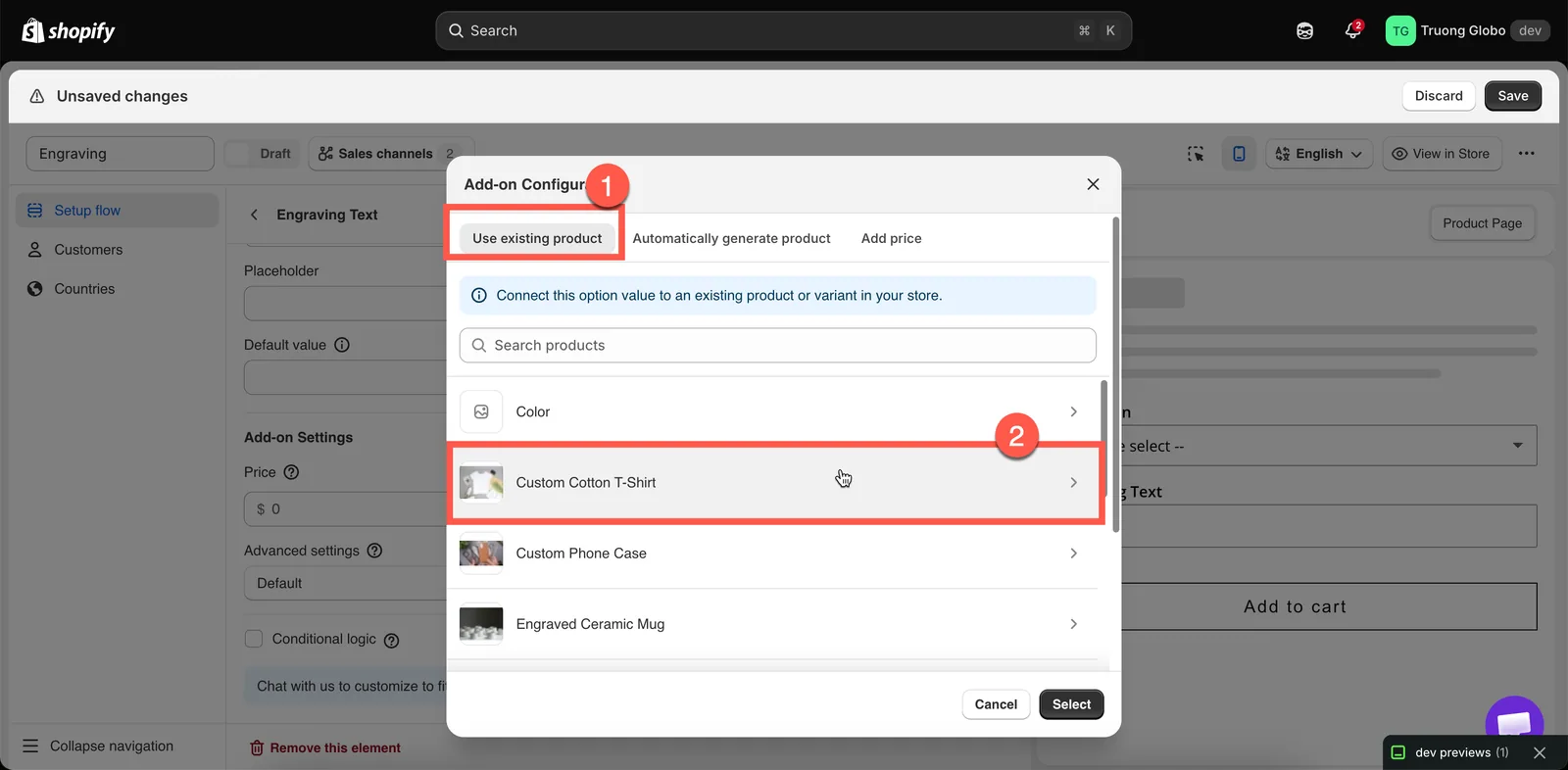
Das Drop-down-Menü „Add-on-Menge“ legt fest, wie die Add-on-Menge berechnet wird.
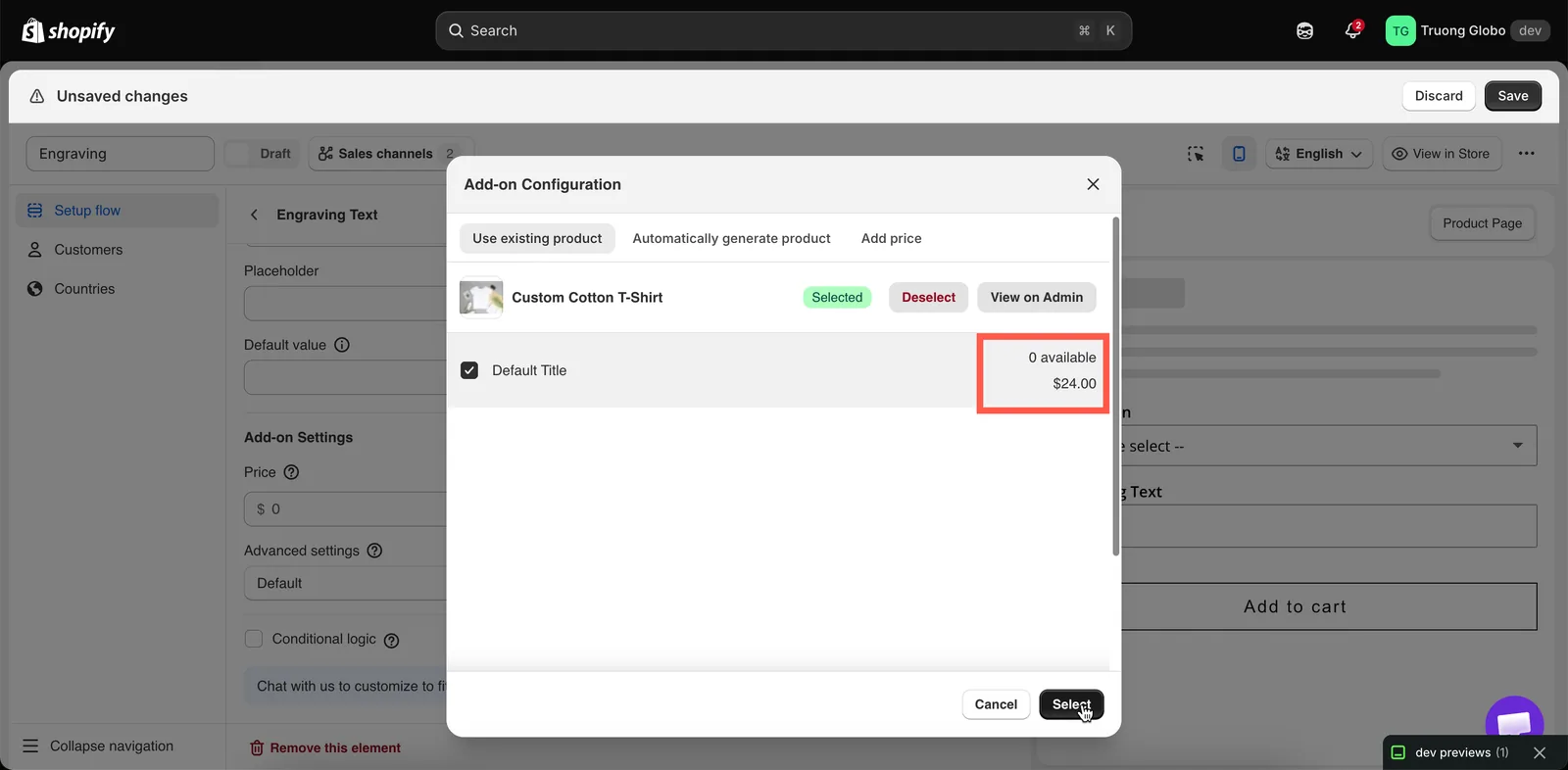
Preis und Inventar des Add-ons stammen von der ausgewählten Variante.
Was Sie erhalten
| Verhalten | Detail |
|---|---|
| Der Preis folgt dem Produkt | Ändern Sie den Preis der Variante in Shopify, und der Add-on-Preis ändert sich mit. Sie müssen ihn nicht an zwei Stellen bearbeiten. |
| Der Bestand ist echt | Ein Verkauf des Add-ons reduziert das Inventar dieser Variante, genau wie ein normaler Verkauf. |
| Die Behandlung nicht vorrätiger Artikel funktioniert | Die Einstellung Nicht vorrätige Optionen kann den Wert ausblenden, unscharf darstellen oder durchstreichen, wenn die Variante ausverkauft ist. |
| Eigene SKU, eigenes Gewicht und eigene Steuereinstellung | Fulfillment und Versandberechnung behandeln es als das echte Produkt, das es ist. |
| Korrekte Berichterstattung | Es erscheint in Ihren Shopify-Produktberichten als Verkauf dieses Produkts. |
| Funktioniert in POS | Anders als Fester Betrag und Prozentsatz. |
| Eigene Warenkorbposition | Mit dem Hauptartikel verknüpft. Sie können beide optisch zusammenführen — siehe Hauptprodukt und Add-ons zusammenführen. |
Wann Sie diesen Modus verwenden
| Verwenden Sie ihn, wenn | Verwenden Sie etwas anderes, wenn |
|---|---|
| Sie den Artikel bereits separat verkaufen | Sie das nicht tun — verwenden Sie Neues Produkt |
| Sie einen gemeinsamen Inventarwert für beide Wege möchten | Sie das Add-on getrennt von Direktverkäufen zählen möchten |
| der Preis mit Ihrem Katalog übereinstimmen soll | der Add-on-Preis vom regulären Verkaufspreis abweichen soll |
| das Add-on ein echtes Gewicht und eine SKU hat | es eine Dienstleistung ist — verwenden Sie Fester Betrag |
Beispiele
Eine Geschenkbox, die Sie auch einzeln verkaufen
| Einstellung | Wert |
|---|---|
| Option | Gift box, ein Schalter |
| Preis | Bestehendes Produkt → Gift Box → Medium |
| Add-on-Menge | Einmalige Gebühr — eine Box pro Bestellung |
| Nicht vorrätige Optionen | Bei einem Schalter nicht zutreffend — der Bestand der Box gilt aber trotzdem |
Packungsgrößen als separate SKUs
Eine Option vom Typ Schaltfläche mit den Werten 1 pack, 3 pack und 5 pack. Jeder Wert ist mit der eigenen Produktvariante dieser Packung verknüpft, sodass das Inventar pro Packungsgröße verfolgt wird.
Premium-Stoffe als Meterware
Ein Bildmuster, bei dem Standardstoffe kostenlos sind und Premium-Stoffe mit Ihren bestehenden Stoffprodukten verknüpft sind. Wenn ein Stoff ausverkauft ist, wird sein Muster unscharf dargestellt.
Ein passendes Zubehör
Ein Kontrollkästchen mit der Beschriftung Add the matching case, verknüpft mit dem Hüllenprodukt, im Modus Standard, sodass ein Kunde, der zwei Hauptprodukte kauft, zwei Hüllen erhält.
Damit es weiter funktioniert
| Wenn Sie in Shopify Folgendes tun | Dann |
|---|---|
| Den Preis der Variante ändern | Nichts zu tun — der Add-on-Preis folgt |
| Ihren Bestand ändern | Nichts zu tun — die Verfügbarkeit folgt |
| Das Produkt oder die Variante löschen | Die Verknüpfung bricht. Im Editor zeigt das Preisfeld Variante in Shopify gelöscht. Verknüpfen Sie etwas anderes. Bis dahin sieht ein Kunde, der diesen Wert auswählt, eine Meldung mit dem Namen der nicht mehr verfügbaren Option, und das Produkt wird nicht in den Warenkorb gelegt |
| Das Produkt umbenennen | Die Verknüpfung bleibt bestehen — sie hängt nicht vom Namen ab |
| Die Veröffentlichung im Onlineshop aufheben | Es kann nicht mehr über das Widget gekauft werden. Lassen Sie Add-on-Produkte veröffentlicht |
Hinweise
- Verknüpfen Sie eine Variante, nicht nur ein Produkt. Wenn das Produkt mehrere Varianten hat, müssen Sie eine auswählen.
- Dasselbe Produkt kann von mehreren Optionen und Werten verwendet werden. Sie alle teilen sich sein Inventar.
- Beim Duplizieren eines Optionssatzes wird das verknüpfte Produkt nicht dupliziert. Beide Sätze verknüpfen dasselbe Produkt und verwenden dasselbe Inventar. Siehe Duplizieren und löschen.
- Wenn die Details des verknüpften Produkts in der App veraltet sind, verwenden Sie Add-on-Daten synchronisieren im Menü mit weiteren Aktionen des Editors.
War diese Seite hilfreich?
Danke für Ihr Feedback! Sagen Sie uns, was gefehlt hat
Problem melden