
Producto existente
Vincula una opción a un producto y una variante que ya vendes, para que el complemento herede su precio, stock, SKU y peso.
El modo Producto existente vincula una opción, o uno de sus valores, a un producto que ya está en tu catálogo de Shopify. El complemento usa entonces el precio, el inventario, el SKU y el peso de ese producto.
Úsalo cuando el complemento sea un producto que ya vendes, como una caja de regalo, un repuesto o un accesorio a juego.
Pasos
-
Asegúrate de que el producto existe
Primero crea el producto en Shopify, con el precio y las variantes que quieras. La app se vincula a un producto existente. No crea ninguno.
-
Abre el campo de precio
Precio en la tarjeta Complemento en un tipo de entrada, o la celda Precio en la fila de un valor de opción en un tipo de selección.
-
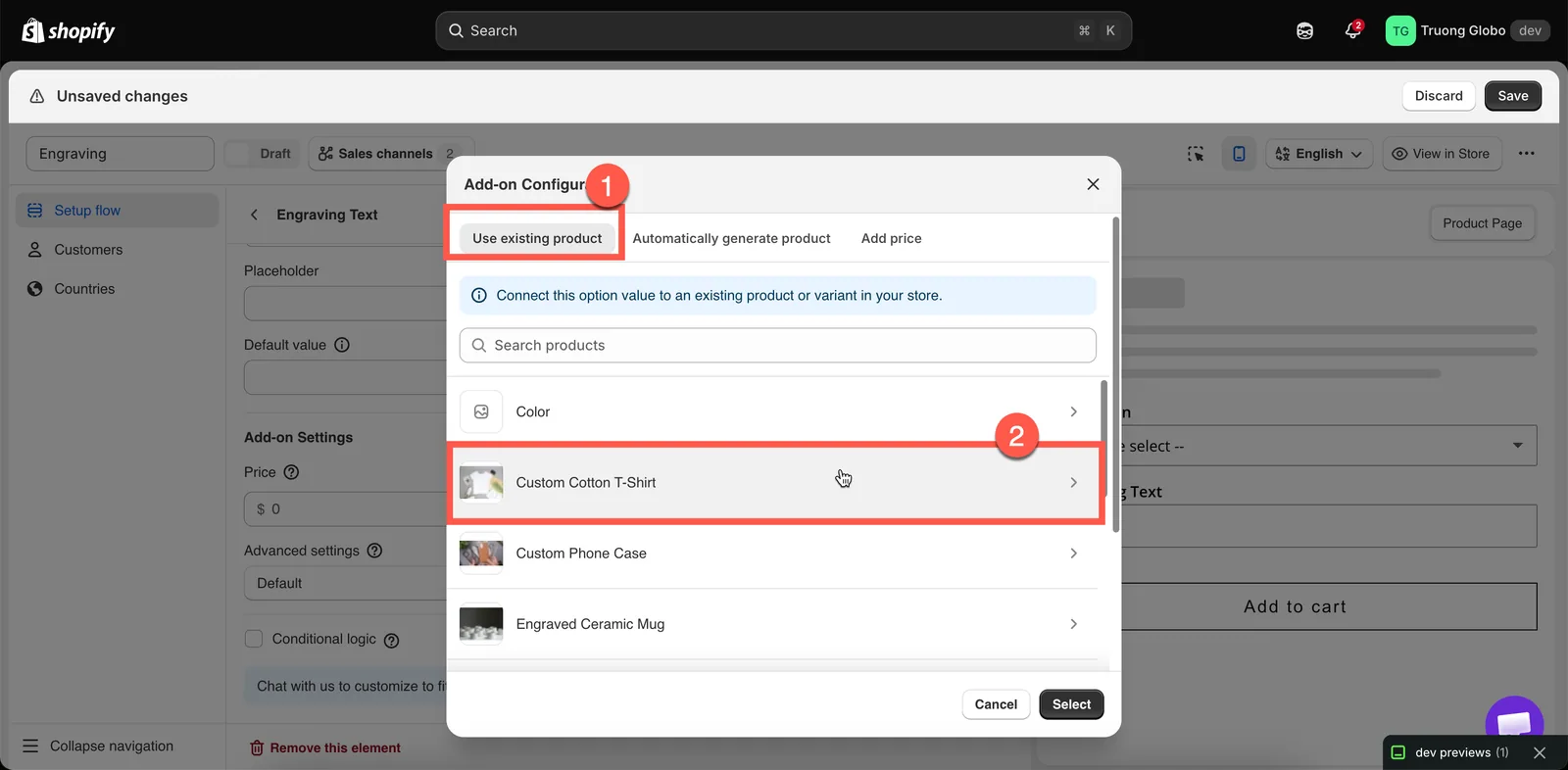
Quédate en la pestaña Producto existente
Es la primera de las cuatro pestañas y la predeterminada.
-
Busca y selecciona el producto
Busca en tu catálogo por nombre. La lista está paginada, así que usa el campo de búsqueda en lugar de desplazarte.
-
Selecciona la variante
Cuando seleccionas un producto, se enumeran sus variantes. Selecciona la variante exacta que quieras.
El precio y el inventario del complemento proceden de la variante, no del producto. Por ejemplo, un producto con
Smalla 3,00 $ yLargea 5,00 $ produce un complemento distinto según la variante que selecciones. -
Haz clic en Seleccionar
El cuadro de diálogo se cierra y se agrega una columna Producto a la tabla de valores, con un enlace que abre el producto en el panel de control de Shopify.
-
Define cómo se escala
El modo de Cantidad del complemento, en la tarjeta Complemento de la pestaña Básico, controla cómo se calcula la cantidad. Consulta Modos avanzados de complementos.
El menú desplegable Cantidad del complemento decide cómo se calcula la cantidad del complemento.
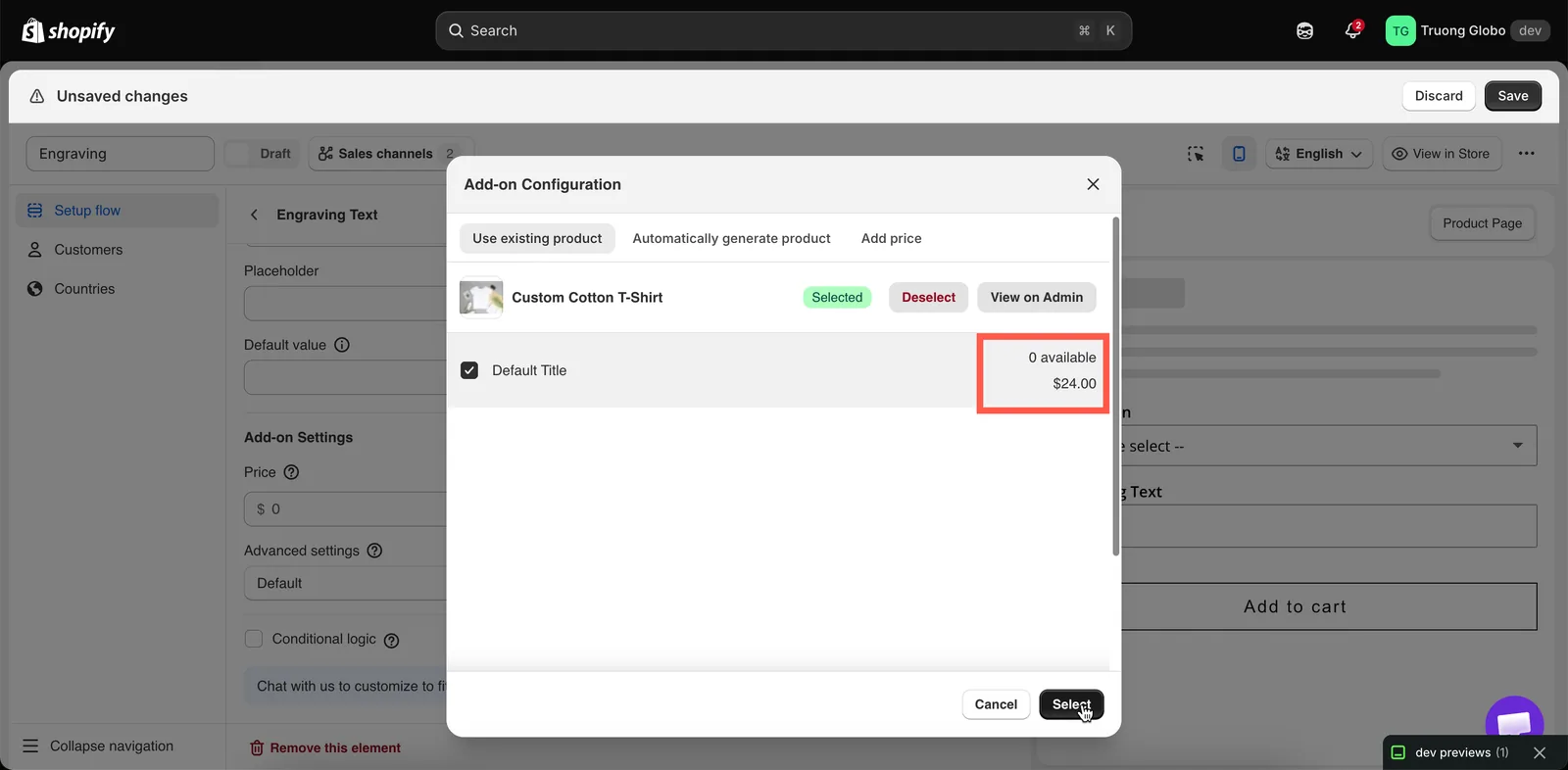
El precio y el inventario del complemento proceden de la variante que selecciones.
Lo que obtienes
| Comportamiento | Detalle |
|---|---|
| El precio sigue al producto | Si cambias el precio de la variante en Shopify, el precio del complemento cambia con él. No lo editas en dos sitios. |
| El stock es real | Vender el complemento reduce el inventario de esa variante, exactamente como una venta normal. |
| La gestión de productos agotados funciona | El ajuste Opciones agotadas puede ocultar, desenfocar o tachar el valor cuando la variante se agota. |
| Su propio SKU, peso y ajuste de impuestos | Los cálculos de preparación de pedidos y de envío lo tratan como el producto real que es. |
| Aparece correctamente en los informes | Aparece en tus informes de productos de Shopify como ventas de ese producto. |
| Funciona en POS | A diferencia de Importe fijo y Porcentaje. |
| Su propia línea del carrito | Vinculada al artículo principal. Puedes combinarlas visualmente: consulta Combinar el producto principal y los complementos. |
Cuándo usar este modo
| Úsalo cuando | Usa otro modo cuando |
|---|---|
| Ya vendes el artículo por separado | No lo vendes: usa Producto nuevo |
| Quieres una sola cifra de inventario para ambas vías | Quieres que el complemento se cuente por separado de las ventas directas |
| El precio debe ir a la par con tu catálogo | El precio del complemento debe ser distinto del precio de venta habitual |
| El complemento tiene un peso y un SKU reales | Es un servicio: usa Importe fijo |
Ejemplos
Una caja de regalo que también vendes
| Ajuste | Valor |
|---|---|
| Opción | Gift box, un Interruptor |
| Precio | Producto existente → Gift Box → Medium |
| Cantidad del complemento | Cargo único: una caja por pedido |
| Opciones agotadas | No aplica en un Interruptor, pero el stock de la caja sigue aplicándose |
Tamaños de paquete como SKU separados
Una opción Botón con los valores 1 pack, 3 pack y 5 pack. Cada valor se vincula a la variante de producto de ese paquete, así que el inventario se controla por tamaño de paquete.
Telas premium vendidas por metro
Una Muestra de imagen en la que las telas estándar son gratuitas y las premium se vinculan a tus productos de tela existentes. Cuando una tela se agota, su muestra se desenfoca.
Un accesorio a juego
Una Casilla de verificación con la etiqueta Add the matching case, vinculada al producto de la funda, con el modo Predeterminado para que un cliente que compra dos unidades del producto principal reciba dos fundas.
Cómo mantenerlo en funcionamiento
| Si haces esto en Shopify | Entonces |
|---|---|
| Cambias el precio de la variante | No hay que hacer nada: el precio del complemento lo sigue |
| Cambias su stock | No hay que hacer nada: la disponibilidad lo sigue |
| Eliminas el producto o la variante | El vínculo se rompe. En el editor, el campo de precio muestra Variante eliminada en Shopify. Vuelve a vincularlo a otra cosa. Hasta que lo hagas, un cliente que selecciona ese valor ve un mensaje que nombra la opción que ya no está disponible, y el producto no se agrega al carrito |
| Cambias el nombre del producto | El vínculo se mantiene: no depende del nombre |
| Anulas su publicación en la Tienda online | Ya no se puede comprar a través del widget. Mantén publicados los productos complementarios |
Notas
- Vincula una variante, no solo un producto. Si el producto tiene varias variantes, debes seleccionar una.
- El mismo producto lo pueden usar varias opciones y valores. Todos comparten su inventario.
- Duplicar un conjunto de opciones no duplica el producto vinculado. Ambos conjuntos se vinculan al mismo producto y usan el mismo inventario. Consulta Duplicar y eliminar.
- Si los datos del producto vinculado están desactualizados en la app, usa Sincronizar datos de complementos en el menú de más acciones del editor.
¿Te ha sido útil?
¡Gracias por tu opinión! Cuéntanos qué faltaba
Informar de un problema