
Erweiterte Add-on-Modi
Alle neun Modi, die festlegen, wie eine Add-on-Gebühr mit der Menge oder der Textlänge skaliert, jeweils mit einer Beispielrechnung.
Der Preis legt fest, wie viel ein Add-on kostet. Der Modus der Add-on-Menge legt fest, wie oft es berechnet wird.
Eine Gebühr von 5,00 $ für eine Geschenkverpackung beträgt bei einer Bestellung von drei Artikeln zum Beispiel entweder 15,00 $ oder 5,00 $, je nachdem, welchen Modus Sie wählen.
Wo Sie die Einstellung finden
Öffnen Sie die Option, wechseln Sie zum Tab Allgemein und suchen Sie die Karte Add-on. Das Feld Menge zeigt den verwendeten Modus, darunter eine einzeilige Beschreibung. Bei den beiden Modi unter Von Ihnen festgelegt zeigt es außerdem die Zahl an, zum Beispiel Fixed quantity · 2.
Wählen Sie das Feld aus, um den Dialog Add-on-Menge zu öffnen. Wählen Sie einen Modus, geben Sie eine Menge ein, falls der Modus eine benötigt, und klicken Sie auf Auswählen.
Der Modus wird auf Optionsebene festgelegt, auch wenn Preise für einzelne Werte festgelegt sind, und gilt für die gesamte Option. Bei einer Option ohne Preis hat er keine Wirkung – das meint der Tooltip des Felds mit „Funktioniert nur, wenn die Option zusätzliche Gebühren hat.“
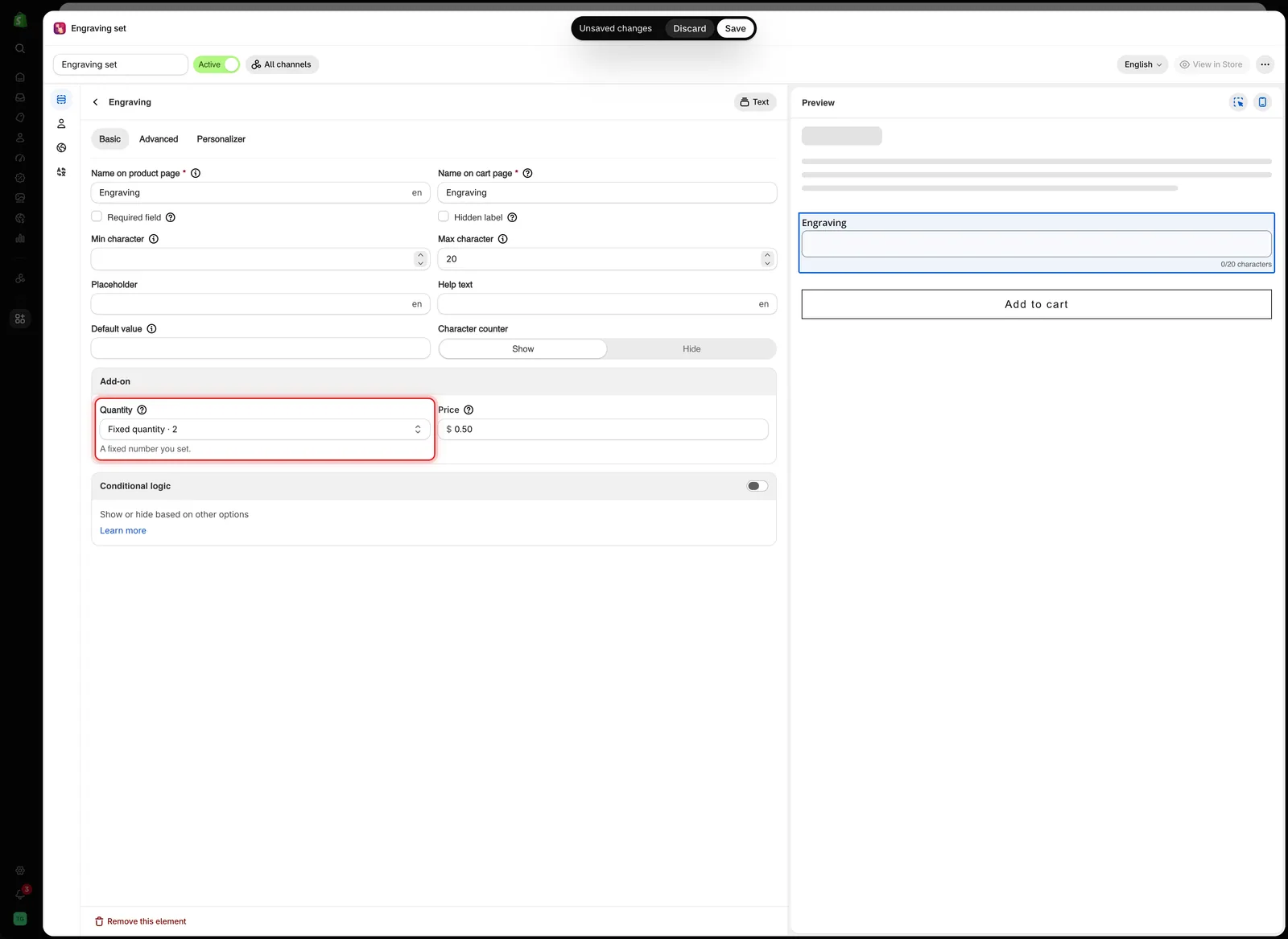
Das Feld „Menge“ zeigt den verwendeten Modus und bei den Modi unter „Von Ihnen festgelegt“ zusätzlich die Zahl.
Die neun Modi
Der Dialog ordnet sie unter drei Überschriften danach, wer die Menge bestimmt: Automatisch gezählt, Von Ihnen festgelegt und Vom Kunden festgelegt.
| Gruppe | Modus | Die Menge stammt aus | Verfügbar für |
|---|---|---|---|
| Automatisch gezählt | Standard | Der Menge des Hauptprodukts | Alles mit Preis |
| Einmalige Gebühr | Immer 1 | Alles mit Preis | |
| Von Ihnen festgelegt | Feste Menge | Einer Zahl, die Sie festlegen | Alles mit Preis |
| Dynamische Menge | Einer Zahl, die Sie festlegen × Hauptmenge | Alles mit Preis | |
| Vom Kunden festgelegt | Feste Menge (durch den Kunden) | Einer Zahl, die der Kunde eingibt | Alles mit Preis |
| Dynamische Menge (durch den Kunden) | Der Zahl des Kunden × Hauptmenge | Alles mit Preis | |
| Gemischte Menge | Einer Zahl pro Optionswert, die der Kunde eingibt | Nur Optionen mit Mehrfachauswahl | |
| Pro Zeichen | Der Anzahl der eingegebenen Zeichen | Nur Text und Textbereich | |
| Zeichenbereich | Einem Preis pro Textlängenbereich | Nur Text und Textbereich |
Nur bei den beiden Modi unter Von Ihnen festgelegt zeigt der Dialog das Feld Menge an.
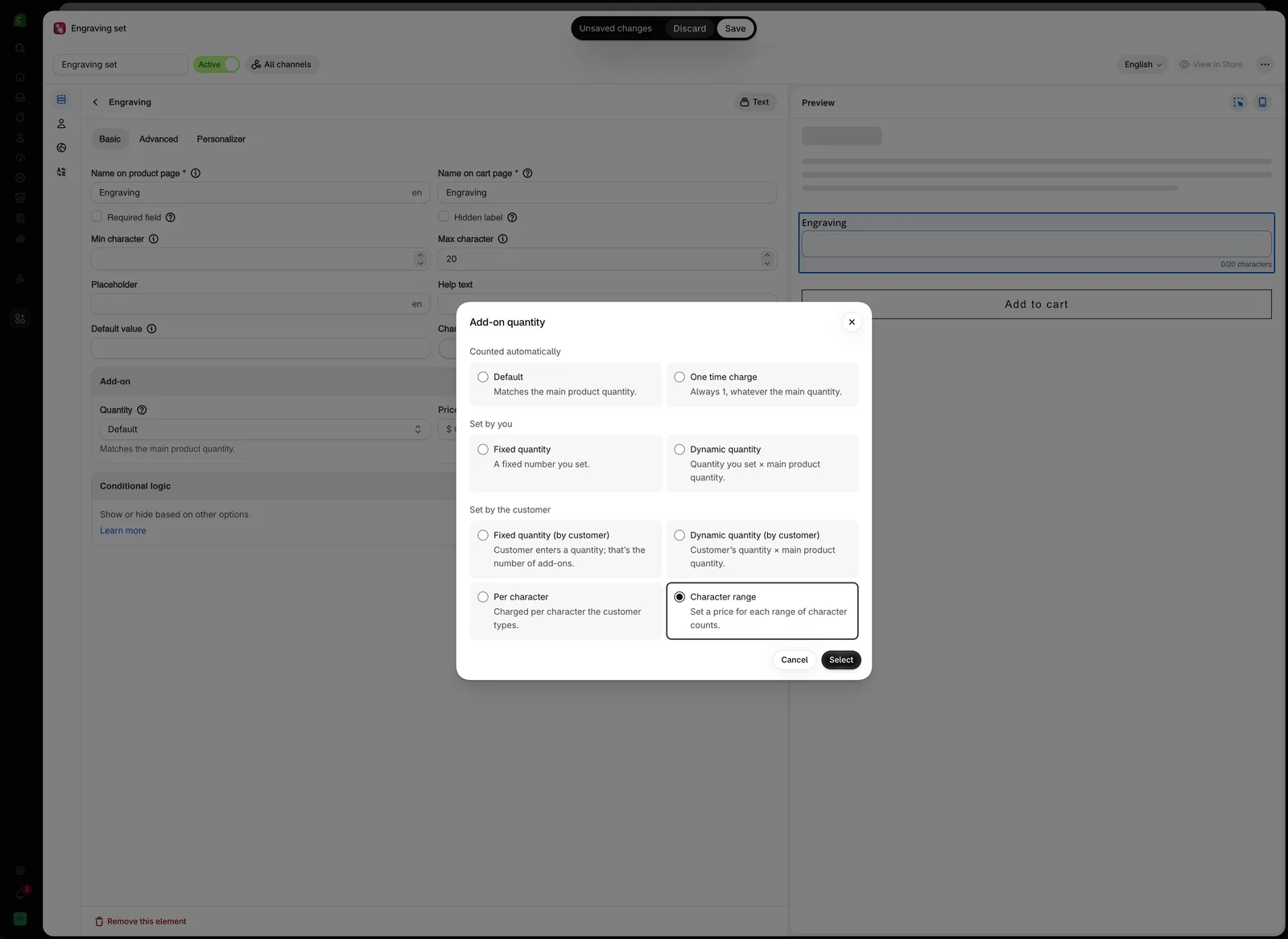
Der Dialog „Add-on-Menge“ gruppiert die Modi danach, wer die Menge bestimmt. „Pro Zeichen“ und „Zeichenbereich“ erscheinen nur bei Text und Textbereich.
Beispielrechnungen
In den folgenden Beispielen beträgt der Add-on-Preis 4,00 $ und der Kunde kauft 3 Stück des Hauptprodukts.
Standard
Die Add-on-Menge folgt der Menge des Hauptprodukts.
3 × 4,00 $ = 12,00 $
Verwenden Sie diesen Modus für ein Add-on, das einmal pro Artikel verwendet wird, etwa eine gravierte Plakette pro Armband oder Stoff pro Kissen.
Einmalige Gebühr
Das Add-on wird einmal berechnet, unabhängig von der Menge des Hauptprodukts.
1 × 4,00 $ = 4,00 $
Verwenden Sie diesen Modus für eine Gebühr, die einmal pro Bestellung anfällt, etwa für die Geschenkverpackung eines Pakets, ein Liefer-Upgrade oder eine Einrichtungsgebühr.
Feste Menge
Die Menge entspricht immer der Zahl, die Sie unter Menge eingeben, unabhängig von der Menge des Hauptprodukts. Mit Menge auf 2:
2 × 4,00 $ = 8,00 $
Verwenden Sie diesen Modus, wenn das Add-on immer eine feste Anzahl umfasst, etwa eine Geschenkbox mit zwei Bändern.
Dynamische Menge
Der Wert unter Menge multipliziert mit der Menge des Hauptprodukts. Mit Menge auf 2:
2 × 3 × 4,00 $ = 24,00 $
Verwenden Sie diesen Modus, wenn jeder Hauptartikel eine feste Anzahl des Add-ons benötigt, etwa zwei Batterien pro Taschenlampe.
Feste Menge (durch den Kunden)
Unter der Option wird ein Mengenfeld angezeigt. Der Wert des Kunden wird so verwendet, wie er eingegeben wurde. Wenn der Kunde 5 eingibt:
5 × 4,00 $ = 20,00 $
Verwenden Sie diesen Modus, wenn der Kunde die Menge unabhängig davon wählt, wie viele Produkte er kauft, etwa zusätzliche gestickte Namen oder Ersatzknöpfe.
Dynamische Menge (durch den Kunden)
Der Wert des Kunden multipliziert mit der Menge des Hauptprodukts. Wenn der Kunde 5 eingibt:
5 × 3 × 4,00 $ = 60,00 $
Verwenden Sie diesen Modus, wenn der Wert des Kunden für jeden Artikel gilt, zum Beispiel fünf zusätzliche Namen auf jedem von drei Trikots.
Gemischte Menge
Jeder Optionswert hat sein eigenes Mengenfeld. Dieser Modus ist nur für Optionen mit Mehrfachauswahl verfügbar: Kontrollkästchen oder jeder Auswahltyp mit aktivierter Einstellung Mehrere zulassen.
Wenn ein Kunde zweimal Chocolate und einmal Vanilla auswählt, beide zu je 4,00 $:
(2 × 4,00 $) + (1 × 4,00 $) = 12,00 $
Verwenden Sie diesen Modus für frei kombinierbare Add-ons wie Toppings, Geschmacksrichtungen oder Artikel in einem Geschenkkorb.
Pro Zeichen
Die Gebühr richtet sich nach der Anzahl der Zeichen, die der Kunde eingibt. Dieser Modus ist nur für Text und Textbereich verfügbar. Wenn Sie ihn auswählen, erhält die Karte Add-on zwei zusätzliche Einstellungen:
| Einstellung | Standard | Funktion |
|---|---|---|
| Kostenlose Zeichen | 0 | Wie viele Zeichen am Anfang nicht berechnet werden |
| Leerzeichen als Zeichen zählen | Aus | Wenn deaktiviert, werden Leerzeichen und Zeilenumbrüche nicht gezählt |
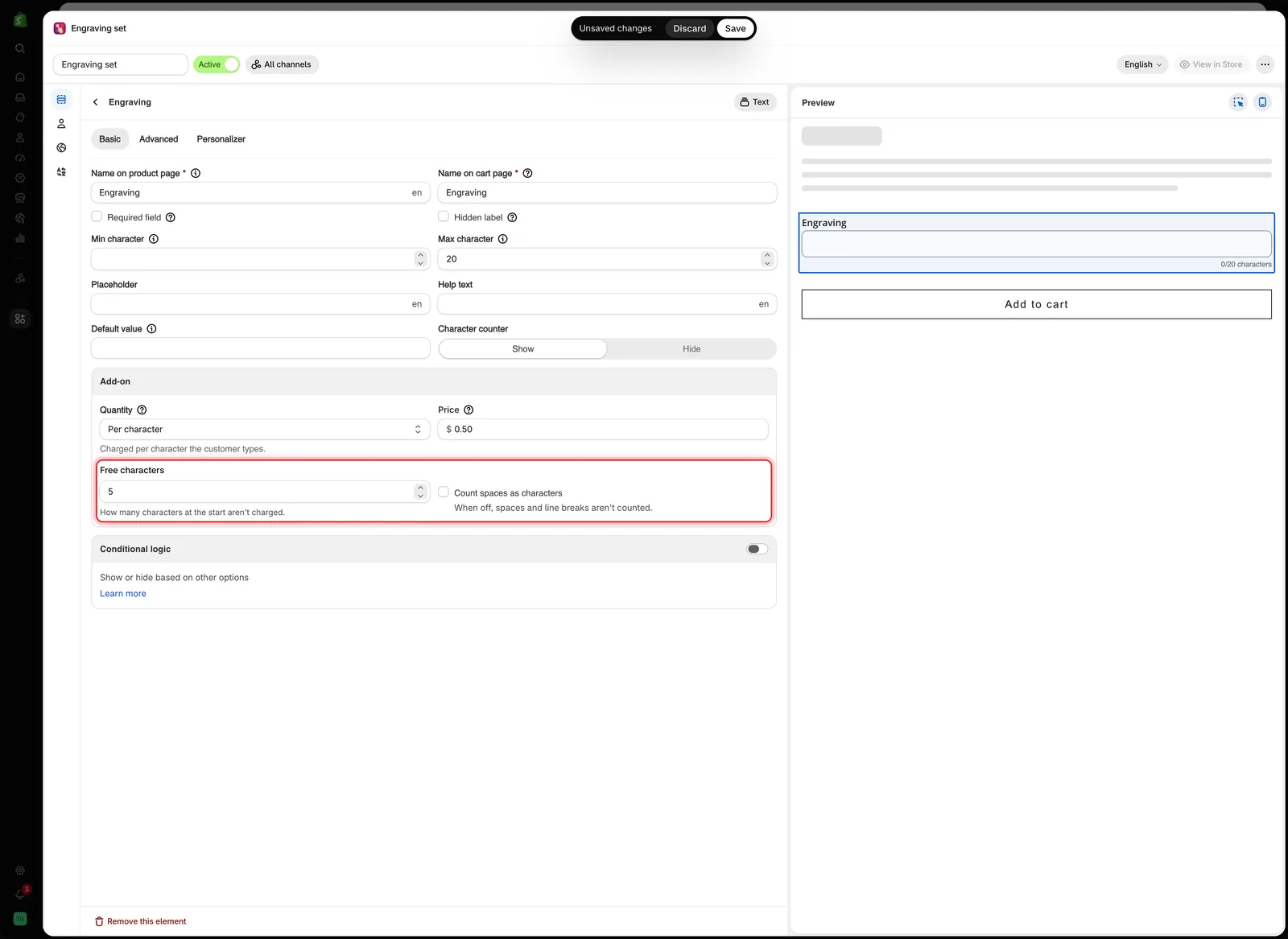
„Pro Zeichen“ fügt unter dem Preis „Kostenlose Zeichen“ und „Leerzeichen als Zeichen zählen“ hinzu.
Bei 0,50 $ pro Zeichen hat Forever yours ohne Leerzeichen 12 Zeichen:
12 × 0,50 $ = 6,00 $
Mit Kostenlose Zeichen auf 5 werden nur 7 davon berechnet:
(12 − 5) × 0,50 $ = 3,50 $
Verwenden Sie diesen Modus für Gravuren und Stickereien, deren Preis sich nach der Länge richtet. Kostenlose Zeichen eignet sich für Angebote wie „die ersten fünf Buchstaben sind inklusive“.
Im Warenkorb und in der Bestellung zeigt die Option nur den vom Kunden eingegebenen Text an, etwa Forever yours, ohne nachgestellte Zeichenanzahl.
Zeichenbereich
Sie legen für jeden Textlängenbereich einen Preis fest, und der Kunde zahlt den Preis des Bereichs, in den sein Text fällt. Dieser Modus ist nur für Text und Textbereich verfügbar.
Wenn Sie ihn auswählen, wird das Feld Preis durch eine Tabelle Preis nach Zeichenanzahl ersetzt:
| Spalte | Inhalt |
|---|---|
| Min. Zeichen | Die kürzeste Länge im Bereich, beginnend bei 1 |
| Max. Zeichen | Die längste Länge im Bereich |
| Preis | Das Add-on für diesen Bereich. Es öffnet denselben Dialog Add-on-Konfiguration wie jeder Preis. Wählen Sie Bestehendes Produkt, Neues Produkt oder Fester Betrag. Prozentsatz wird für Bereiche nicht angeboten |
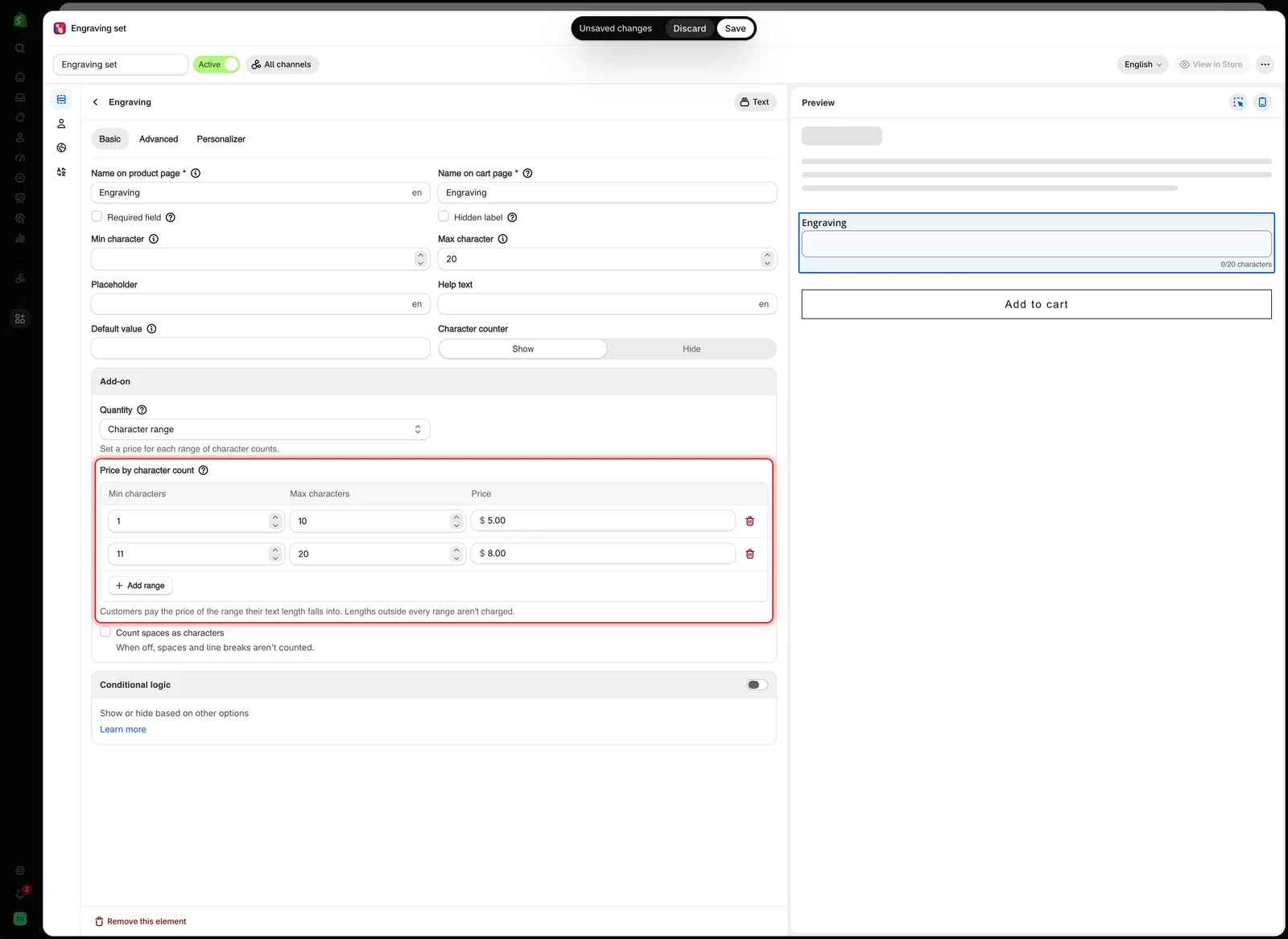
Jede Zeile ist ein Textlängenbereich mit eigenem Preis. Die Tabelle ersetzt das einzelne Feld „Preis“.
Wählen Sie Bereich hinzufügen für eine weitere Zeile. Eine neue Zeile beginnt direkt nach dem höchsten Bereich und umfasst fünf Zeichen. Die Karte enthält außerdem Leerzeichen als Zeichen zählen, standardmäßig deaktiviert. Kostenlose Zeichen ist in diesem Modus nicht verfügbar.
Mit diesen Bereichen:
| Bereich | Preis |
|---|---|
| 1 bis 10 Zeichen | 5,00 $ |
| 11 bis 20 Zeichen | 8,00 $ |
Forever yours hat ohne Leerzeichen 12 Zeichen und fällt daher in den zweiten Bereich. Der Bereichspreis wird wie bei Standard einmal pro Artikel berechnet. Bei 3 Artikeln:
3 × 8,00 $ = 24,00 $
Verwenden Sie diesen Modus für pauschale Preisstufen wie „bis zu 10 Buchstaben“ und „bis zu 20 Buchstaben“, bei denen ein Preis pro Buchstabe umständlich wirken würde.
Die Tabelle prüft Ihre Bereiche während der Eingabe:
| Meldung | Bedeutung |
|---|---|
| Überschneidet sich mit einem anderen Bereich. | Zwei Bereiche enthalten dieselbe Länge. Beheben Sie das vor dem Speichern |
| Die Längen … liegen in keinem Bereich und werden daher nicht berechnet. | Zwischen den Bereichen gibt es eine Lücke, oder nach dem letzten Bereich folgt keiner mehr |
| Außerhalb der Textlängenbegrenzung (… Zeichen), daher gilt dieser Bereich nie. | Der Bereich liegt außerhalb der Werte Minimale Zeichenanzahl und Maximale Zeichenanzahl der Option |
| Fügen Sie mindestens einen Bereich hinzu. | Die Tabelle ist leer |
Mit Neues Produkt erstellt die App ein Produkt für die Option, mit einer Variante pro Bereich. Der Variantentitel wird automatisch ausgefüllt, etwa 1-10 characters.
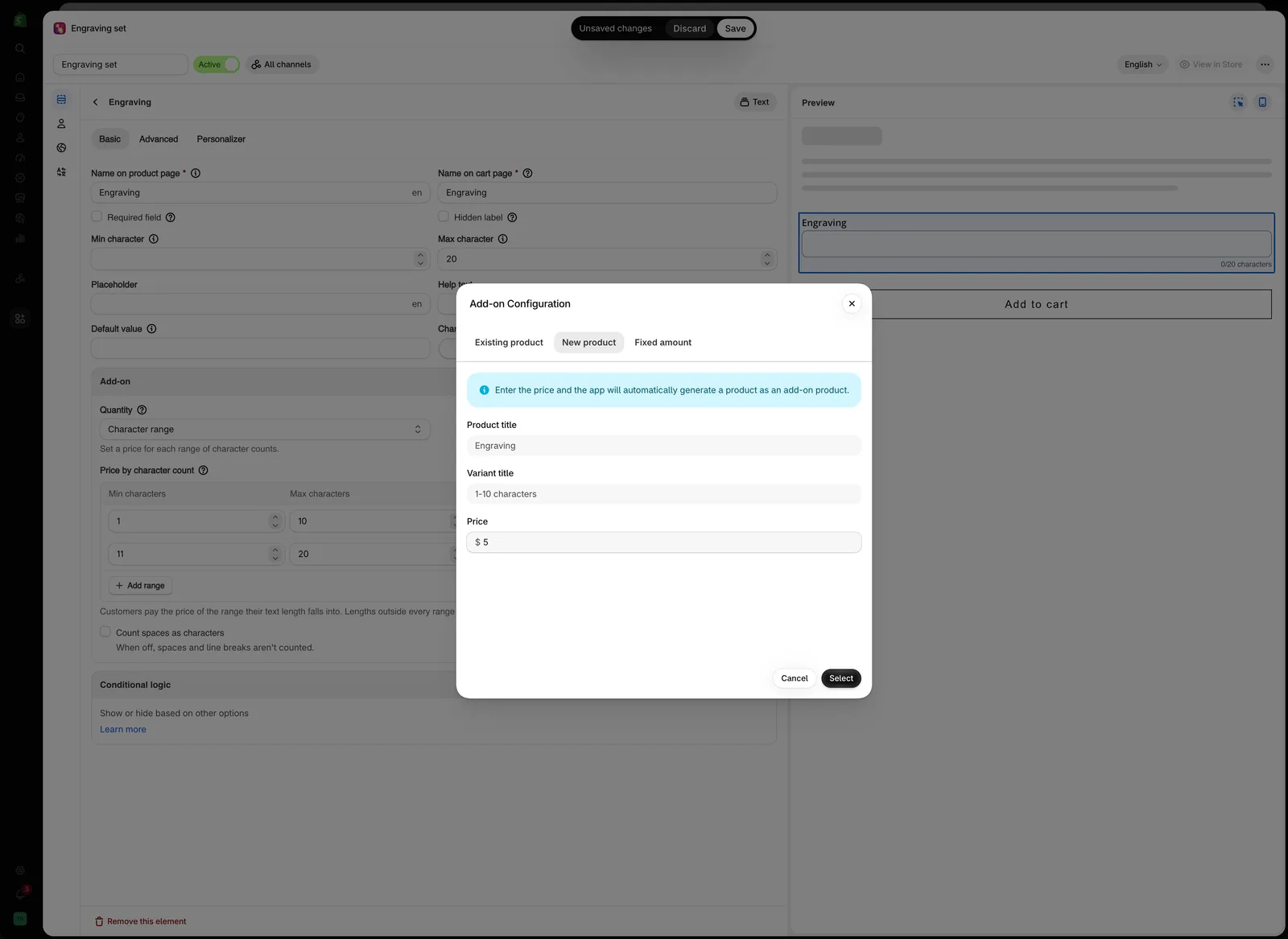
Bei einem Bereich mit dem Preismodus „Neues Produkt“ ist der Variantentitel der Bereich selbst.
Den richtigen Modus wählen
| Das Add-on wird … | Modus |
|---|---|
| einmal pro gekauftem Artikel verbraucht | Standard |
| pro Bestellung berechnet, etwa für Verpackung, Lieferung oder eine Einrichtungsgebühr | Einmalige Gebühr |
| in einer festen Anzahl mit dem Produkt geliefert | Feste Menge |
| in einer festen Anzahl pro Artikel benötigt | Dynamische Menge |
| in beliebiger Anzahl vom Kunden gewünscht, insgesamt | Feste Menge (durch den Kunden) |
| in beliebiger Anzahl vom Kunden gewünscht, pro Artikel | Dynamische Menge (durch den Kunden) |
| über mehrere Werte frei kombiniert | Gemischte Menge |
| nach jedem Buchstaben des Texts berechnet | Pro Zeichen |
| in Stufen nach Textlänge berechnet | Zeichenbereich |
Häufiger Fehler
Eine Gebühr pro Bestellung, etwa für eine Geschenkverpackung, bleibt auf Standard eingestellt.
Wenn ein Kunde fünf Armbänder kauft und eine Geschenkverpackung auswählt, berechnet der Modus Standard fünf Verpackungen.
Verwenden Sie Einmalige Gebühr für alles, was einmal pro Bestellung anfällt, einschließlich Liefer-Upgrades, Geschenkverpackungen, Bearbeitungsgebühren, Druckvorlagenerstellung und Eilfertigung.
Hinweise
- Der Modus wird pro Option festgelegt. Wenn Werte innerhalb einer Option unterschiedliche Mengen benötigen, verwenden Sie zwei Optionen mit bedingter Logik oder Gemischte Menge.
- Gemischte Menge wird nur angezeigt, wenn die Option eine Mehrfachauswahl zulässt.
- Pro Zeichen und Zeichenbereich sind nur für Text und Textbereich verfügbar.
- Ausgeblendete Optionen werden unabhängig vom Modus nicht berechnet.
- Ein Add-on mit einem Standardwert wird berechnet, sobald die Seite geladen ist. Beim Modus Standard wird die Gebühr außerdem mit der Produktmenge multipliziert.
War diese Seite hilfreich?
Danke für Ihr Feedback! Sagen Sie uns, was gefehlt hat
Problem melden