
Modes de supplément avancés
Les neuf modes qui déterminent comment les frais d’un supplément évoluent selon la quantité ou la longueur du texte, chacun avec un exemple de calcul.
Le prix détermine le coût d’un supplément. Le mode de quantité du supplément détermine combien d’unités sont facturées.
Par exemple, des frais d’emballage cadeau de 5,00 $ sur une commande de trois articles s’élèvent soit à 15,00 $, soit à 5,00 $, selon le mode sélectionné.
Où le trouver
Ouvrez l’option, accédez à l’onglet De base et repérez la carte Supplément. Le champ Quantité affiche le mode utilisé, avec une description d’une ligne en dessous. Pour les deux modes Définie par vous, il affiche aussi le nombre, par exemple Fixed quantity · 2.
Sélectionnez le champ pour ouvrir la boîte de dialogue Quantité du supplément. Choisissez un mode, saisissez une Quantité si le mode l’exige, puis sélectionnez Sélectionner.
Le mode est défini au niveau de l’option, même lorsque les prix sont définis sur des valeurs individuelles, et il s’applique à l’ensemble de l’option. Il n’a aucun effet sur une option sans prix : c’est le sens de l’infobulle du champ, « Fonctionne uniquement si l’option comporte des frais supplémentaires ».
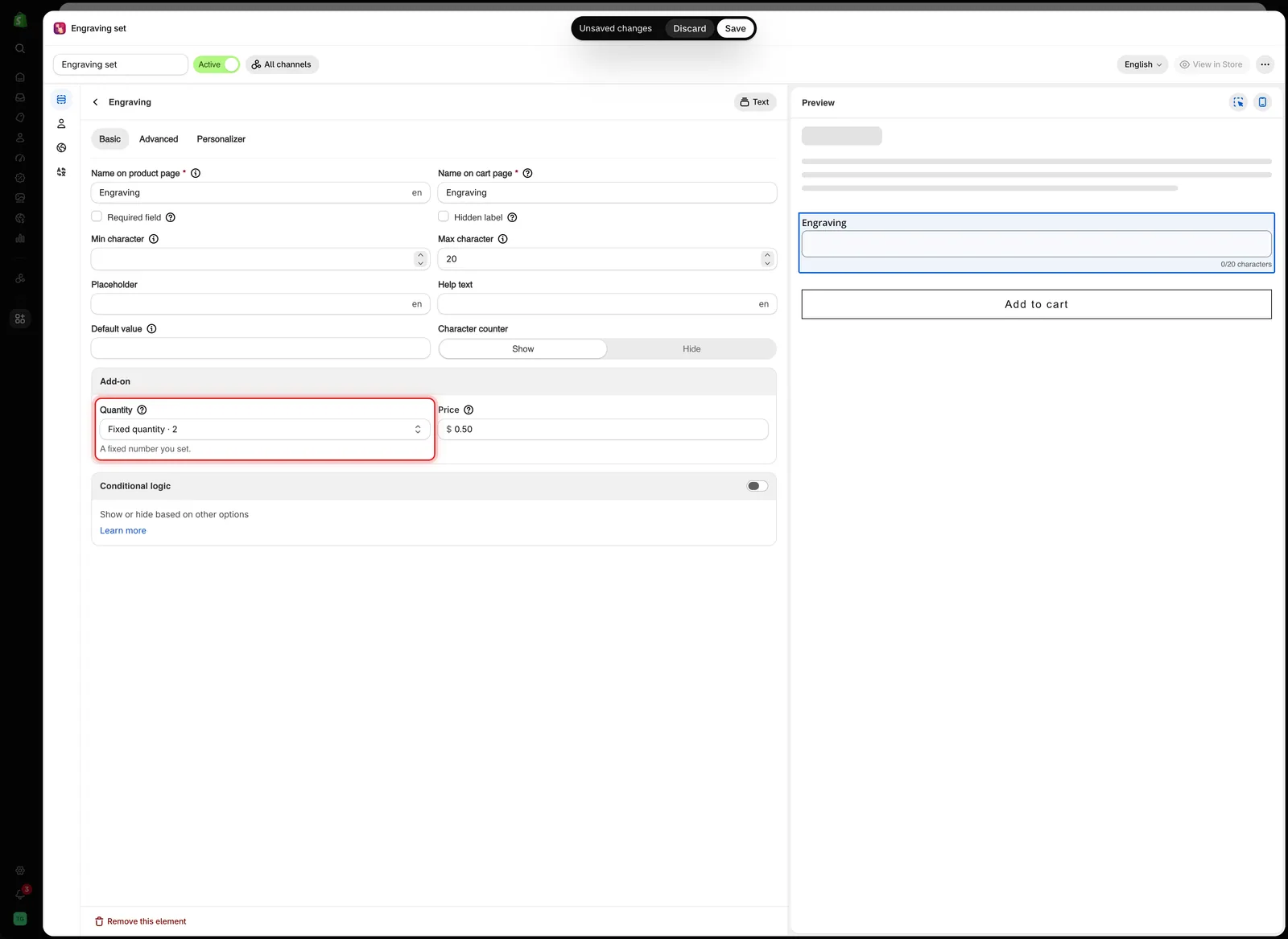
Le champ Quantité affiche le mode utilisé, ainsi que le nombre pour les modes Définie par vous.
Les neuf modes
La boîte de dialogue les regroupe sous trois titres, selon qui détermine la quantité : Calculée automatiquement, Définie par vous et Définie par le client.
| Groupe | Mode | Origine de la quantité | Disponible sur |
|---|---|---|---|
| Calculée automatiquement | Par défaut | La quantité du produit principal | Tout ce qui a un prix |
| Frais unique | Toujours 1 | Tout ce qui a un prix | |
| Définie par vous | Quantité fixe | Un nombre que vous définissez | Tout ce qui a un prix |
| Quantité dynamique | Un nombre que vous définissez × quantité principale | Tout ce qui a un prix | |
| Définie par le client | Quantité fixe (par le client) | Un nombre saisi par le client | Tout ce qui a un prix |
| Quantité dynamique (par le client) | Le nombre du client × quantité principale | Tout ce qui a un prix | |
| Quantité mixte | Un nombre par valeur d’option, saisi par le client | Options à sélection multiple uniquement | |
| Par caractère | Le nombre de caractères saisis | Texte et Zone de texte uniquement | |
| Plage de caractères | Un prix par plage de longueurs de texte | Texte et Zone de texte uniquement |
Les deux modes Définie par vous sont les seuls à afficher le champ Quantité dans la boîte de dialogue.
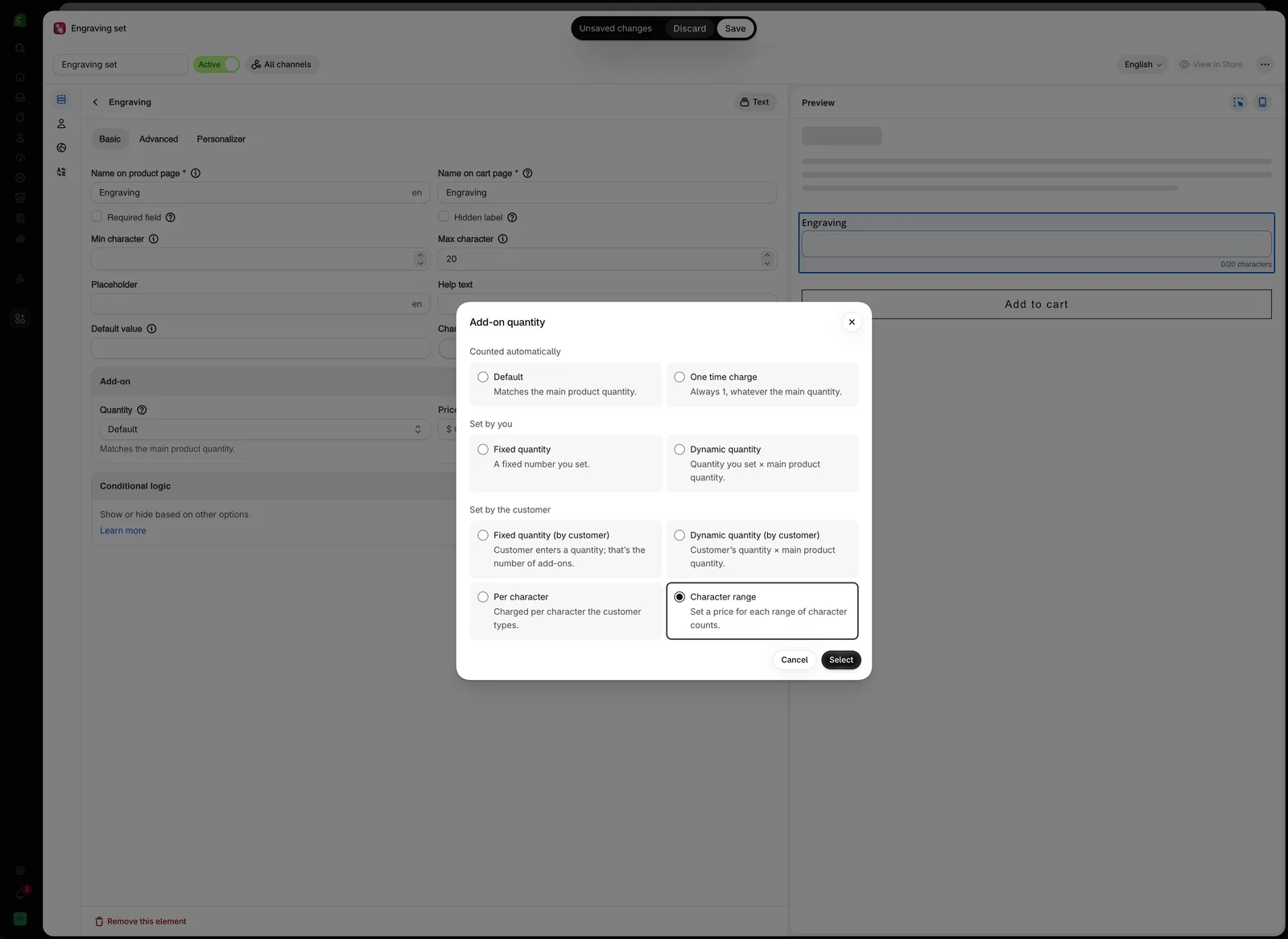
La boîte de dialogue Quantité du supplément regroupe les modes selon qui détermine la quantité. Par caractère et Plage de caractères n’apparaissent que sur Texte et Zone de texte.
Exemples de calcul
Dans les exemples suivants, le prix du supplément est de 4,00 $ et le client achète 3 unités du produit principal.
Par défaut
La quantité du supplément suit la quantité du produit principal.
3 × 4,00 $ = 12,00 $
Utilisez ce mode pour un supplément utilisé une fois par article, comme une plaque gravée par bracelet ou du tissu par coussin.
Frais unique
Le supplément est facturé une seule fois, quelle que soit la quantité du produit principal.
1 × 4,00 $ = 4,00 $
Utilisez ce mode pour des frais appliqués une fois par commande, comme l’emballage cadeau d’un colis, une livraison plus rapide ou des frais de préparation.
Quantité fixe
La quantité correspond toujours au nombre saisi dans Quantité, quelle que soit la quantité du produit principal. Avec Quantité définie sur 2 :
2 × 4,00 $ = 8,00 $
Utilisez ce mode lorsque le supplément comprend toujours une quantité fixe, comme une boîte cadeau avec deux rubans.
Quantité dynamique
La valeur de Quantité multipliée par la quantité du produit principal. Avec Quantité définie sur 2 :
2 × 3 × 4,00 $ = 24,00 $
Utilisez ce mode lorsque chaque article principal nécessite un nombre fixe de suppléments, comme deux piles par lampe de poche.
Quantité fixe (par le client)
Un champ de quantité s’affiche sous l’option. La valeur du client est utilisée telle quelle. Si le client saisit 5 :
5 × 4,00 $ = 20,00 $
Utilisez ce mode lorsque le client choisit la quantité indépendamment du nombre de produits achetés, comme des noms brodés supplémentaires ou des boutons de rechange.
Quantité dynamique (par le client)
La valeur du client multipliée par la quantité du produit principal. Si le client saisit 5 :
5 × 3 × 4,00 $ = 60,00 $
Utilisez ce mode lorsque la valeur du client s’applique à chaque article, par exemple cinq noms supplémentaires sur chacun de trois maillots.
Quantité mixte
Chaque valeur d’option possède son propre champ de quantité. Ce mode est disponible uniquement sur les options à sélection multiple : Case à cocher, ou tout type de sélection avec Autoriser plusieurs activé.
Si un client sélectionne deux Chocolate et un Vanilla, tous deux à 4,00 $ :
(2 × 4,00 $) + (1 × 4,00 $) = 12,00 $
Utilisez ce mode pour des suppléments à combiner librement, comme des garnitures, des parfums ou les articles d’un panier garni.
Par caractère
Les frais dépendent du nombre de caractères saisis par le client. Ce mode est disponible uniquement sur Texte et Zone de texte. Lorsque vous le sélectionnez, deux paramètres s’ajoutent à la carte Supplément :
| Paramètre | Par défaut | Ce qu’il fait |
|---|---|---|
| Caractères gratuits | 0 | Le nombre de caractères initiaux qui ne sont pas facturés |
| Compter les espaces comme des caractères | Désactivé | Lorsqu’il est désactivé, les espaces et les sauts de ligne ne sont pas comptés |
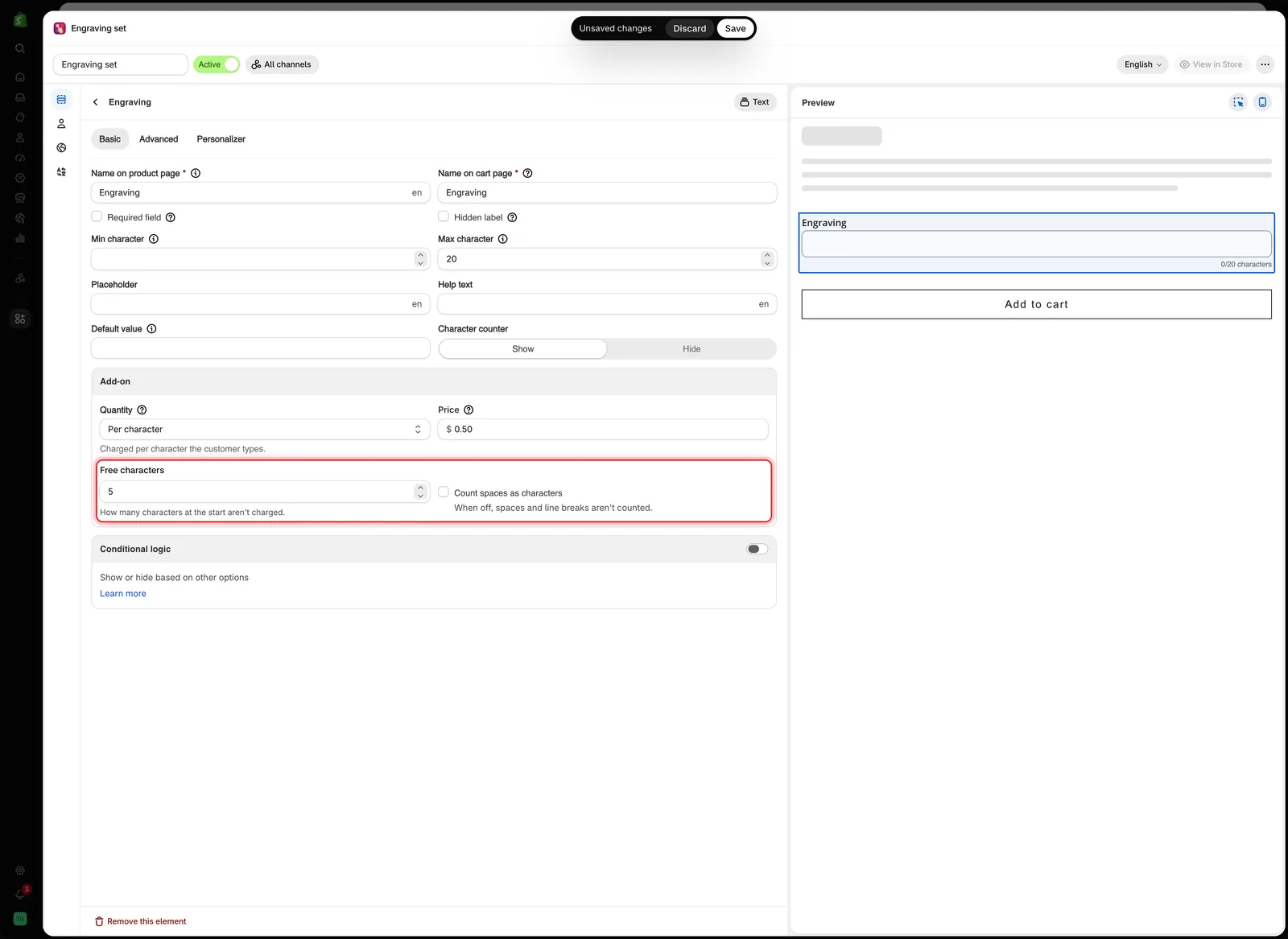
Par caractère ajoute Caractères gratuits et Compter les espaces comme des caractères sous le prix.
À 0,50 $ par caractère, Forever yours compte 12 caractères sans son espace :
12 × 0,50 $ = 6,00 $
Avec Caractères gratuits défini sur 5, seuls 7 caractères sont facturés :
(12 − 5) × 0,50 $ = 3,50 $
Utilisez ce mode pour la gravure et la broderie facturées selon la longueur. Caractères gratuits convient aux offres du type « les cinq premières lettres sont incluses ».
Dans le panier et dans la commande, l’option affiche uniquement le texte saisi par le client, comme Forever yours, sans nombre de caractères à la suite.
Plage de caractères
Vous définissez un prix pour chaque plage de longueurs de texte, et le client paie le prix de la plage dans laquelle se situe son texte. Ce mode est disponible uniquement sur Texte et Zone de texte.
Lorsque vous le sélectionnez, le champ Prix est remplacé par un tableau Prix selon le nombre de caractères :
| Colonne | Contenu |
|---|---|
| Caractères min. | La longueur la plus courte de la plage, à partir de 1 |
| Caractères max. | La longueur la plus longue de la plage |
| Prix | Le supplément pour cette plage. Il ouvre la même boîte de dialogue Configuration du supplément que n’importe quel prix. Choisissez Produit existant, Nouveau produit ou Montant fixe. Pourcentage n’est pas proposé pour les plages |
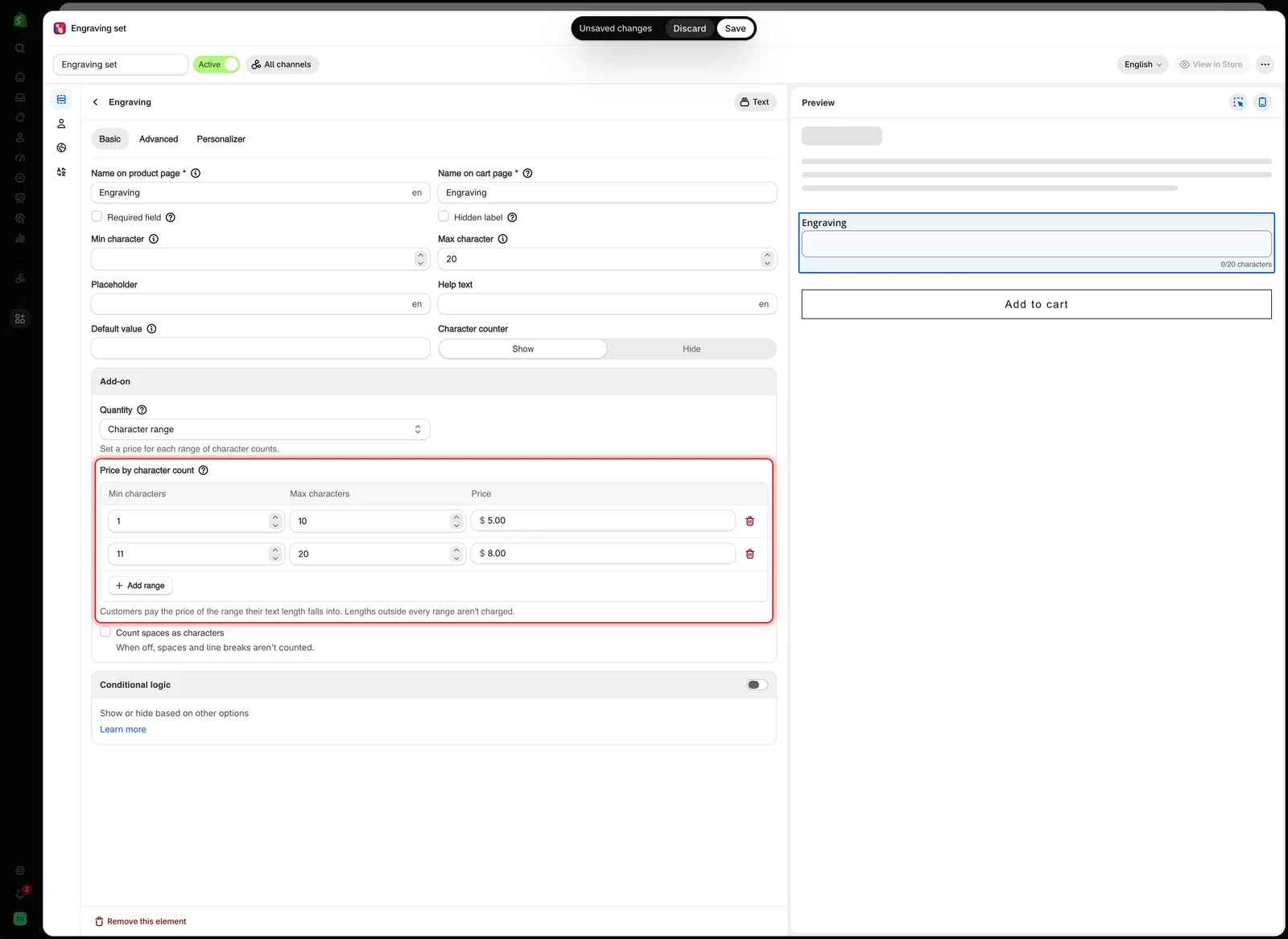
Chaque ligne correspond à une plage de longueurs de texte avec son propre prix. Le tableau remplace le champ Prix unique.
Sélectionnez Ajouter une plage pour ajouter une ligne. Une nouvelle ligne commence juste après la plage la plus élevée et couvre cinq caractères. La carte comporte aussi Compter les espaces comme des caractères, désactivé par défaut. Caractères gratuits n’est pas disponible dans ce mode.
Avec ces plages :
| Plage | Prix |
|---|---|
| De 1 à 10 caractères | 5,00 $ |
| De 11 à 20 caractères | 8,00 $ |
Forever yours compte 12 caractères sans son espace : il se situe donc dans la deuxième plage. Le prix de la plage est facturé une fois par article, comme avec Par défaut. Pour 3 articles :
3 × 8,00 $ = 24,00 $
Utilisez ce mode pour des paliers de prix forfaitaires, comme « jusqu’à 10 lettres » et « jusqu’à 20 lettres », lorsqu’un prix par lettre serait trop compliqué.
Le tableau vérifie vos plages pendant la saisie :
| Message | Signification |
|---|---|
| Chevauche une autre plage. | Deux plages partagent une même longueur. Corrigez-le avant d’enregistrer |
| Les longueurs … ne figurent dans aucune plage et ne seront donc pas facturées. | Il existe un écart entre les plages, ou rien après la dernière |
| En dehors de la limite de longueur du texte (… caractères) : cette plage ne s’applique jamais. | La plage se situe en dehors des valeurs Nombre min. de caractères et Nombre max. de caractères de l’option |
| Ajoutez au moins une plage. | Le tableau est vide |
Avec Nouveau produit, l’app crée un produit pour l’option, avec une variante par plage. Le Titre de la variante est rempli automatiquement, par exemple 1-10 characters.
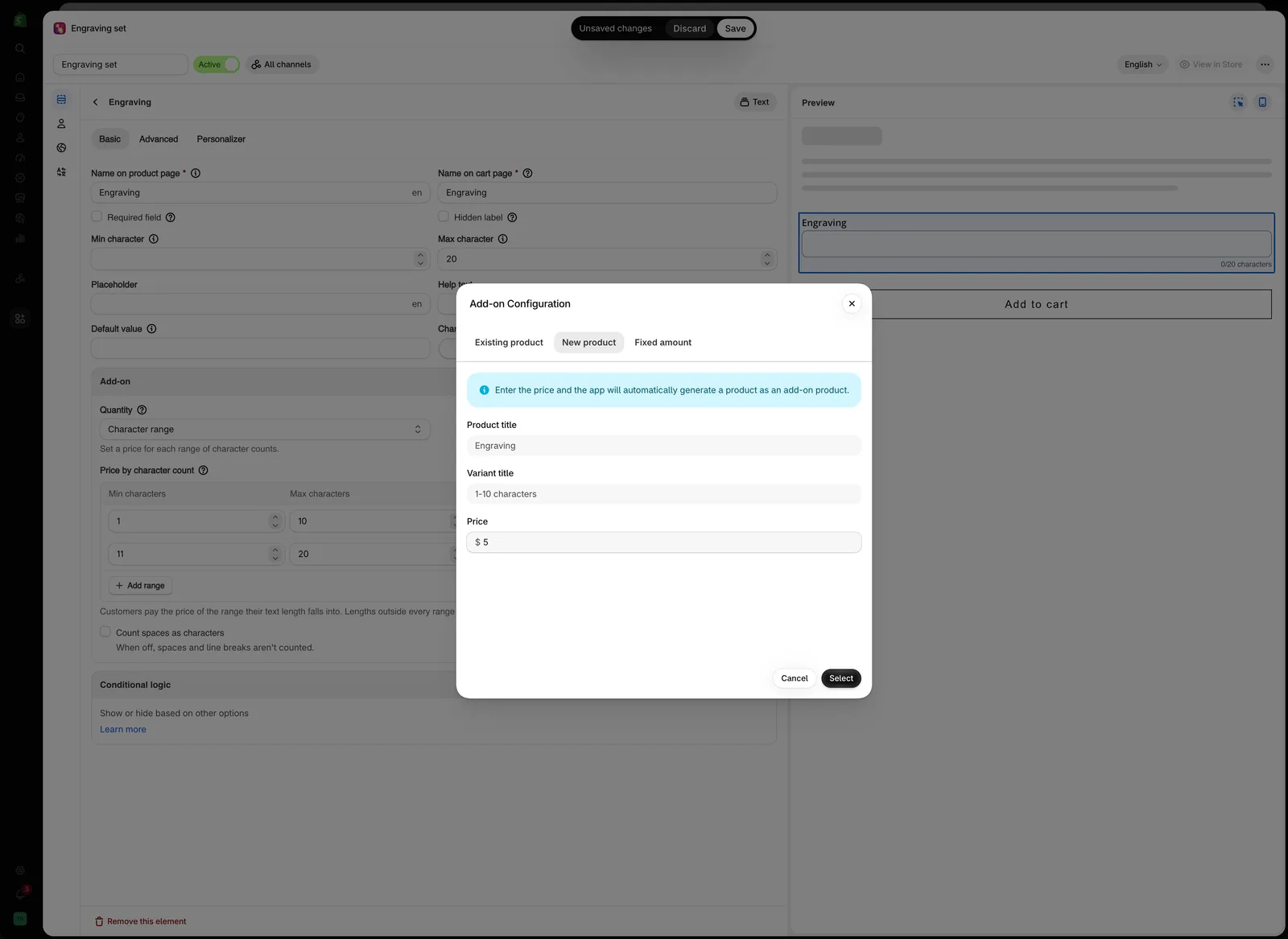
Pour une plage tarifée avec Nouveau produit, le titre de la variante correspond à la plage elle-même.
Choisir le bon mode
| Le supplément est… | Mode |
|---|---|
| Consommé une fois par article acheté | Par défaut |
| Par commande, comme l’emballage, la livraison ou des frais de préparation | Frais unique |
| Une quantité définie fournie avec le produit | Quantité fixe |
| Une quantité définie par article | Quantité dynamique |
| Autant que le client le souhaite, au total | Quantité fixe (par le client) |
| Autant que le client le souhaite, par article | Quantité dynamique (par le client) |
| Un assortiment libre entre plusieurs valeurs | Quantité mixte |
| Facturé pour chaque lettre du texte | Par caractère |
| Facturé par paliers selon la longueur du texte | Plage de caractères |
Erreur fréquente
Laisser des frais par commande, comme l’emballage cadeau, sur Par défaut.
Si un client achète cinq bracelets et sélectionne l’emballage cadeau, le mode Par défaut facture cinq emballages.
Utilisez Frais unique pour tout ce qui s’applique une fois par commande, notamment les livraisons plus rapides, l’emballage cadeau, les frais de manutention, la préparation des illustrations et la production urgente.
Remarques
- Le mode est défini par option. Si les valeurs d’une même option nécessitent des quantités différentes, utilisez deux options avec une logique conditionnelle, ou utilisez Quantité mixte.
- Quantité mixte ne s’affiche que lorsque l’option est à sélection multiple.
- Par caractère et Plage de caractères sont disponibles uniquement sur Texte et Zone de texte.
- Les options masquées ne sont pas facturées, quel que soit le mode.
- Un supplément associé à une valeur par défaut est facturé dès le chargement de la page. Avec le mode Par défaut, les frais sont aussi multipliés par la quantité du produit.
Cette page vous a-t-elle aidé ?
Merci pour votre retour ! Dites-nous ce qui manquait
Signaler un problème