
高级附加项模式
全部九种模式决定附加项费用如何随数量或文本长度变化,每种模式都附有计算示例。
价格决定一个附加项的费用。附加项数量模式决定按多少个附加项收费。
例如,在包含三件商品的订单中,$5.00 的礼品包装费可能是 $15.00,也可能是 $5.00,具体取决于您选择的模式。
位置
打开选项,前往 基本 选项卡,找到 附加项 卡片。数量 字段会显示当前使用的模式,下方附有一行说明。对于两种 由您设置 模式,它还会显示数值,例如 Fixed quantity · 2。
选择该字段以打开 附加项数量 对话框。选择一种模式,如果该模式需要,请输入 数量,然后选择 选择。
该模式在 选项 级别设置,即使价格是在各个选项值上设置的,它也会应用于整个选项。对于没有价格的选项,它不起作用,这也就是该字段工具提示中“仅在选项有额外收费时生效”的含义。
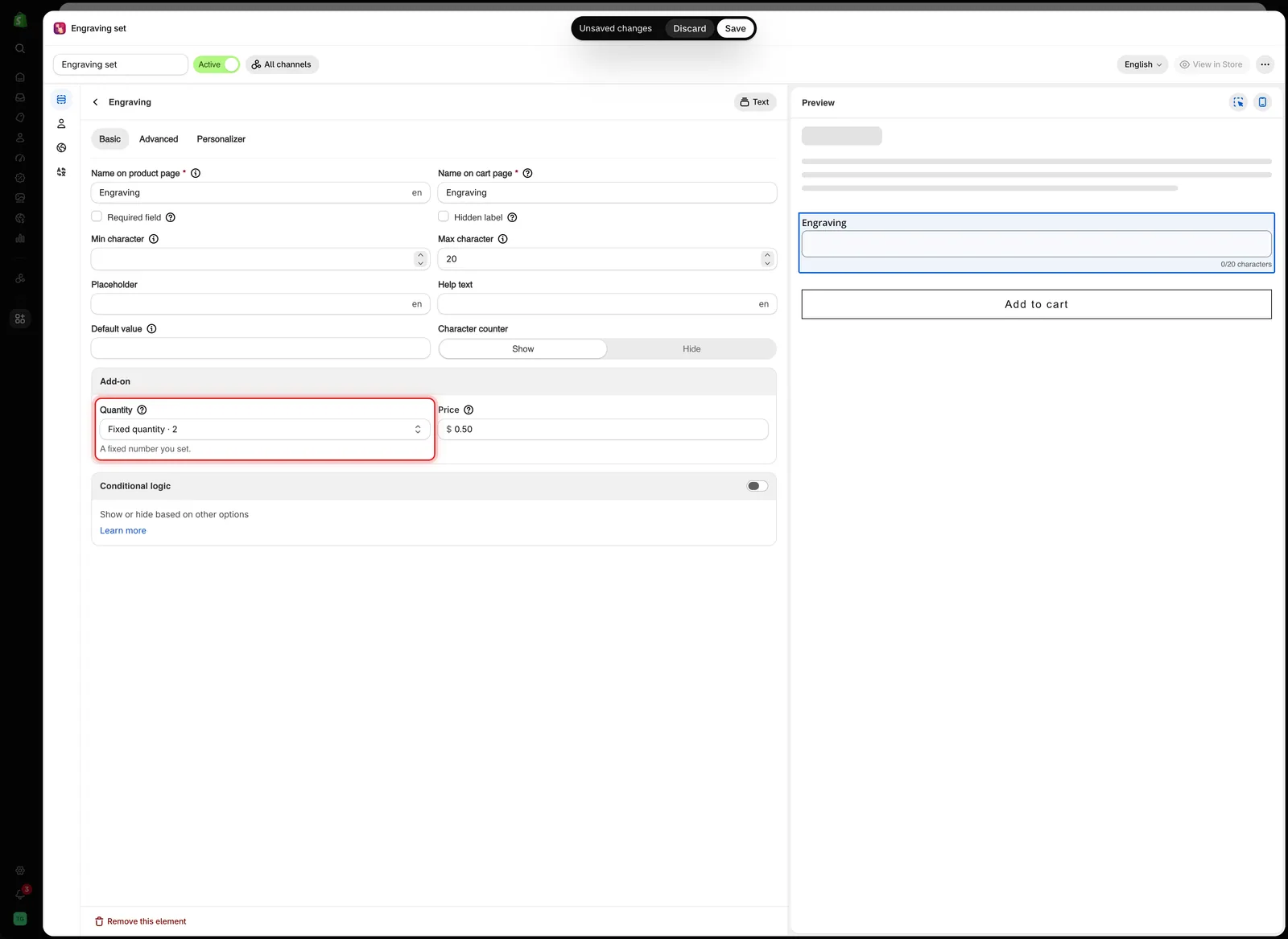
数量字段显示当前使用的模式,对于由您设置的模式还会显示数值。
九种模式
对话框按由谁决定数量将它们分为三组:自动计数、由您设置 和 由客户设置。
| 分组 | 模式 | 数量来源 | 适用于 |
|---|---|---|---|
| 自动计数 | 默认 | 主产品的数量 | 所有设置了价格的选项 |
| 一次性收费 | 始终为 1 | 所有设置了价格的选项 | |
| 由您设置 | 固定数量 | 由您设置的数值 | 所有设置了价格的选项 |
| 动态数量 | 由您设置的数值 × 主产品数量 | 所有设置了价格的选项 | |
| 由客户设置 | 固定数量(由客户决定) | 客户输入的数值 | 所有设置了价格的选项 |
| 动态数量(由客户决定) | 客户输入的数值 × 主产品数量 | 所有设置了价格的选项 | |
| 混合数量 | 每个选项值各自的数值,由客户输入 | 仅限可多选的选项 | |
| 按字符 | 输入的字符数 | 仅限文本和多行文本 | |
| 字符数区间 | 按文本长度区间定价 | 仅限文本和多行文本 |
只有两种 由您设置 模式会在对话框中显示 数量 字段。
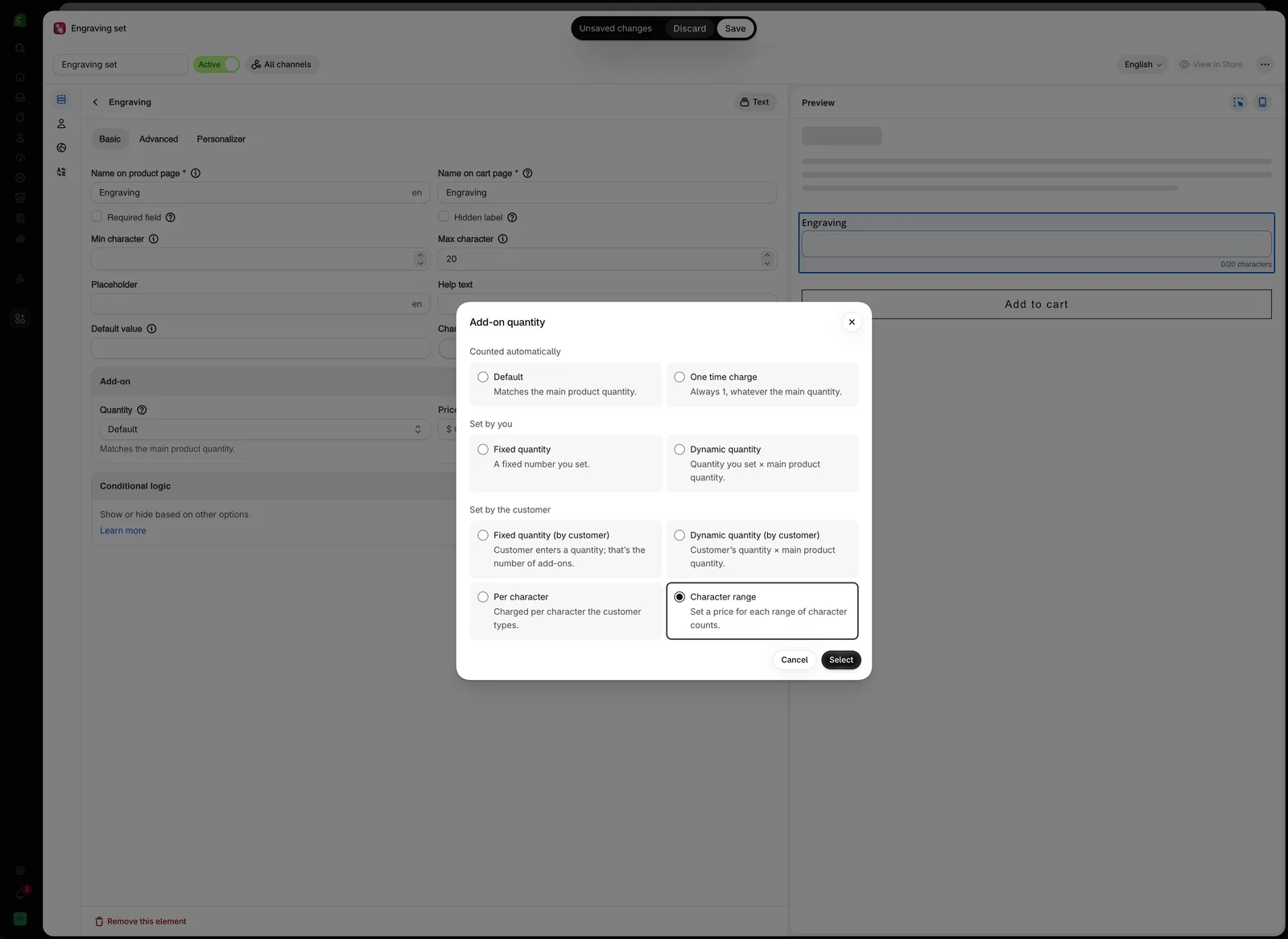
附加项数量对话框按由谁决定数量对模式进行分组。按字符和字符数区间仅出现在文本和多行文本上。
计算示例
在以下示例中,附加项价格为 $4.00,客户购买 3 件主产品。
默认
附加项数量跟随主产品的数量。
3 × $4.00 = $12.00
适用于每件商品使用一次的附加项,例如每条手链配一块雕刻铭牌,或每个靠垫使用的面料。
一次性收费
无论主产品数量多少,附加项只收费一次。
1 × $4.00 = $4.00
适用于每个订单只收取一次的费用,例如包裹的礼品包装、配送升级或设置费。
固定数量
数量始终是您在 数量 中输入的数值,与主产品数量无关。将 数量 设为 2 时:
2 × $4.00 = $8.00
适用于附加项始终包含固定数量的情况,例如一个配有两条丝带的礼品盒。
动态数量
数量 值乘以主产品数量。将 数量 设为 2 时:
2 × 3 × $4.00 = $24.00
适用于每件主商品都需要固定数量附加项的情况,例如每支手电筒配两节电池。
固定数量(由客户决定)
选项下方会显示一个数量字段。客户输入的数值将按原样使用。如果客户输入 5:
5 × $4.00 = $20.00
适用于客户选择的数量与其购买的产品数量无关的情况,例如额外的刺绣名字或备用纽扣。
动态数量(由客户决定)
客户输入的数值乘以主产品数量。如果客户输入 5:
5 × 3 × $4.00 = $60.00
适用于客户输入的数值适用于每件商品的情况,例如三件球衣上各加五个名字。
混合数量
每个选项值都有自己的数量字段。此模式仅适用于可多选的选项:复选框,或任何启用了 允许多选 的选择类型。
如果客户选择了两份 Chocolate 和一份 Vanilla,二者价格均为 $4.00:
(2 × $4.00) + (1 × $4.00) = $12.00
适用于可自由搭配的附加项,例如配料、口味或礼篮中的物品。
按字符
费用根据客户输入的字符数计算。此模式仅适用于文本和多行文本。选择它后,附加项 卡片中会增加两项设置:
| 设置 | 默认 | 作用 |
|---|---|---|
| 免费字符数 | 0 | 开头有多少个字符不收费 |
| 将空格计为字符 | 关闭 | 关闭时,空格和换行不计入字符数 |
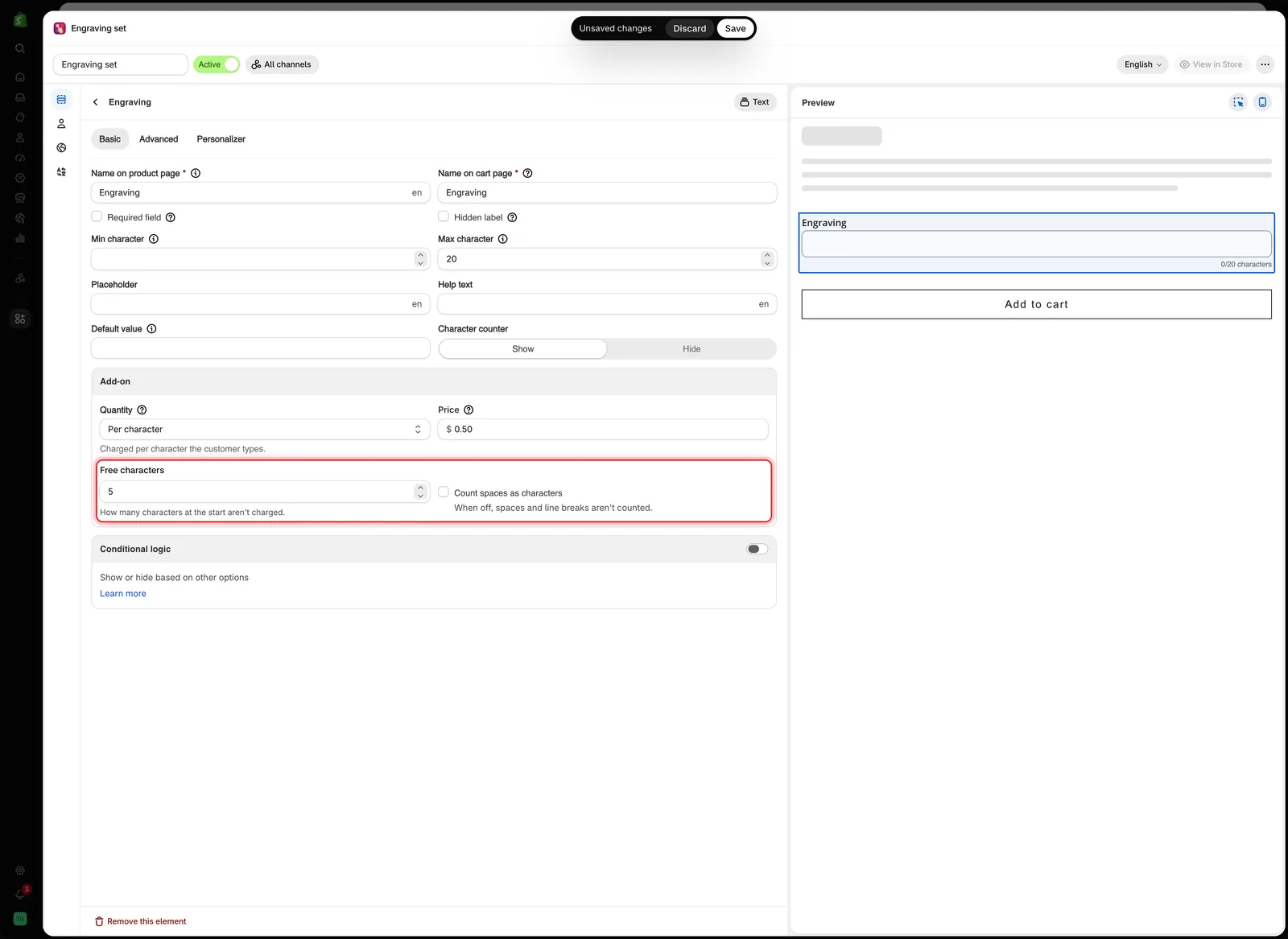
按字符会在价格下方增加免费字符数和将空格计为字符两项设置。
按每个字符 $0.50 计算,Forever yours 不计空格共有 12 个字符:
12 × $0.50 = $6.00
将 免费字符数 设为 5 时,只有其中 7 个字符收费:
(12 − 5) × $0.50 = $3.50
适用于按长度定价的雕刻和刺绣。免费字符数 适合“前五个字母免费”之类的优惠。
在购物车和订单中,该选项只显示客户输入的文本,例如 Forever yours,后面不会附带字符数。
字符数区间
您为每个文本长度区间设置一个价格,客户支付其文本所在区间的价格。此模式仅适用于文本和多行文本。
选择它后,价格 字段会被 按字符数定价 表格取代:
| 列 | 内容 |
|---|---|
| 最少字符数 | 区间中的最短长度,从 1 开始 |
| 最多字符数 | 区间中的最长长度 |
| 价格 | 该区间的附加项。它会打开与其他价格相同的 附加项配置 对话框。可选择 现有产品、新产品 或 固定金额。区间不提供 百分比 |
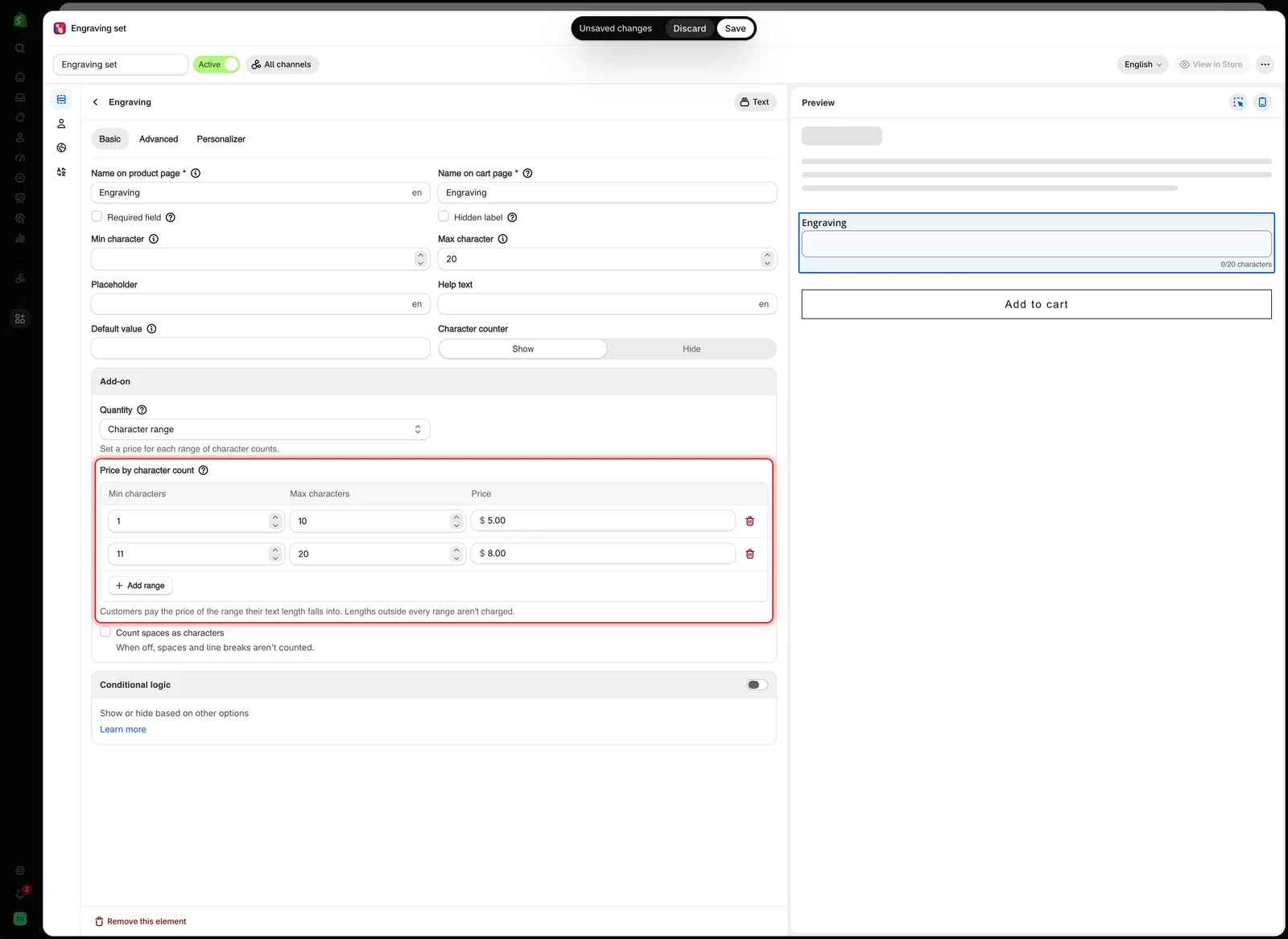
每一行都是一个文本长度区间,各有自己的价格。该表格取代了单个价格字段。
选择 添加区间 可再添加一行。新行从当前最高区间之后开始,长度为五个字符。该卡片还有 将空格计为字符 设置,默认关闭。此模式下不提供 免费字符数。
使用以下区间时:
| 区间 | 价格 |
|---|---|
| 1 到 10 个字符 | $5.00 |
| 11 到 20 个字符 | $8.00 |
Forever yours 不计空格共有 12 个字符,因此属于第二个区间。区间价格与 默认 一样按每件商品收费一次。购买 3 件商品时:
3 × $8.00 = $24.00
适用于固定价格档位,例如“最多 10 个字母”和“最多 20 个字母”,在这种情况下按字母定价会显得过于琐碎。
表格会在您输入时检查区间:
| 消息 | 含义 |
|---|---|
| 与其他区间重叠。 | 两个区间包含相同的长度。请在保存前修正 |
| 长度……不在任何区间内,因此不会收费。 | 区间之间存在空缺,或最后一个区间之后没有区间 |
| 超出文本长度限制(……个字符),因此此区间永远不会生效。 | 该区间超出了选项的 最小字符数 和 最大字符数 范围 |
| 请至少添加一个区间。 | 表格为空 |
使用 新产品 时,应用会为该选项创建一个产品,每个区间对应一个多属性。多属性标题 会自动为您填写,例如 1-10 characters。
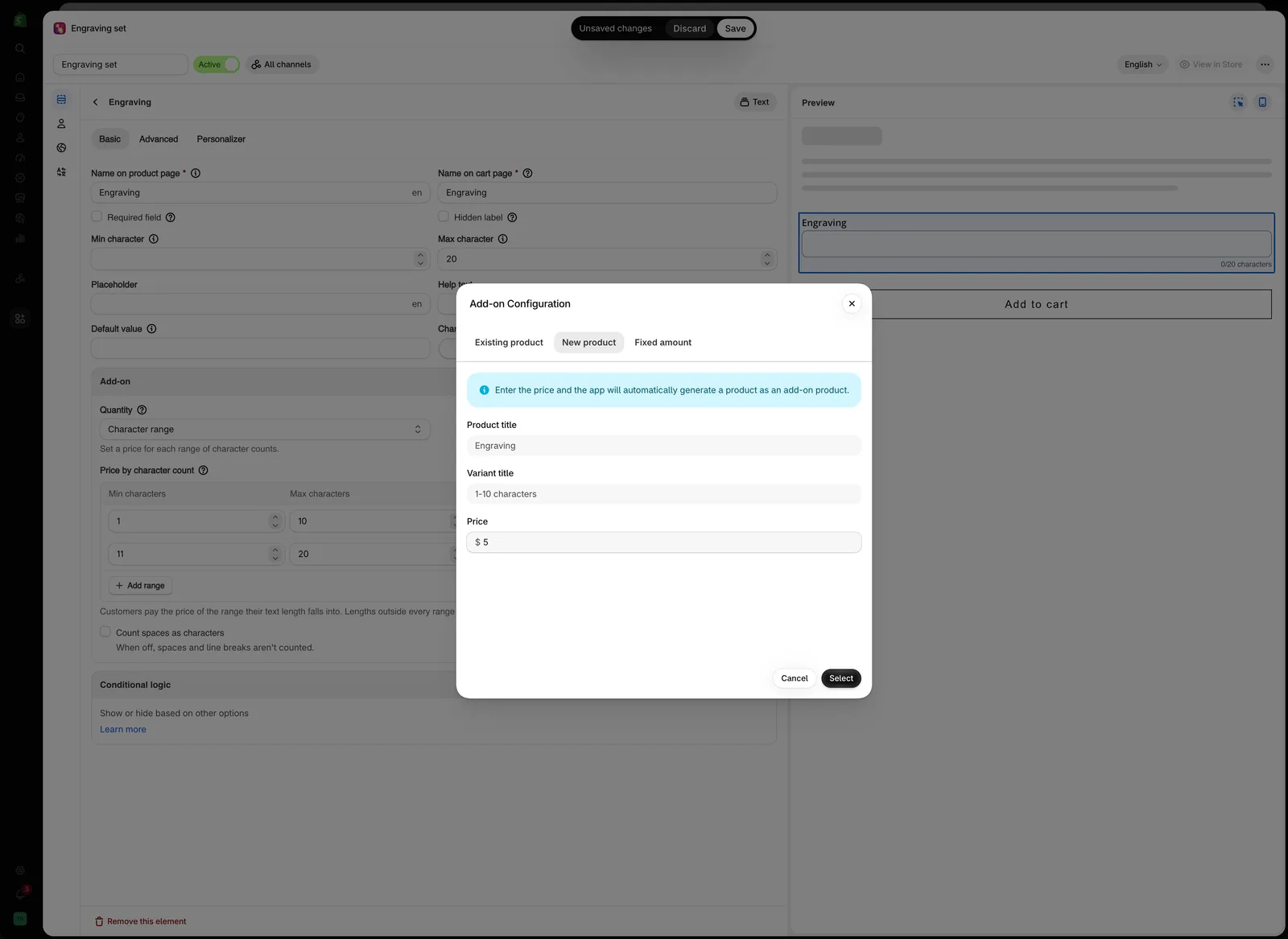
对于以新产品定价的区间,多属性标题就是区间本身。
选择合适的模式
| 附加项是…… | 模式 |
|---|---|
| 每购买一件商品消耗一次 | 默认 |
| 按订单收费,例如包装、配送或设置费 | 一次性收费 |
| 随产品附带的固定数量 | 固定数量 |
| 每件商品附带的固定数量 | 动态数量 |
| 客户想要多少就是多少(总计) | 固定数量(由客户决定) |
| 客户想要多少就是多少(每件商品) | 动态数量(由客户决定) |
| 在多个选项值之间自由搭配 | 混合数量 |
| 按文本中的每个字母定价 | 按字符 |
| 按文本长度分档定价 | 字符数区间 |
常见错误
将礼品包装等按订单收取的费用保留为 默认 模式。
如果客户购买了五条手链并选择了礼品包装,默认 模式会收取五份包装费。
对于每个订单只收取一次的任何费用,包括配送升级、礼品包装、手续费、图稿设置和加急生产,请使用 一次性收费。
注意事项
- 模式按选项设置。如果同一选项中的不同选项值需要不同的数量,请使用两个选项并配合条件逻辑,或使用 混合数量。
- 混合数量 仅在选项可多选时显示。
- 按字符 和 字符数区间 仅适用于文本和多行文本。
- 无论使用哪种模式,隐藏的选项都不会计费。
- 带有 默认值 的附加项会在页面加载后立即计费。使用 默认 模式时,该费用还会乘以产品数量。
此页面对您有帮助吗?
感谢您的反馈! 告诉我们缺少了什么
报告问题