
Geavanceerde add-onmodi
Alle negen modi die bepalen hoe add-onkosten meeschalen met de hoeveelheid of de tekstlengte, elk met een uitgewerkte berekening.
De prijs bepaalt wat een add-on kost. De modus voor de add-on-hoeveelheid bepaalt hoeveel stuks er worden gerekend.
Kosten van $ 5,00 voor cadeauverpakking bij een bestelling van drie artikelen zijn bijvoorbeeld $ 15,00 of $ 5,00, afhankelijk van de modus die je kiest.
Waar je het vindt
Open de optie, ga naar het tabblad Basis en zoek de kaart Add-on. Het veld Hoeveelheid toont de gebruikte modus, met een korte beschrijving eronder. Bij de twee modi onder Door jou ingesteld staat ook het aantal erbij, bijvoorbeeld Fixed quantity · 2.
Klik op het veld om het dialoogvenster Add-on-hoeveelheid te openen. Kies een modus, vul een Hoeveelheid in als de modus erom vraagt en klik op Selecteren.
De modus stel je in op optieniveau, ook als je prijzen per waarde instelt, en hij geldt voor de hele optie. Op een optie zonder prijs heeft hij geen effect. Dat bedoelt de tooltip van het veld met «Werkt alleen als de optie extra kosten heeft».
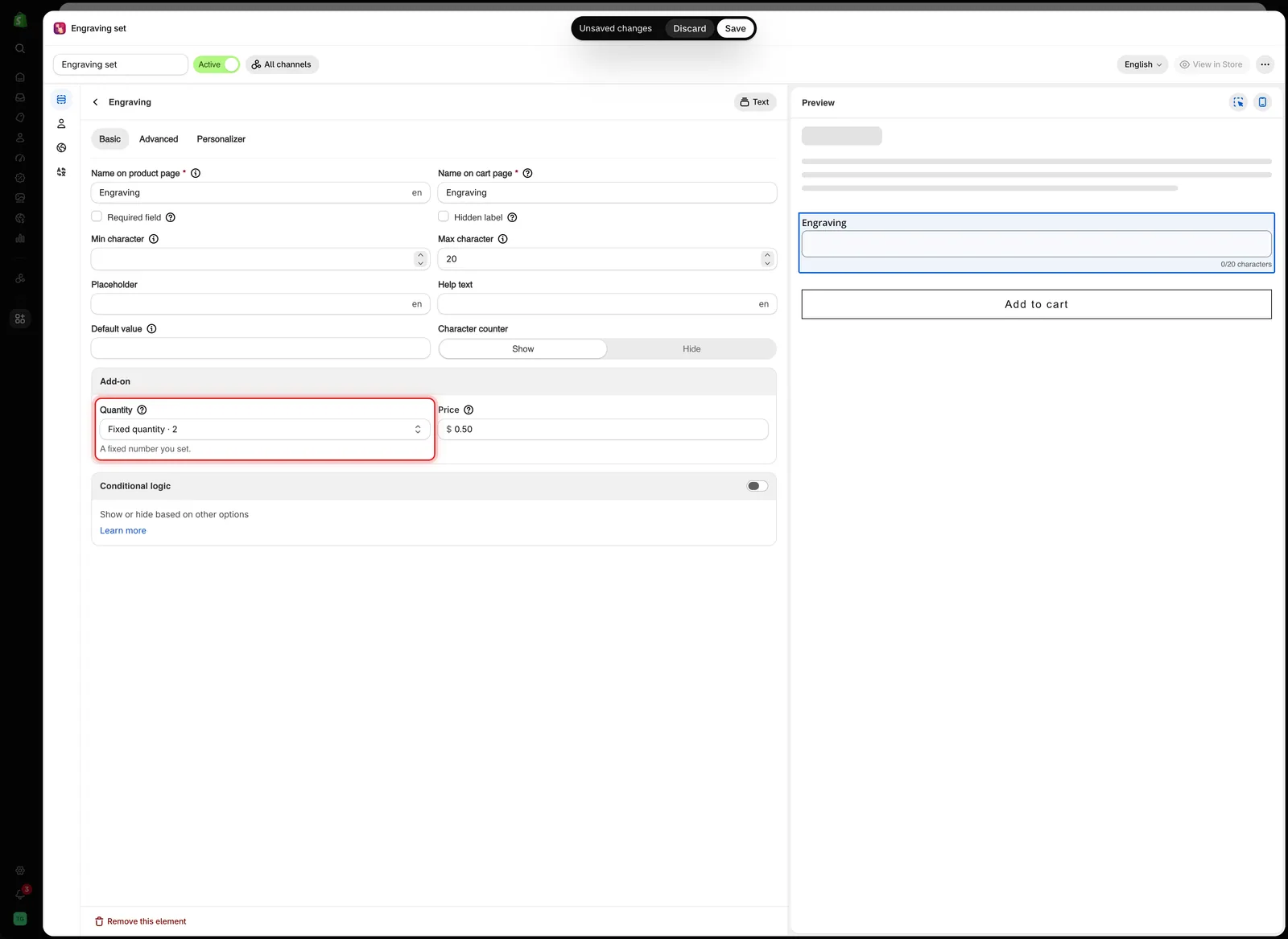
Het veld Hoeveelheid toont de gebruikte modus, plus het aantal bij de modi onder Door jou ingesteld.
De negen modi
Het dialoogvenster deelt ze in onder drie kopjes, op basis van wie de hoeveelheid bepaalt: Automatisch geteld, Door jou ingesteld en Door de klant ingesteld.
| Groep | Modus | Hoeveelheid komt van | Beschikbaar voor |
|---|---|---|---|
| Automatisch geteld | Standaard | De hoeveelheid van het hoofdproduct | Alles met een prijs |
| Eenmalige kosten | Altijd 1 | Alles met een prijs | |
| Door jou ingesteld | Vaste hoeveelheid | Een aantal dat jij instelt | Alles met een prijs |
| Dynamische hoeveelheid | Een aantal dat jij instelt × hoofdhoeveelheid | Alles met een prijs | |
| Door de klant ingesteld | Vaste hoeveelheid (door de klant) | Een aantal dat de klant invoert | Alles met een prijs |
| Dynamische hoeveelheid (door de klant) | Het aantal van de klant × hoofdhoeveelheid | Alles met een prijs | |
| Gemengde hoeveelheid | Een aantal per optiewaarde, ingevoerd door de klant | Alleen opties met meerdere keuzes | |
| Per teken | Hoeveel tekens er zijn getypt | Alleen Tekst en Tekstvak | |
| Tekenbereik | Een prijs per bereik van tekstlengtes | Alleen Tekst en Tekstvak |
Alleen de twee modi onder Door jou ingesteld tonen het veld Hoeveelheid in het dialoogvenster.
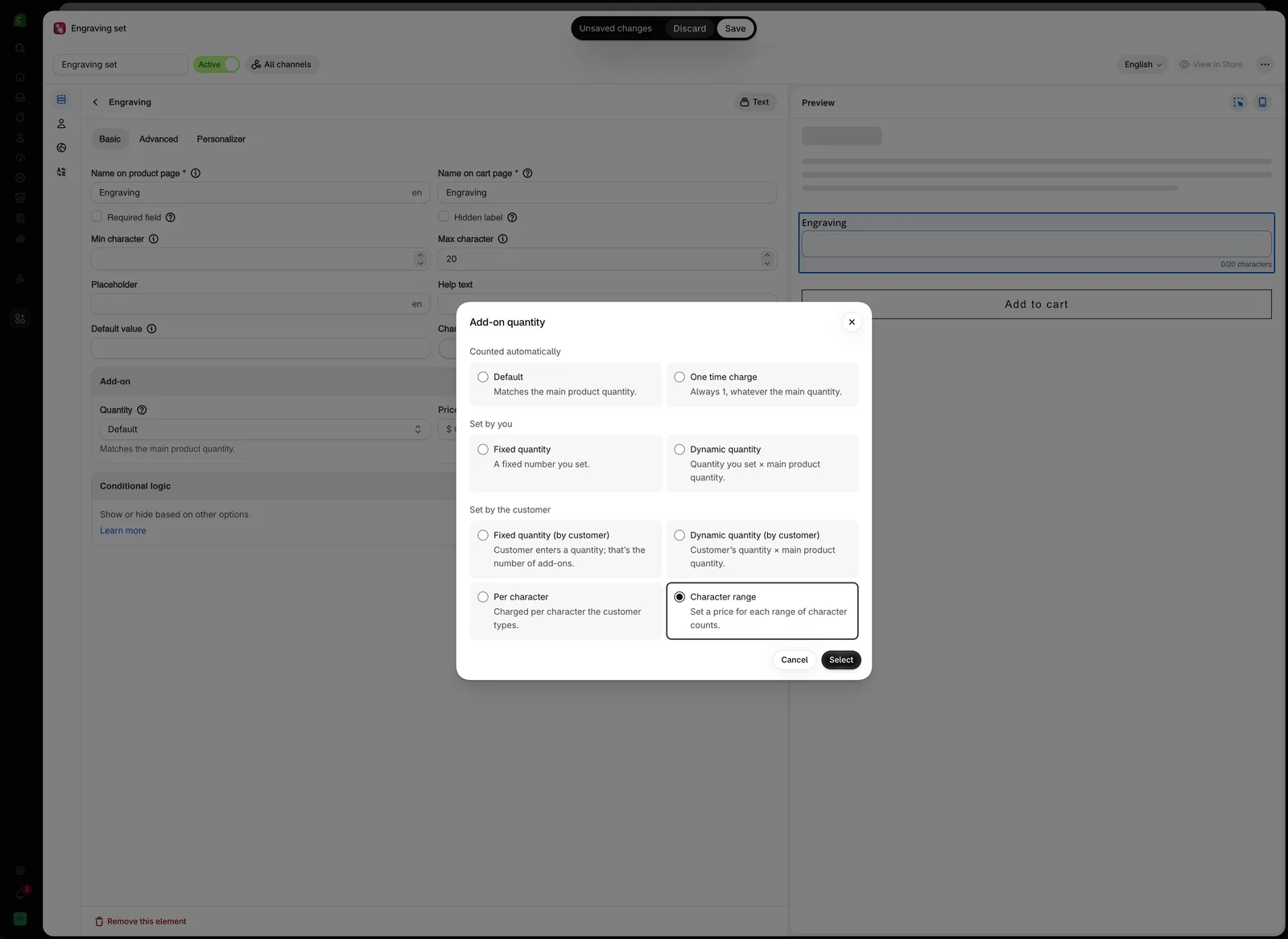
Het dialoogvenster Add-on-hoeveelheid deelt de modi in op basis van wie de hoeveelheid bepaalt. Per teken en Tekenbereik verschijnen alleen bij Tekst en Tekstvak.
Uitgewerkte berekeningen
In de volgende voorbeelden is de add-onprijs $ 4,00 en koopt de klant 3 stuks van het hoofdproduct.
Standaard
De add-on-hoeveelheid volgt de hoeveelheid van het hoofdproduct.
3 × $ 4,00 = $ 12,00
Gebruik dit voor een add-on die één keer per artikel wordt gebruikt, zoals een gegraveerd plaatje per armband of stof per kussen.
Eenmalige kosten
De add-on wordt één keer gerekend, ongeacht de hoeveelheid van het hoofdproduct.
1 × $ 4,00 = $ 4,00
Gebruik dit voor kosten die één keer per bestelling gelden, zoals het inpakken van een pakket als cadeau, een snellere bezorging of opstartkosten.
Vaste hoeveelheid
De hoeveelheid is altijd het aantal dat je bij Hoeveelheid invult, ongeacht de hoeveelheid van het hoofdproduct. Met Hoeveelheid ingesteld op 2:
2 × $ 4,00 = $ 8,00
Gebruik dit als de add-on altijd een vast aantal bevat, zoals een cadeaudoos met twee linten.
Dynamische hoeveelheid
De waarde bij Hoeveelheid vermenigvuldigd met de hoeveelheid van het hoofdproduct. Met Hoeveelheid ingesteld op 2:
2 × 3 × $ 4,00 = $ 24,00
Gebruik dit als elk hoofdartikel een vast aantal van de add-on nodig heeft, zoals twee batterijen per zaklamp.
Vaste hoeveelheid (door de klant)
Onder de optie verschijnt een aantalveld. De waarde van de klant wordt gebruikt zoals ingevoerd. Als de klant 5 invoert:
5 × $ 4,00 = $ 20,00
Gebruik dit als de klant de hoeveelheid kiest los van het aantal producten dat hij koopt, zoals extra geborduurde namen of reserveknopen.
Dynamische hoeveelheid (door de klant)
De waarde van de klant vermenigvuldigd met de hoeveelheid van het hoofdproduct. Als de klant 5 invoert:
5 × 3 × $ 4,00 = $ 60,00
Gebruik dit als de waarde van de klant per artikel geldt, bijvoorbeeld vijf extra namen op elk van drie shirts.
Gemengde hoeveelheid
Elke optiewaarde heeft een eigen aantalveld. Deze modus is alleen beschikbaar voor opties met meerdere keuzes: Selectievakje, of elk selectietype waarbij Meerdere toestaan is ingeschakeld.
Als een klant twee keer Chocolate en één keer Vanilla kiest, allebei voor $ 4,00:
(2 × $ 4,00) + (1 × $ 4,00) = $ 12,00
Gebruik dit voor add-ons die je vrij kunt combineren, zoals toppings, smaken of artikelen in een kerstpakket.
Per teken
De kosten hangen af van het aantal tekens dat de klant invoert. Deze modus is alleen beschikbaar voor Tekst en Tekstvak. Als je hem kiest, krijgt de kaart Add-on twee extra instellingen:
| Instelling | Standaard | Wat het doet |
|---|---|---|
| Gratis tekens | 0 | Hoeveel tekens aan het begin niet worden gerekend |
| Spaties als tekens tellen | Uit | Als dit uit staat, worden spaties en regeleinden niet meegeteld |
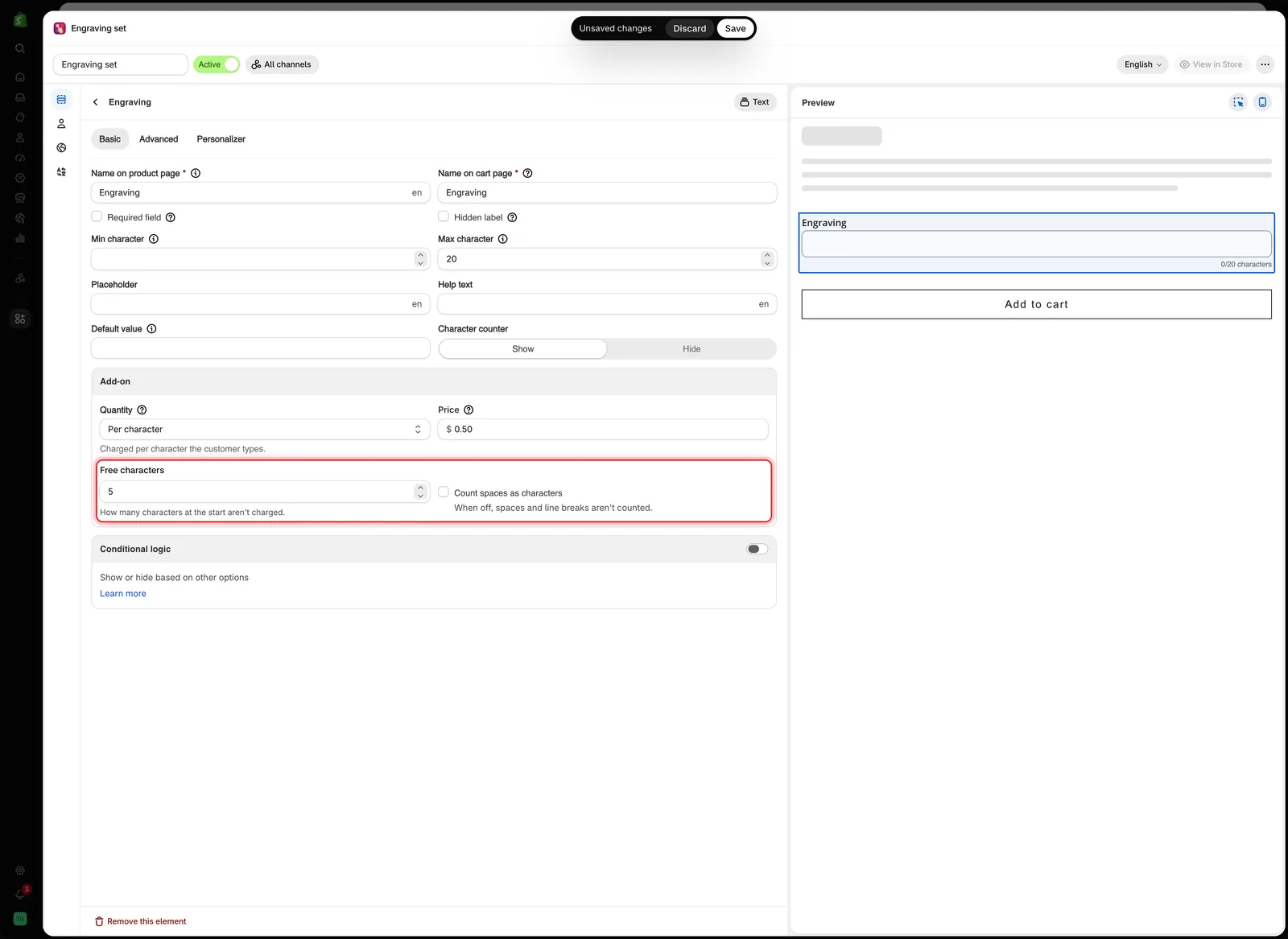
Per teken voegt Gratis tekens en Spaties als tekens tellen toe onder de prijs.
Bij $ 0,50 per teken heeft Forever yours zonder spatie 12 tekens:
12 × $ 0,50 = $ 6,00
Met Gratis tekens ingesteld op 5 worden er maar 7 gerekend:
(12 − 5) × $ 0,50 = $ 3,50
Gebruik dit voor graveer- en borduurwerk dat op lengte wordt geprijsd. Gratis tekens past bij aanbiedingen zoals «de eerste vijf letters zijn inbegrepen».
In de winkelwagen en in de bestelling toont de optie alleen de tekst die de klant heeft getypt, zoals Forever yours, zonder het aantal tekens erachter.
Tekenbereik
Je stelt een prijs in per bereik van tekstlengtes, en de klant betaalt de prijs van het bereik waarin zijn tekst valt. Deze modus is alleen beschikbaar voor Tekst en Tekstvak.
Als je hem kiest, wordt het veld Prijs vervangen door een tabel Prijs per aantal tekens:
| Kolom | Wat erin staat |
|---|---|
| Min. tekens | De kortste lengte in het bereik, vanaf 1 |
| Max. tekens | De langste lengte in het bereik |
| Prijs | De add-on voor dat bereik. Dit opent hetzelfde dialoogvenster Add-onconfiguratie als elke prijs. Kies Bestaand product, Nieuw product of Vast bedrag. Percentage is niet beschikbaar voor bereiken |
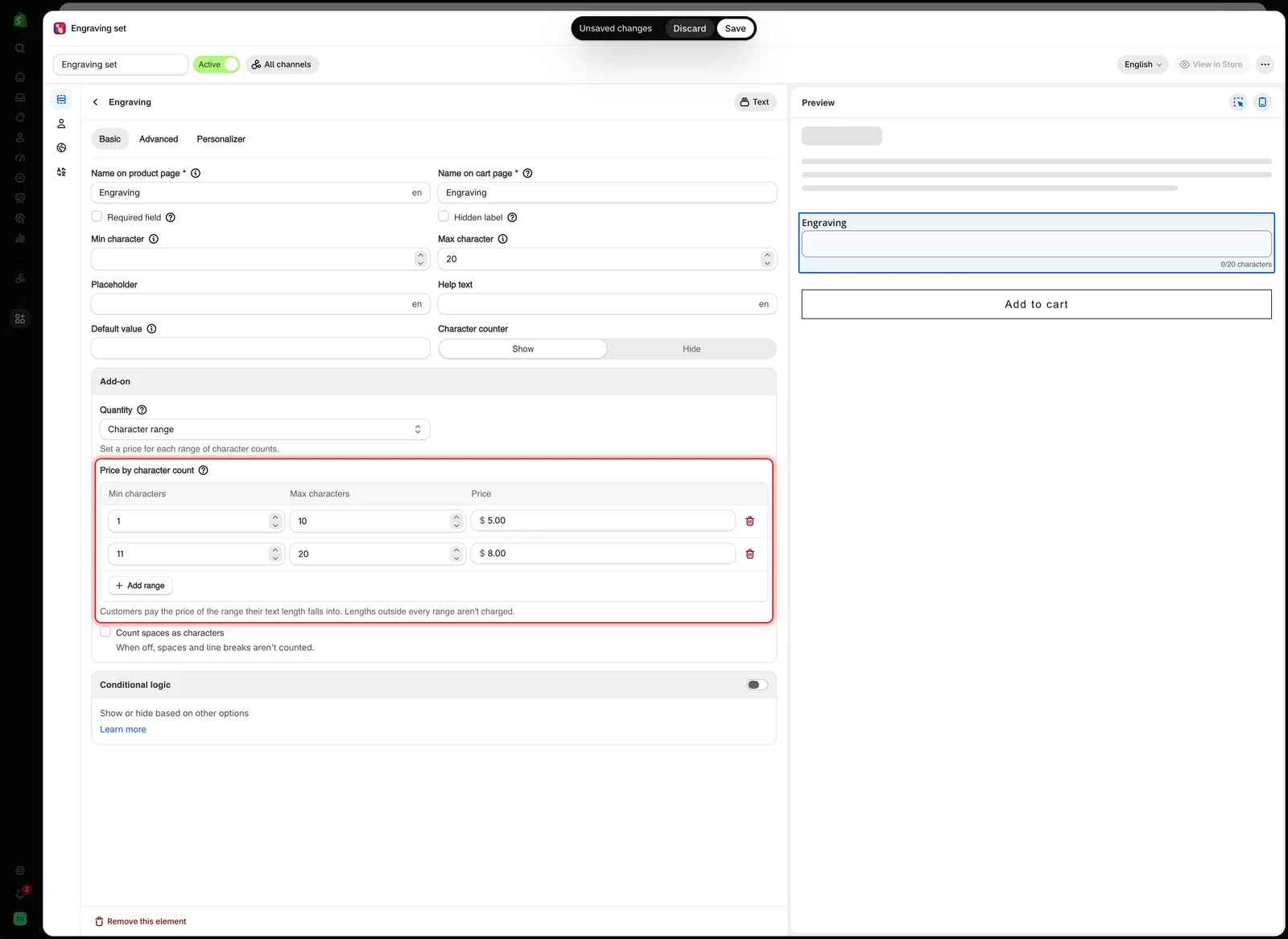
Elke rij is een bereik van tekstlengtes met een eigen prijs. De tabel vervangt het enkele veld Prijs.
Klik op Bereik toevoegen voor een extra rij. Een nieuwe rij begint direct na het hoogste bereik en is vijf tekens lang. De kaart heeft ook Spaties als tekens tellen, standaard uit. Gratis tekens is niet beschikbaar in deze modus.
Met deze bereiken:
| Bereik | Prijs |
|---|---|
| 1 tot 10 tekens | $ 5,00 |
| 11 tot 20 tekens | $ 8,00 |
Forever yours heeft zonder spatie 12 tekens en valt dus in het tweede bereik. De prijs van het bereik wordt één keer per artikel gerekend, net als bij Standaard. Voor 3 artikelen:
3 × $ 8,00 = $ 24,00
Gebruik dit voor vaste prijstrappen, zoals «tot 10 letters» en «tot 20 letters», waar een prijs per letter te omslachtig zou aanvoelen.
De tabel controleert je bereiken terwijl je typt:
| Melding | Betekenis |
|---|---|
| Overlapt met een ander bereik. | Twee bereiken delen een lengte. Los dit op voordat je opslaat |
| Lengtes … vallen in geen enkel bereik en worden dus niet gerekend. | Er zit een gat tussen bereiken, of er volgt niets na het laatste bereik |
| Buiten de limiet voor tekstlengte (… tekens), dus dit bereik geldt nooit. | Het bereik valt buiten Minimaal aantal tekens en Maximaal aantal tekens van de optie |
| Voeg minstens één bereik toe. | De tabel is leeg |
Met Nieuw product maakt de app één product voor de optie, met één variant per bereik. De Varianttitel wordt voor je ingevuld, zoals 1-10 characters.
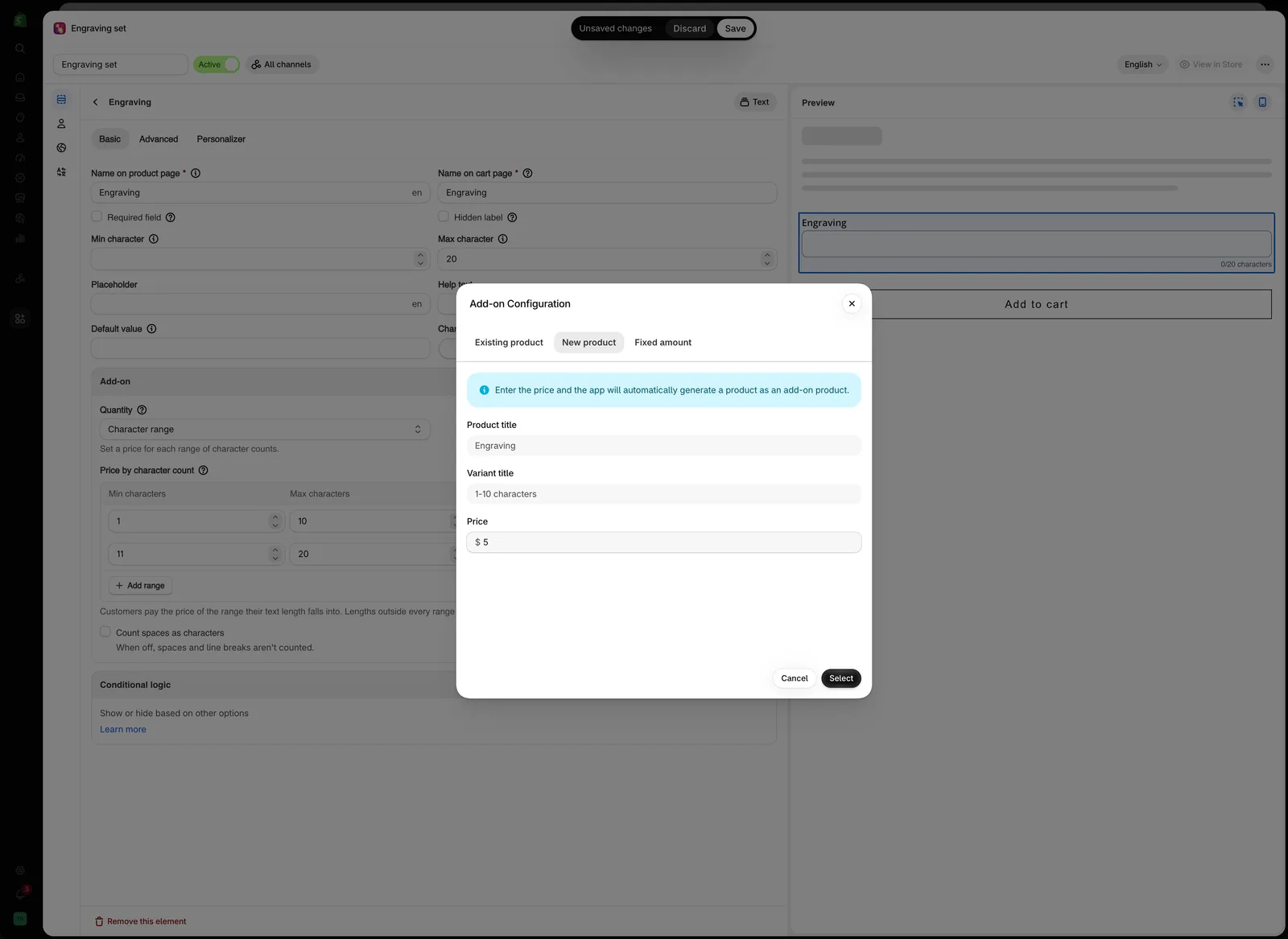
Bij een bereik dat als Nieuw product is geprijsd, is de varianttitel het bereik zelf.
De juiste modus kiezen
| De add-on wordt… | Modus |
|---|---|
| Eén keer verbruikt per gekocht artikel | Standaard |
| Per bestelling gerekend, zoals inpakken, bezorging of opstartkosten | Eenmalige kosten |
| Als vast aantal bij het product geleverd | Vaste hoeveelheid |
| Als vast aantal per artikel geleverd | Dynamische hoeveelheid |
| Zo vaak gekozen als de klant wil, in totaal | Vaste hoeveelheid (door de klant) |
| Zo vaak gekozen als de klant wil, per artikel | Dynamische hoeveelheid (door de klant) |
| Vrij gecombineerd over meerdere waarden | Gemengde hoeveelheid |
| Geprijsd per letter van de tekst | Per teken |
| In trappen geprijsd op tekstlengte | Tekenbereik |
Veelgemaakte fout
Kosten per bestelling, zoals cadeauverpakking, op Standaard laten staan.
Koopt een klant vijf armbanden en kiest hij cadeauverpakking, dan rekent de modus Standaard vijf keer inpakken.
Gebruik Eenmalige kosten voor alles wat één keer per bestelling geldt, zoals snellere bezorging, cadeauverpakking, administratiekosten, het opmaken van ontwerpen en spoedproductie.
Opmerkingen
- De modus stel je per optie in. Hebben waarden binnen één optie verschillende hoeveelheden nodig? Gebruik dan twee opties met voorwaardelijke logica, of gebruik Gemengde hoeveelheid.
- Gemengde hoeveelheid wordt alleen weergegeven als de optie meerdere keuzes toestaat.
- Per teken en Tekenbereik zijn alleen beschikbaar voor Tekst en Tekstvak.
- Verborgen opties worden nooit gerekend, ongeacht de modus.
- Een add-on met een standaardwaarde wordt meteen gerekend zodra de pagina laadt. In de modus Standaard worden de kosten ook vermenigvuldigd met de producthoeveelheid.
Was dit nuttig?
Bedankt voor je feedback! Vertel ons wat er ontbrak
Probleem melden