
Modalità avanzate degli add-on
Tutte e nove le modalità che stabiliscono come l'addebito di un add-on si adatta alla quantità o alla lunghezza del testo, ognuna con un esempio di calcolo.
Il prezzo stabilisce quanto costa un add-on. La modalità di quantità dell’add-on stabilisce quante unità ne vengono addebitate.
Per esempio, un addebito di 5,00 $ per la confezione regalo su un ordine di tre articoli vale 15,00 $ oppure 5,00 $, a seconda della modalità che selezioni.
Dove si trova
Apri l’opzione, vai alla scheda Base e trova il riquadro Add-on. Il campo Quantità mostra la modalità in uso, con una descrizione di una riga sotto. Per le due modalità Impostata da te, mostra anche il numero, per esempio Fixed quantity · 2.
Seleziona il campo per aprire la finestra di dialogo Quantità dell’add-on. Scegli una modalità, inserisci una Quantità se la modalità la richiede e fai clic su Seleziona.
La modalità si imposta a livello di opzione, anche quando i prezzi sono impostati sui singoli valori, e si applica all’intera opzione. Non ha effetto su un’opzione senza prezzo: è questo che intende il tooltip del campo con «Funziona solo se l’opzione ha costi aggiuntivi.»
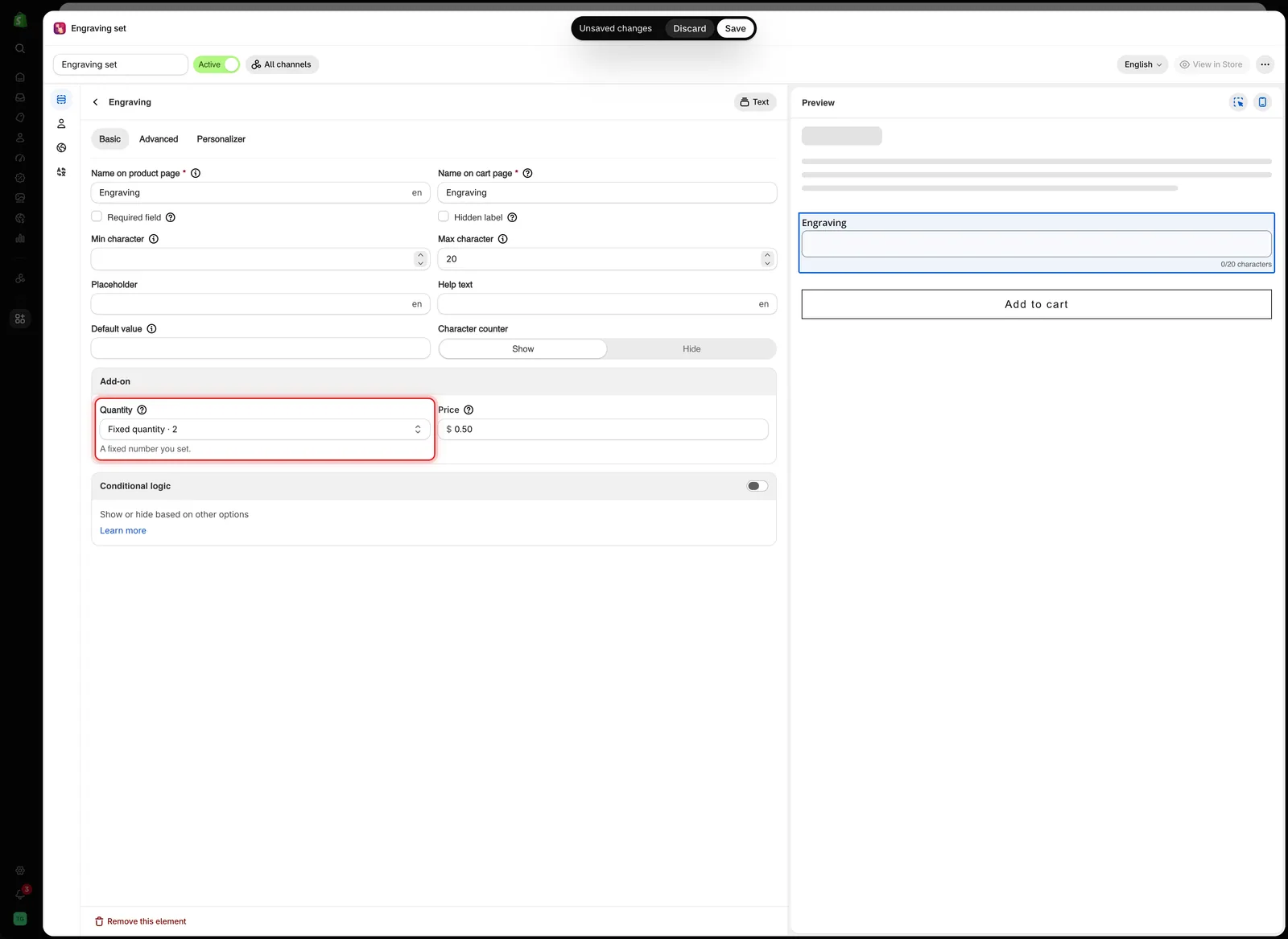
Il campo Quantità mostra la modalità in uso, più il numero per le modalità Impostata da te.
Le nove modalità
La finestra di dialogo le raggruppa sotto tre titoli, in base a chi decide la quantità: Calcolata automaticamente, Impostata da te e Impostata dal cliente.
| Gruppo | Modalità | La quantità deriva da | Disponibile per |
|---|---|---|---|
| Calcolata automaticamente | Predefinito | La quantità del prodotto principale | Tutto ciò che ha un prezzo |
| Addebito una tantum | Sempre 1 | Tutto ciò che ha un prezzo | |
| Impostata da te | Quantità fissa | Un numero che imposti tu | Tutto ciò che ha un prezzo |
| Quantità dinamica | Un numero che imposti tu × quantità principale | Tutto ciò che ha un prezzo | |
| Impostata dal cliente | Quantità fissa (dal cliente) | Un numero inserito dal cliente | Tutto ciò che ha un prezzo |
| Quantità dinamica (dal cliente) | Il numero del cliente × quantità principale | Tutto ciò che ha un prezzo | |
| Quantità mista | Un numero per ogni valore dell'opzione, inserito dal cliente | Solo opzioni a selezione multipla | |
| Per carattere | Quanti caratteri sono stati digitati | Solo Testo e Area di testo | |
| Intervallo di caratteri | Un prezzo per ogni intervallo di lunghezza del testo | Solo Testo e Area di testo |
Le due modalità Impostata da te sono le uniche che mostrano il campo Quantità nella finestra di dialogo.
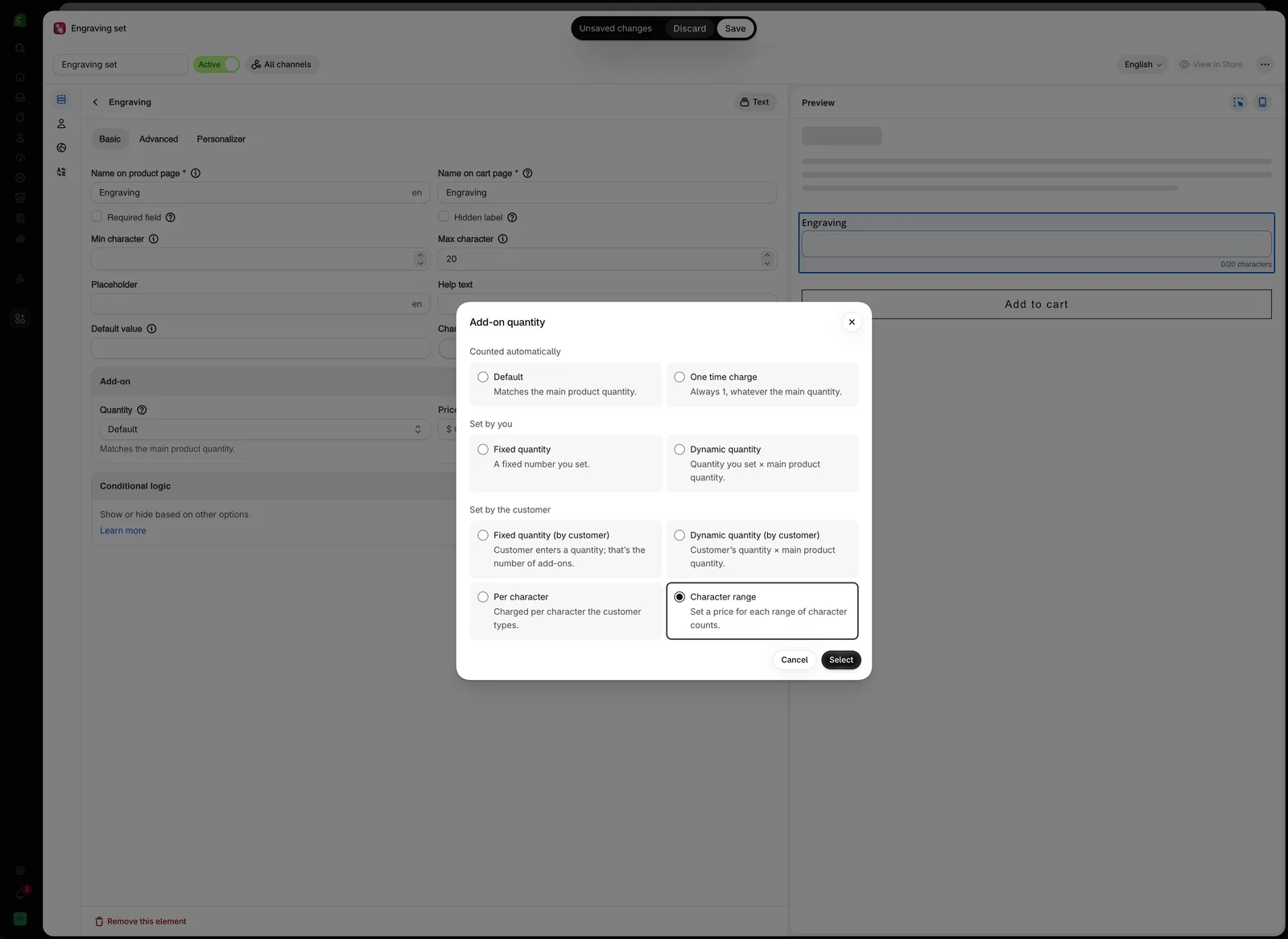
La finestra di dialogo Quantità dell'add-on raggruppa le modalità in base a chi decide la quantità. Per carattere e Intervallo di caratteri compaiono solo per Testo e Area di testo.
Esempi di calcolo
Negli esempi seguenti, il prezzo dell’add-on è 4,00 $ e il cliente acquista 3 unità del prodotto principale.
Predefinito
La quantità dell’add-on segue la quantità del prodotto principale.
3 × 4,00 $ = 12,00 $
Usala per un add-on usato una volta per articolo, come una targhetta incisa per ogni braccialetto o il tessuto per ogni cuscino.
Addebito una tantum
L’add-on viene addebitato una volta, indipendentemente dalla quantità del prodotto principale.
1 × 4,00 $ = 4,00 $
Usala per un addebito applicato una volta per ordine, come la confezione regalo di un pacco, un upgrade della consegna o un costo di preparazione.
Quantità fissa
La quantità è sempre il numero che inserisci in Quantità, indipendentemente dalla quantità del prodotto principale. Con Quantità impostata su 2:
2 × 4,00 $ = 8,00 $
Usala quando l’add-on include sempre una quantità fissa, come una scatola regalo con due nastri.
Quantità dinamica
Il valore di Quantità moltiplicato per la quantità del prodotto principale. Con Quantità impostata su 2:
2 × 3 × 4,00 $ = 24,00 $
Usala quando ogni articolo principale richiede un numero fisso dell’add-on, come due batterie per ogni torcia.
Quantità fissa (dal cliente)
Sotto l’opzione viene mostrato un campo quantità. Il valore del cliente viene usato così come inserito. Se il cliente inserisce 5:
5 × 4,00 $ = 20,00 $
Usala quando il cliente sceglie la quantità indipendentemente da quanti prodotti acquista, come nomi ricamati extra o bottoni di ricambio.
Quantità dinamica (dal cliente)
Il valore del cliente moltiplicato per la quantità del prodotto principale. Se il cliente inserisce 5:
5 × 3 × 4,00 $ = 60,00 $
Usala quando il valore del cliente si applica a ogni articolo, per esempio cinque nomi extra su ciascuna di tre maglie.
Quantità mista
Ogni valore dell’opzione ha il proprio campo quantità. Questa modalità è disponibile solo per le opzioni a selezione multipla: Casella di controllo o qualsiasi tipo di selezione con Consenti selezione multipla attivo.
Se un cliente seleziona due Chocolate e un Vanilla, entrambi a 4,00 $:
(2 × 4,00 $) + (1 × 4,00 $) = 12,00 $
Usala per add-on da combinare liberamente, come guarnizioni, gusti o articoli in un cesto regalo.
Per carattere
L’addebito si basa sul numero di caratteri inseriti dal cliente. Questa modalità è disponibile solo per Testo e Area di testo. Selezionandola, nel riquadro Add-on compaiono due impostazioni:
| Impostazione | Predefinito | Cosa fa |
|---|---|---|
| Caratteri gratuiti | 0 | Quanti caratteri iniziali non vengono addebitati |
| Conta gli spazi come caratteri | Disattivato | Quando è disattivato, gli spazi e gli a capo non vengono contati |
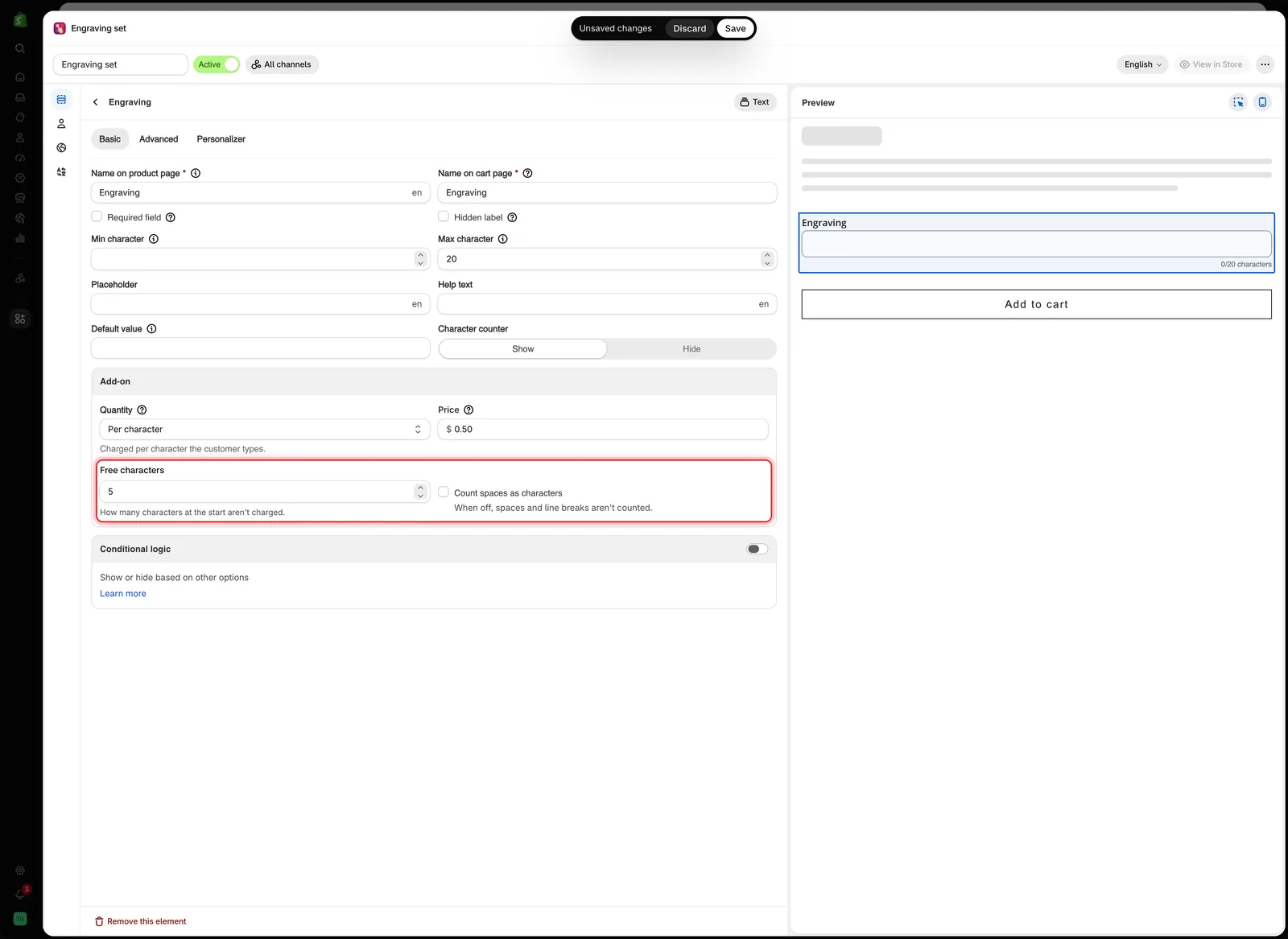
Per carattere aggiunge Caratteri gratuiti e Conta gli spazi come caratteri sotto il prezzo.
A 0,50 $ per carattere, Forever yours ha 12 caratteri senza lo spazio:
12 × 0,50 $ = 6,00 $
Con Caratteri gratuiti impostato su 5, ne vengono addebitati solo 7:
(12 − 5) × 0,50 $ = 3,50 $
Usala per incisioni e ricami con prezzo in base alla lunghezza. Caratteri gratuiti è adatto a offerte come «le prime cinque lettere sono incluse».
Nel carrello e nell’ordine, l’opzione mostra solo il testo digitato dal cliente, come Forever yours, senza il conteggio dei caratteri dopo.
Intervallo di caratteri
Imposti un prezzo per ogni intervallo di lunghezza del testo e il cliente paga il prezzo dell’intervallo in cui rientra il suo testo. Questa modalità è disponibile solo per Testo e Area di testo.
Selezionandola, il campo Prezzo viene sostituito da una tabella Prezzo per numero di caratteri:
| Colonna | Cosa contiene |
|---|---|
| Caratteri minimi | La lunghezza minima dell'intervallo, a partire da 1 |
| Caratteri massimi | La lunghezza massima dell'intervallo |
| Prezzo | L'add-on per quell'intervallo. Apre la stessa finestra di dialogo Configurazione dell'add-on di qualsiasi prezzo. Scegli Prodotto esistente, Nuovo prodotto o Importo fisso. Percentuale non è disponibile per gli intervalli |
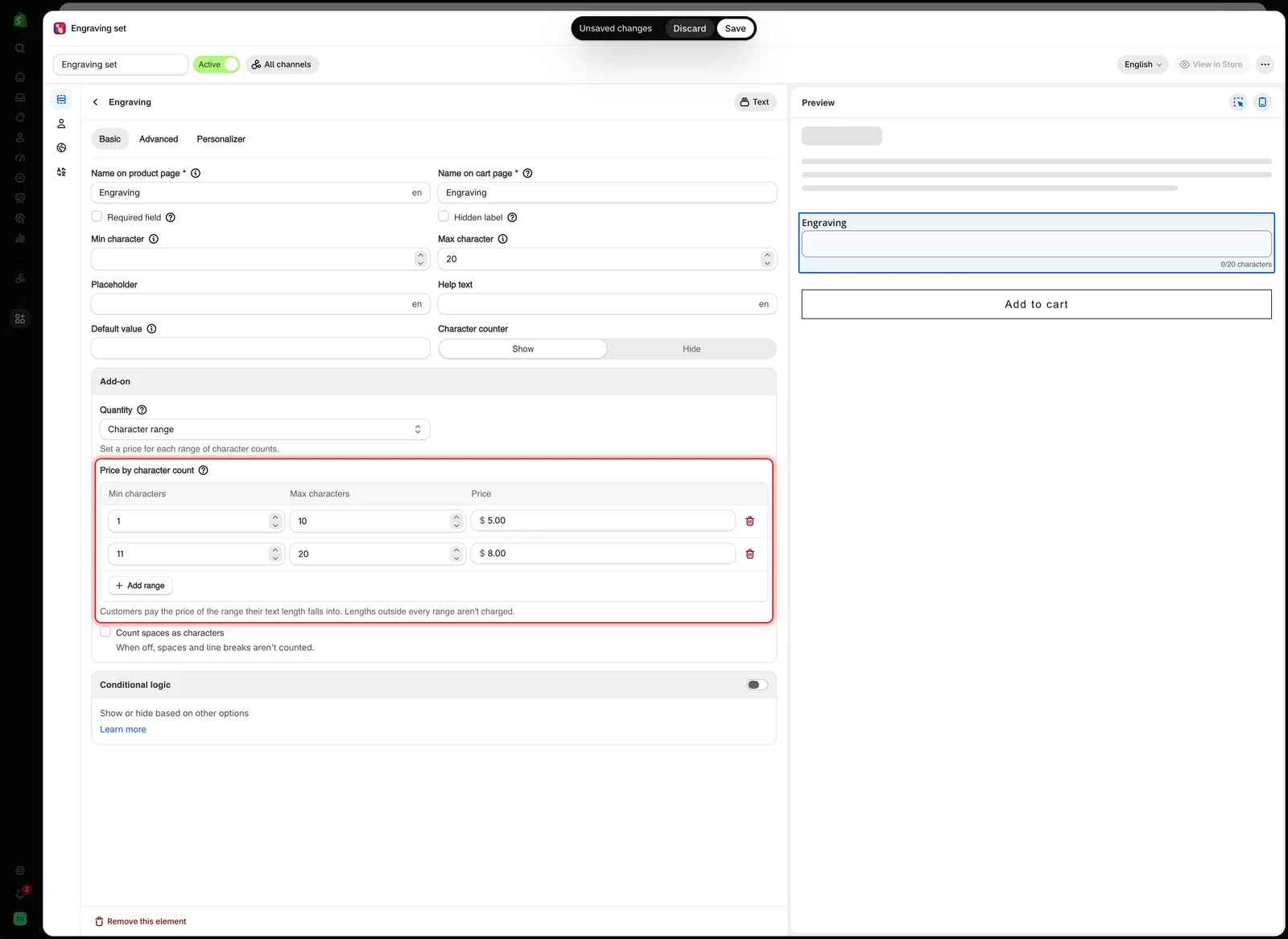
Ogni riga è un intervallo di lunghezza del testo con il proprio prezzo. La tabella sostituisce il singolo campo Prezzo.
Seleziona Aggiungi intervallo per un’altra riga. Una nuova riga inizia subito dopo l’intervallo più alto ed è lunga cinque caratteri. Il riquadro ha anche Conta gli spazi come caratteri, disattivato per impostazione predefinita. Caratteri gratuiti non è disponibile in questa modalità.
Con questi intervalli:
| Intervallo | Prezzo |
|---|---|
| Da 1 a 10 caratteri | 5,00 $ |
| Da 11 a 20 caratteri | 8,00 $ |
Forever yours ha 12 caratteri senza lo spazio, quindi rientra nel secondo intervallo. Il prezzo dell’intervallo viene addebitato una volta per articolo, come con Predefinito. Per 3 articoli:
3 × 8,00 $ = 24,00 $
Usala per fasce di prezzo fisse, come «fino a 10 lettere» e «fino a 20 lettere», quando un prezzo per lettera risulterebbe macchinoso.
La tabella controlla gli intervalli mentre digiti:
| Messaggio | Significato |
|---|---|
| Si sovrappone a un altro intervallo. | Due intervalli hanno una lunghezza in comune. Correggilo prima di salvare |
| Le lunghezze … non rientrano in nessun intervallo, quindi non verranno addebitate. | C'è un vuoto tra gli intervalli, oppure non c'è nulla dopo l'ultimo |
| Fuori dal limite di lunghezza del testo (… caratteri), quindi questo intervallo non si applica mai. | L'intervallo è al di fuori del Numero minimo di caratteri e del Numero massimo di caratteri dell'opzione |
| Aggiungi almeno un intervallo. | La tabella è vuota |
Con Nuovo prodotto, l’app crea un prodotto per l’opzione, con una variante per ogni intervallo. Il Titolo della variante viene compilato per te, per esempio 1-10 characters.
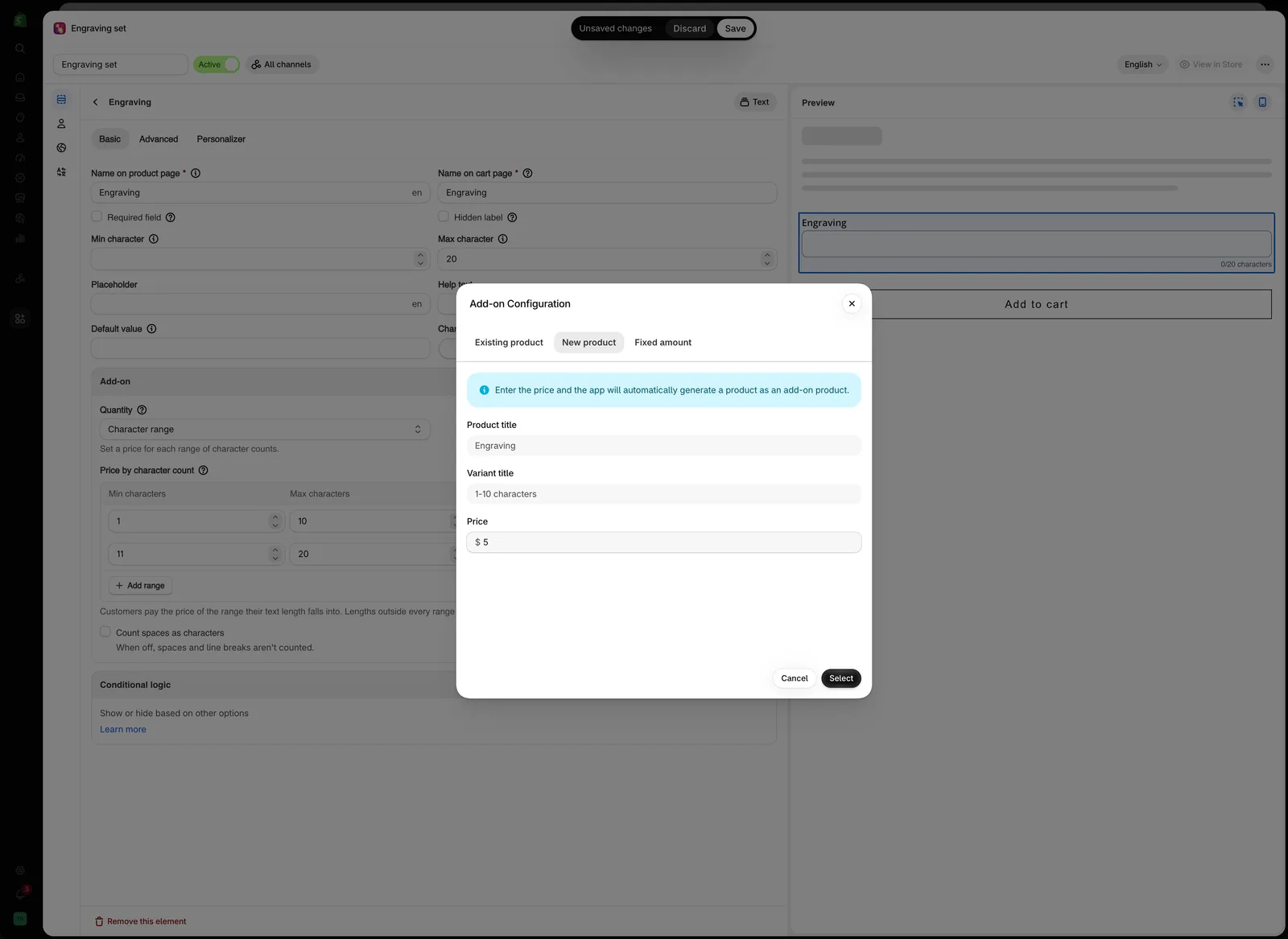
Per un intervallo con prezzo Nuovo prodotto, il titolo della variante è l'intervallo stesso.
Scegliere la modalità giusta
| L'add-on è… | Modalità |
|---|---|
| Consumato una volta per ogni articolo acquistato | Predefinito |
| Per ordine, come confezione, consegna o un costo di preparazione | Addebito una tantum |
| Una quantità prestabilita inclusa con il prodotto | Quantità fissa |
| Una quantità prestabilita per articolo | Quantità dinamica |
| Quanti ne vuole il cliente, in totale | Quantità fissa (dal cliente) |
| Quanti ne vuole il cliente, per articolo | Quantità dinamica (dal cliente) |
| Da combinare liberamente tra più valori | Quantità mista |
| Con prezzo per ogni lettera del testo | Per carattere |
| Con prezzo a fasce in base alla lunghezza del testo | Intervallo di caratteri |
Errore comune
Lasciare su Predefinito un addebito per ordine, come la confezione regalo.
Se un cliente acquista cinque braccialetti e seleziona la confezione regalo, la modalità Predefinito addebita cinque confezioni.
Usa Addebito una tantum per tutto ciò che si applica una volta per ordine, inclusi upgrade della consegna, confezioni regalo, costi di gestione, preparazione della grafica e produzione urgente.
Note
- La modalità si imposta per ogni opzione. Se i valori di un’opzione richiedono quantità diverse, usa due opzioni con la logica condizionale oppure usa Quantità mista.
- Quantità mista viene mostrata solo quando l’opzione è a selezione multipla.
- Per carattere e Intervallo di caratteri sono disponibili solo per Testo e Area di testo.
- Le opzioni nascoste non vengono addebitate, qualunque sia la modalità.
- Un add-on con un valore predefinito viene addebitato non appena la pagina si carica. Con la modalità Predefinito, l’addebito si moltiplica anche per la quantità del prodotto.
Questa pagina ti è stata utile?
Grazie per il feedback! Dicci cosa mancava
Segnala un problema