
Pourcentage
Facturez une part du prix du produit principal, avec un minimum et un maximum facultatifs, sans créer de produit Shopify.
Le mode Pourcentage facture une part du prix du produit principal. Un plan de protection de 15 % ajoute 6,30 $ à un portefeuille à 42,00 $ et 18,00 $ à un sac à 120,00 $. Vous saisissez un seul nombre, et les frais suivent le produit et la variante choisis par le client.
Comme Montant fixe, ce mode augmente le prix du produit principal. Aucun produit Shopify n’est créé ni lié.
Utilisez-le pour des frais qui doivent augmenter avec le prix de l’article, comme des plans de protection, une assurance, une production urgente ou une finition premium.
Étapes
-
Ouvrir le champ de prix
Sur un type de saisie, il s’agit de Prix dans la carte Supplément de l’onglet De base. Sur un type de sélection, il s’agit de la cellule Prix sur la ligne de la valeur d’option. Consultez Où définir des suppléments.
-
Choisir l’onglet Pourcentage
La boîte de dialogue Configuration du supplément comporte quatre onglets. Pourcentage est le quatrième.
Deux remarques apparaissent en haut. La première confirme que le supplément correspond à un pourcentage du prix de vente actuel du produit principal. La seconde avertit que ce type de supplément n’est pas pris en charge sur le canal POS.
-
Saisir le pourcentage
Saisissez le nombre sans le signe
%, par exemple15. Les décimales sont acceptées.Le pourcentage doit être supérieur à 0 ; sinon, la boîte de dialogue affiche Saisissez un pourcentage supérieur à 0. et Sélectionner reste désactivé. Au-delà de 100, la boîte de dialogue avertit : Ce supplément coûte plus cher que le produit lui-même. Vous pouvez quand même l’enregistrer. L’avertissement sert à repérer une faute de frappe, comme
150au lieu de15. -
Facultatif : limiter le montant du supplément
Sélectionnez Limiter le montant du supplément pour maintenir les frais entre un plancher et un plafond. La plupart des boutiques n’en ont pas besoin. Deux champs apparaissent, tous deux dans la devise de votre boutique :
Champ Ce qu’il fait Montant minimum Le supplément ne coûte jamais moins que ce montant. Laissez-le vide pour ne fixer aucun minimum Montant maximum Le supplément ne coûte jamais plus que ce montant. Laissez-le vide pour ne fixer aucun maximum Lorsqu’un minimum est défini, une ligne sous les champs indique à partir de quand il s’applique, par exemple Sur les produits à moins de 33,33 $, le supplément est de 5,00 $ au lieu de 15 %.
Le minimum ne peut pas être supérieur au maximum. Si c’est le cas, la boîte de dialogue affiche Le minimum doit être inférieur ou égal au maximum.
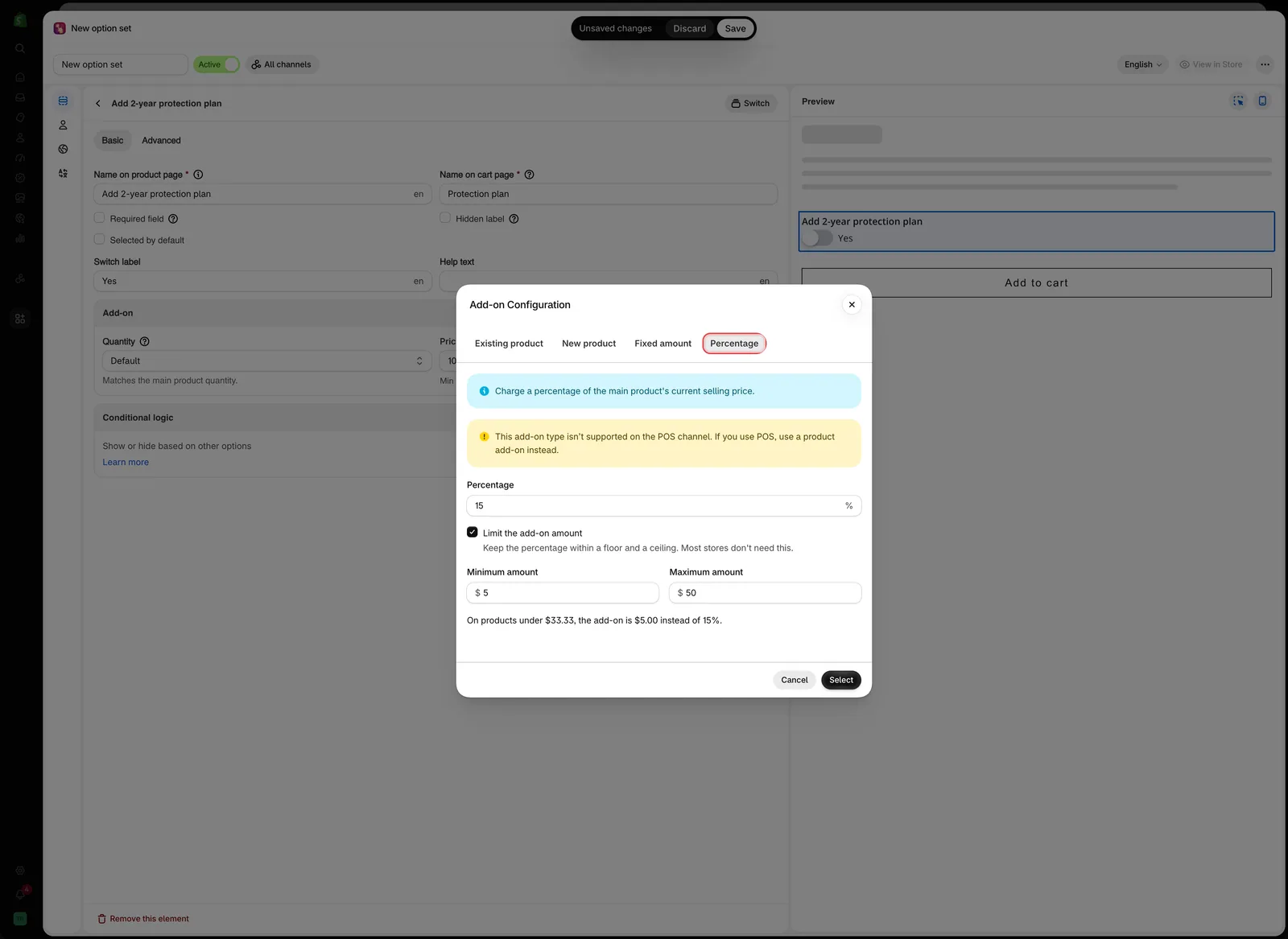
L’onglet Pourcentage, avec un supplément de 15 % maintenu entre 5,00 $ et 50,00 $.
-
Cliquer sur Sélectionner
La boîte de dialogue se ferme. Le champ de prix affiche le pourcentage, par exemple
15%, sans symbole monétaire. Si vous avez défini un minimum ou un maximum, ils s’affichent sous le champ, par exempleMin $5.00 · Max $50.00.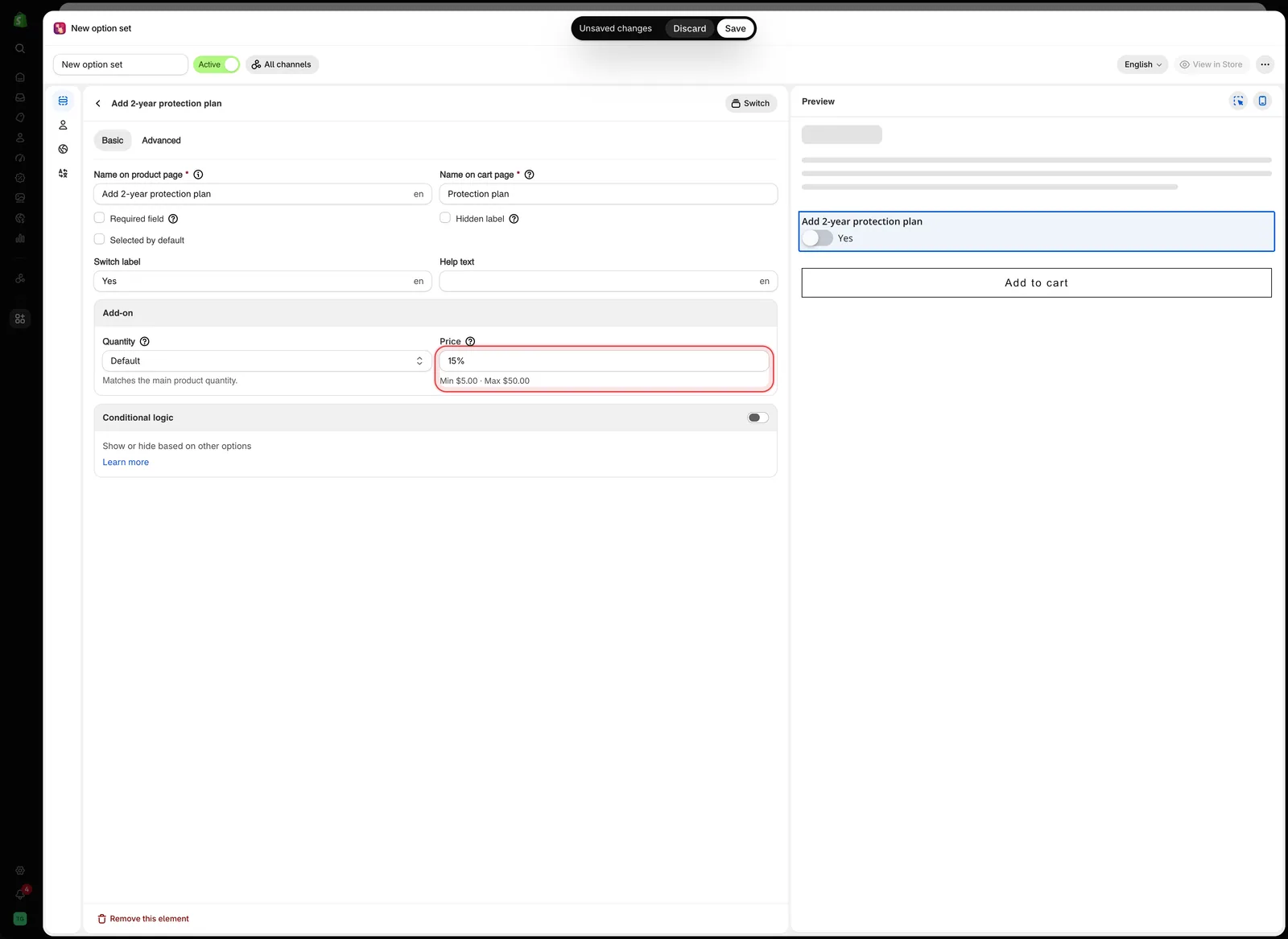
Une fois la sélection effectuée, le champ Prix affiche le pourcentage et ses limites.
-
Définir la façon dont il évolue
Dans la carte Supplément, le champ Quantité détermine combien de fois les frais sont appliqués. Trois modes ne peuvent pas être utilisés avec Pourcentage, les mêmes trois qu’avec Montant fixe. Consultez Ce que ce mode ne permet pas ci-dessous et Modes de supplément avancés.
-
Enregistrer et tester sur votre boutique en ligne
Ouvrez un produit auquel l’ensemble d’options est attribué et sélectionnez l’option. Le montant affiché à côté correspond au pourcentage du prix de ce produit. Les frais sont appliqués au moment du paiement. Consultez Application de la tarification.
Calcul du montant
Le pourcentage est calculé sur le prix de vente actuel du produit principal : le prix de la variante sélectionnée par le client, pour un article.
- Il suit la variante. Lorsque le client passe à une variante d’un prix différent, le montant du supplément affiché à côté de l’option change en conséquence.
- Les autres suppléments ne sont pas inclus. Un plan de protection de 15 % sur un portefeuille à 42,00 $ coûte 6,30 $, même si le client ajoute aussi un emballage cadeau à 3,00 $.
- Le minimum et le maximum s’appliquent en dernier. L’app calcule le pourcentage, puis le relève au minimum ou l’abaisse au maximum.
- Les montants sont arrondis au centime le plus proche.
- Autres devises. Lorsqu’un client achète dans une autre devise, le pourcentage est calculé sur le prix qu’il voit. Le minimum et le maximum sont définis dans la devise de votre boutique, puis convertis.
Avec 15 %, un minimum de 5,00 $ et un maximum de 50,00 $ :
| Prix de la variante | 15 % de ce prix | Montant facturé |
|---|---|---|
| 20,00 $ | 3,00 $ | 5,00 $, le minimum |
| 42,00 $ | 6,30 $ | 6,30 $ |
| 400,00 $ | 60,00 $ | 50,00 $, le maximum |
Ce que voit le client
L’option affiche le supplément sous forme de montant, par exemple (+ $6.30), et non sous forme de pourcentage. Le format provient des paramètres de votre boutique. Selon ces paramètres, le prix du produit sur la page est aussi mis à jour pour l’inclure. Consultez Paramètres d’affichage du prix des suppléments.
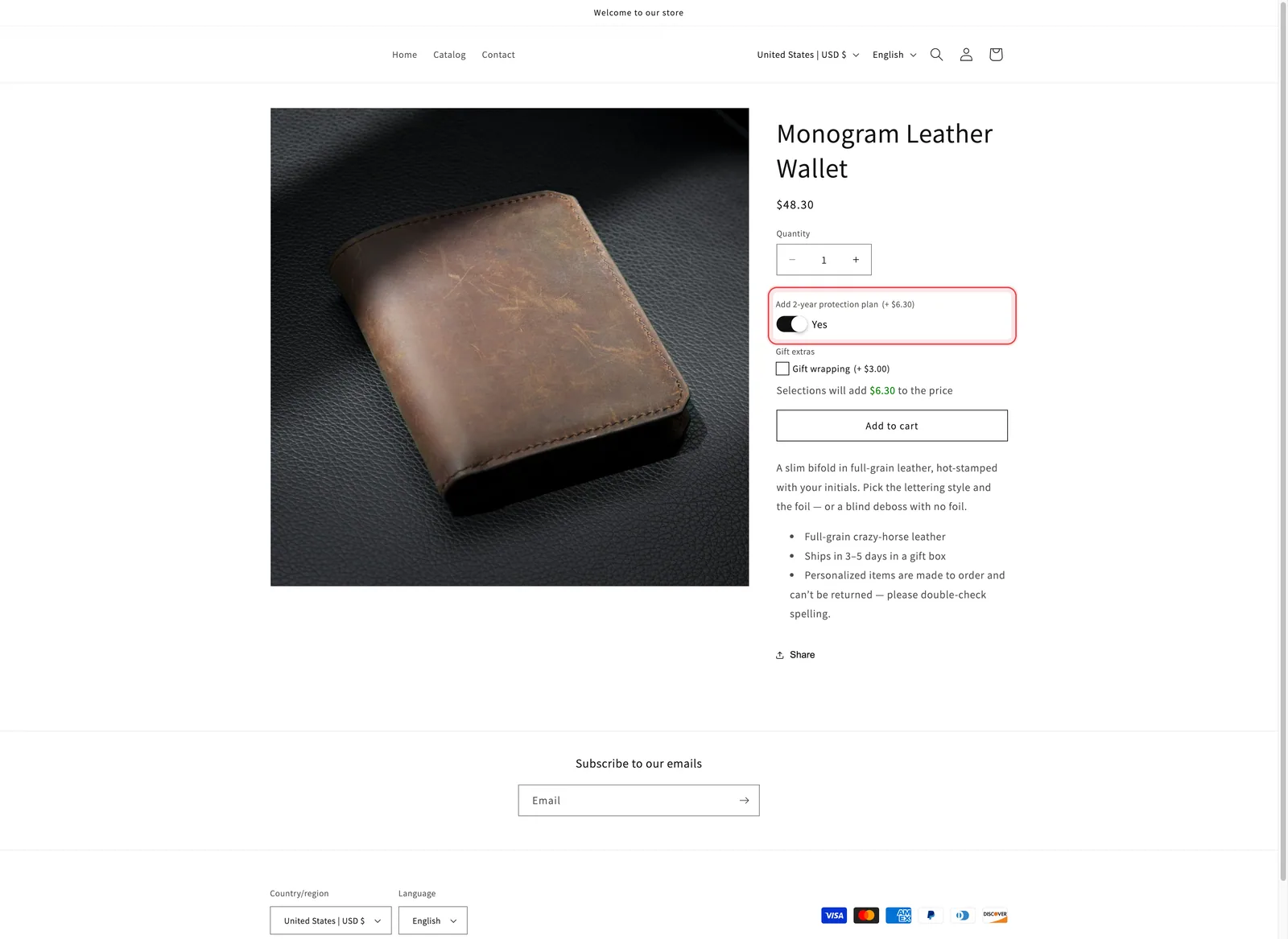
Un plan de protection de 15 % sur un portefeuille à 42,00 $ s’affiche comme + 6,30 $, et le prix du produit passe à 48,30 $.
Il n’y a aucune ligne distincte dans le panier. Les frais sont ajoutés au prix de l’article principal : le panier affiche donc une seule ligne au montant majoré, avec le détail des options en dessous.
Ce que ce mode ne permet pas
Un pourcentage ne peut pas être négatif, même dans les boutiques qui autorisent les prix de supplément négatifs. Comme Montant fixe, ce mode n’a pas de SKU, pas de poids et pas de ligne distincte dans vos rapports de produits Shopify.
Non disponible pour les prix Plage de caractères. La boîte de dialogue de prix de chaque plage d’un tableau Plage de caractères ne propose pas Pourcentage. Une plage déjà enregistrée avec un pourcentage est signalée par Le pourcentage n’est pas disponible pour les plages de caractères. Choisissez un autre type de supplément. Tarifez-la avec Montant fixe, Nouveau produit ou Produit existant.
Pourcentage ou Montant fixe ?
| Les frais doivent… | Utilisez |
|---|---|
| Augmenter avec le prix de l’article, comme une garantie ou une assurance | Pourcentage |
| Être identiques sur tous les produits, comme des frais de gravure de 5,00 $ | Montant fixe |
| Augmenter avec le prix, sans jamais être minuscules ou énormes | Pourcentage avec Limiter le montant du supplément |
| Suivre le stock, être expédiés comme un article à part ou fonctionner dans le POS | Nouveau produit ou Produit existant |
Exemples
Un plan de protection avec un plancher et un plafond
| Paramètre | Valeur |
|---|---|
| Option | Add 2-year protection plan, un Interrupteur |
| Prix | Pourcentage 15 %, minimum 5,00 $, maximum 50,00 $ |
| Quantité du supplément | Par défaut, un plan par article |
Deux durées de plan
Un Bouton radio avec 1 year à 8 % et 2 years à 15 %, tous deux utilisant Pourcentage. Chaque valeur a son propre pourcentage.
Production urgente
Un Interrupteur avec l’étiquette Rush production à 20 % : une commande urgente sur une grande impression coûte ainsi plus cher que sur une petite.
Remarques
- Un même ensemble d’options peut combiner plusieurs modes. Une valeur peut utiliser Pourcentage tandis qu’une autre utilise Produit existant.
- Un pourcentage associé à une valeur par défaut est facturé dès le chargement de la page. Consultez Champ obligatoire et valeur par défaut.
- Une option masquée n’est pas facturée. Masquer une option à l’aide d’une règle conditionnelle retire ses frais du total.
- Sur une option à sélection multiple, chaque valeur sélectionnée ayant un pourcentage est facturée, chacune étant calculée à partir du prix du produit principal.
Cette page vous a-t-elle aidé ?
Merci pour votre retour ! Dites-nous ce qui manquait
Signaler un problème