
Prozentsatz
Berechnen Sie einen Anteil am Preis des Hauptprodukts, mit optionalem Minimum und Maximum, ohne ein Shopify-Produkt zu erstellen.
Der Modus Prozentsatz berechnet einen Anteil am Preis des Hauptprodukts. Ein Schutzplan für 15 % addiert 6,30 $ zu einer Geldbörse für 42,00 $ und 18,00 $ zu einer Tasche für 120,00 $. Sie geben eine Zahl ein, und die Gebühr passt sich dem Produkt und der Variante an, die der Kunde auswählt.
Wie Fester Betrag erhöht dieser Modus den Preis des Hauptprodukts. Es wird kein Shopify-Produkt erstellt oder verknüpft.
Verwenden Sie ihn für Gebühren, die mit dem Preis des Artikels steigen sollen, etwa Schutzpläne, Versicherungen, Eilfertigung oder ein Premium-Finish.
Schritte
-
Das Preisfeld öffnen
Bei einem Eingabetyp ist das Preis in der Karte Add-on auf dem Tab Allgemein. Bei einem Auswahltyp ist es die Zelle Preis in der Zeile des Optionswerts. Siehe Wo Sie Add-ons festlegen können.
-
Den Tab „Prozentsatz“ wählen
Der Dialog Add-on-Konfiguration hat vier Tabs. Prozentsatz ist der vierte.
Oben erscheinen zwei Hinweise. Der erste bestätigt, dass das Add-on ein Prozentsatz des aktuellen Verkaufspreises des Hauptprodukts ist. Der zweite warnt, dass dieser Add-on-Typ im POS-Kanal nicht unterstützt wird.
-
Den Prozentsatz eingeben
Geben Sie die Zahl ohne das Zeichen
%ein, zum Beispiel15. Dezimalzahlen werden akzeptiert.Der Prozentsatz muss größer als 0 sein, andernfalls zeigt der Dialog Geben Sie einen Prozentsatz größer als 0 ein. an und Auswählen bleibt deaktiviert. Bei einem Wert über 100 warnt der Dialog Dieses Add-on kostet mehr als das Produkt selbst. Sie können trotzdem speichern. Die Warnung soll einen Tippfehler wie
150statt15abfangen. -
Optional den Add-on-Betrag begrenzen
Wählen Sie Add-on-Betrag begrenzen aus, um die Gebühr zwischen einer Unter- und einer Obergrenze zu halten. Die meisten Shops benötigen das nicht. Es erscheinen zwei Felder, beide in der Währung Ihres Shops:
Feld Funktion Mindestbetrag Das Add-on kostet nie weniger als diesen Betrag. Lassen Sie das Feld leer, wenn es kein Minimum geben soll Höchstbetrag Das Add-on kostet nie mehr als diesen Betrag. Lassen Sie das Feld leer, wenn es kein Maximum geben soll Wenn ein Minimum festgelegt ist, zeigt eine Zeile unter den Feldern, ab wann es greift, zum Beispiel Bei Produkten unter 33,33 $ beträgt das Add-on 5,00 $ statt 15 %.
Das Minimum darf nicht höher als das Maximum sein. Andernfalls zeigt der Dialog Das Minimum muss kleiner oder gleich dem Maximum sein. an.
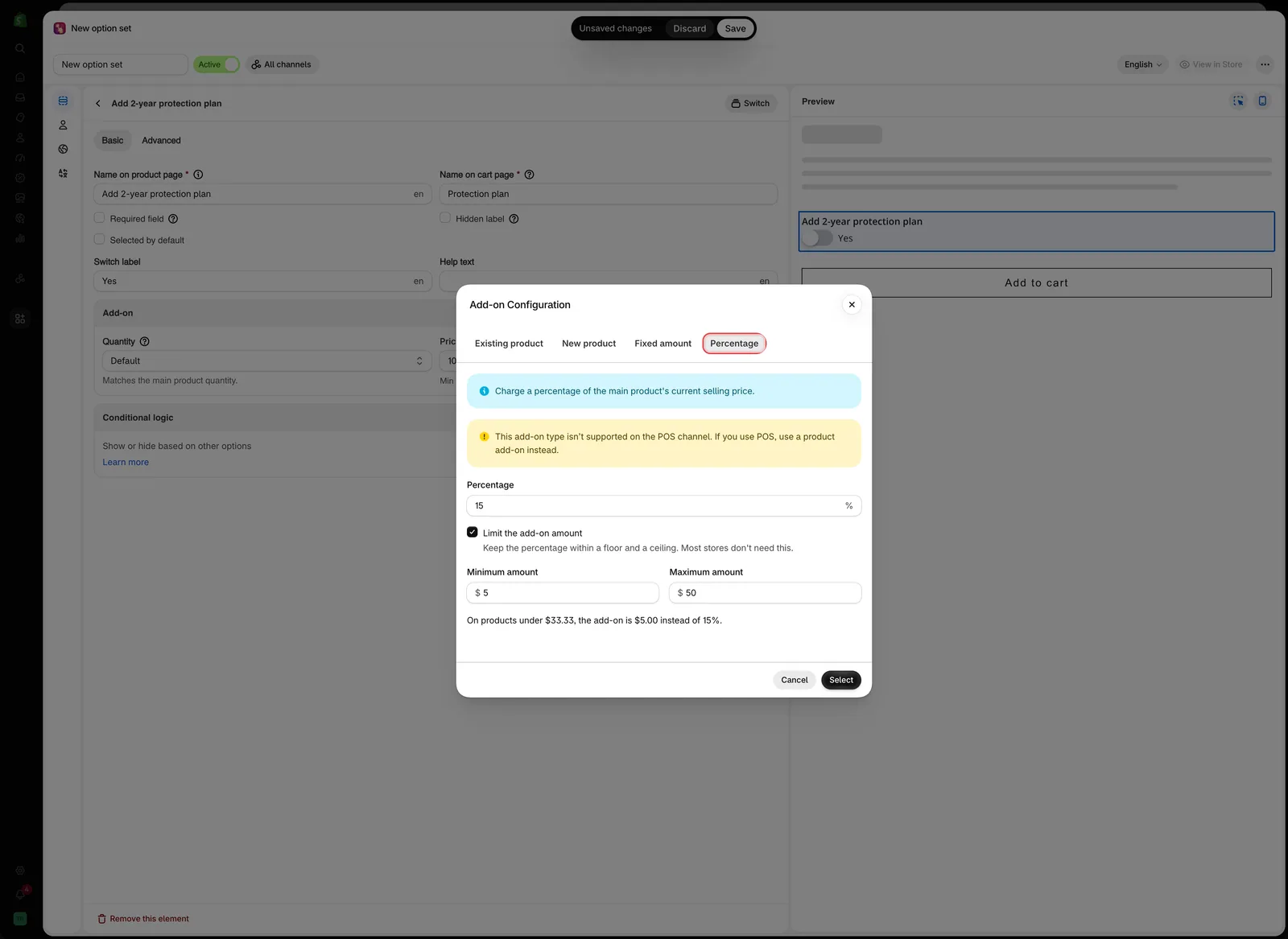
Der Tab „Prozentsatz“ mit einem Add-on von 15 %, das zwischen 5,00 $ und 50,00 $ gehalten wird.
-
Auf Auswählen klicken
Der Dialog wird geschlossen. Das Preisfeld zeigt den Prozentsatz an, etwa
15%, ohne Währungszeichen. Wenn Sie ein Minimum oder Maximum festgelegt haben, werden diese unter dem Feld angezeigt, zum BeispielMin $5.00 · Max $50.00.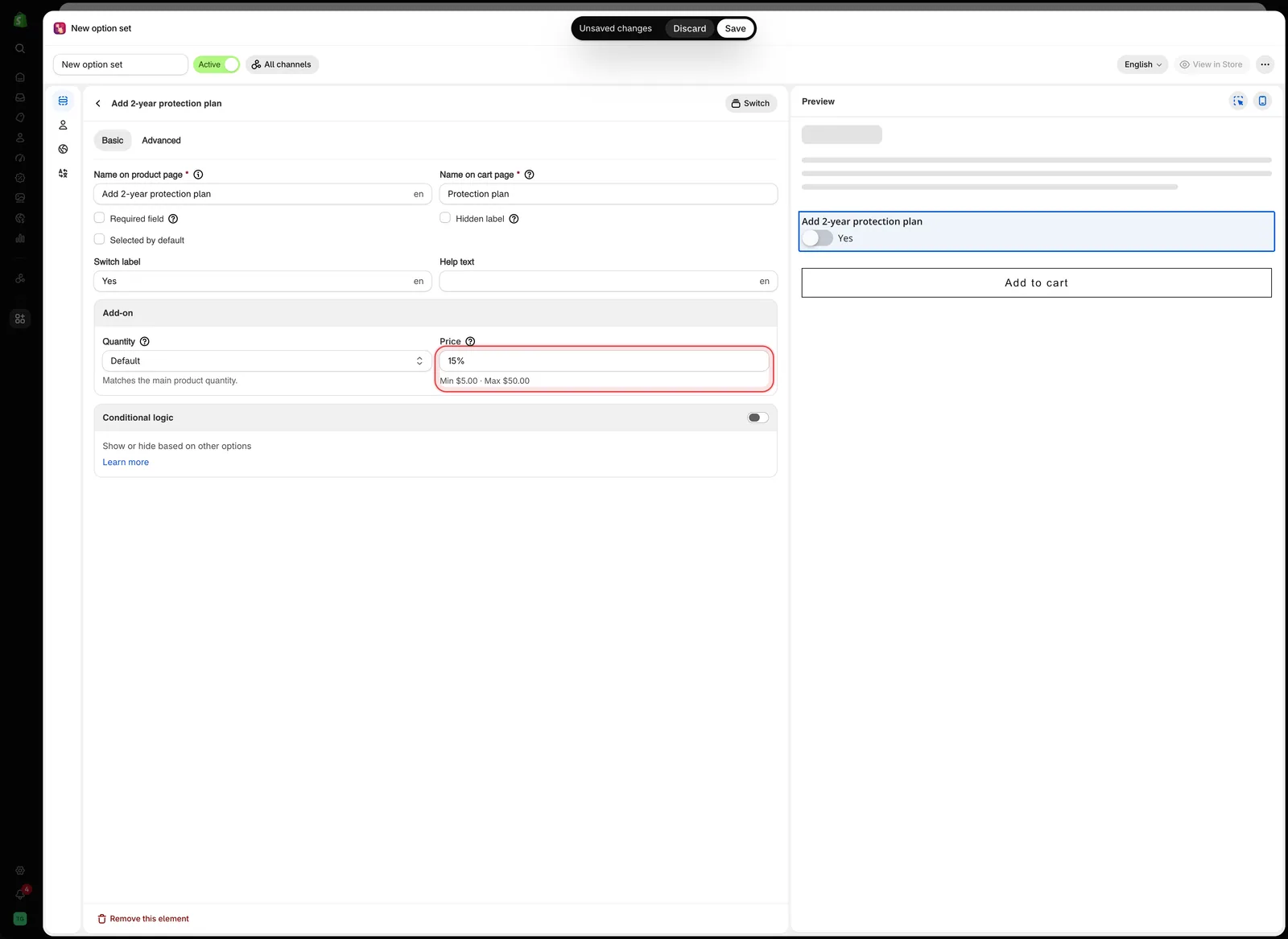
Nach der Auswahl zeigt das Feld „Preis“ den Prozentsatz und seine Grenzen an.
-
Die Skalierung festlegen
In der Karte Add-on legt das Feld Menge fest, wie oft die Gebühr berechnet wird. Drei Modi können nicht mit „Prozentsatz“ verwendet werden – dieselben drei wie bei „Fester Betrag“. Siehe Was dieser Modus nicht kann unten und Erweiterte Add-on-Modi.
-
Speichern und im Shop testen
Öffnen Sie ein Produkt, dem der Optionssatz zugewiesen ist, und wählen Sie die Option aus. Der Betrag daneben ist der Prozentsatz des Preises dieses Produkts. Die Gebühr wird im Checkout berechnet. Siehe So werden Preise angewendet.
So wird der Betrag ermittelt
Der Prozentsatz wird vom aktuellen Verkaufspreis des Hauptprodukts berechnet: dem Preis der Variante, die der Kunde ausgewählt hat, für einen Artikel.
- Er folgt der Variante. Wenn der Kunde zu einer Variante mit anderem Preis wechselt, ändert sich der Add-on-Betrag neben der Option entsprechend.
- Andere Add-ons werden nicht einbezogen. Ein Schutzplan für 15 % auf eine Geldbörse für 42,00 $ kostet 6,30 $, auch wenn der Kunde zusätzlich eine Geschenkverpackung für 3,00 $ hinzufügt.
- Minimum und Maximum werden zuletzt angewendet. Die App berechnet den Prozentsatz und hebt ihn dann auf das Minimum an oder senkt ihn auf das Maximum.
- Beträge werden auf den nächsten Cent gerundet.
- Andere Währungen. Wenn ein Kunde in einer anderen Währung einkauft, wird der Prozentsatz vom Preis berechnet, den er sieht. Minimum und Maximum werden in der Währung Ihres Shops festgelegt und umgerechnet.
Mit 15 %, einem Minimum von 5,00 $ und einem Maximum von 50,00 $:
| Variantenpreis | 15 % davon | Berechnet |
|---|---|---|
| 20,00 $ | 3,00 $ | 5,00 $, das Minimum |
| 42,00 $ | 6,30 $ | 6,30 $ |
| 400,00 $ | 60,00 $ | 50,00 $, das Maximum |
Was der Kunde sieht
Die Option zeigt das Add-on als Geldbetrag an, etwa (+ $6.30), nicht als Prozentsatz. Das Format stammt aus Ihren shopweiten Einstellungen. Je nach diesen Einstellungen aktualisiert sich auch der Produktpreis auf der Seite und schließt den Betrag ein. Siehe Anzeigeeinstellungen für Add-on-Preise.
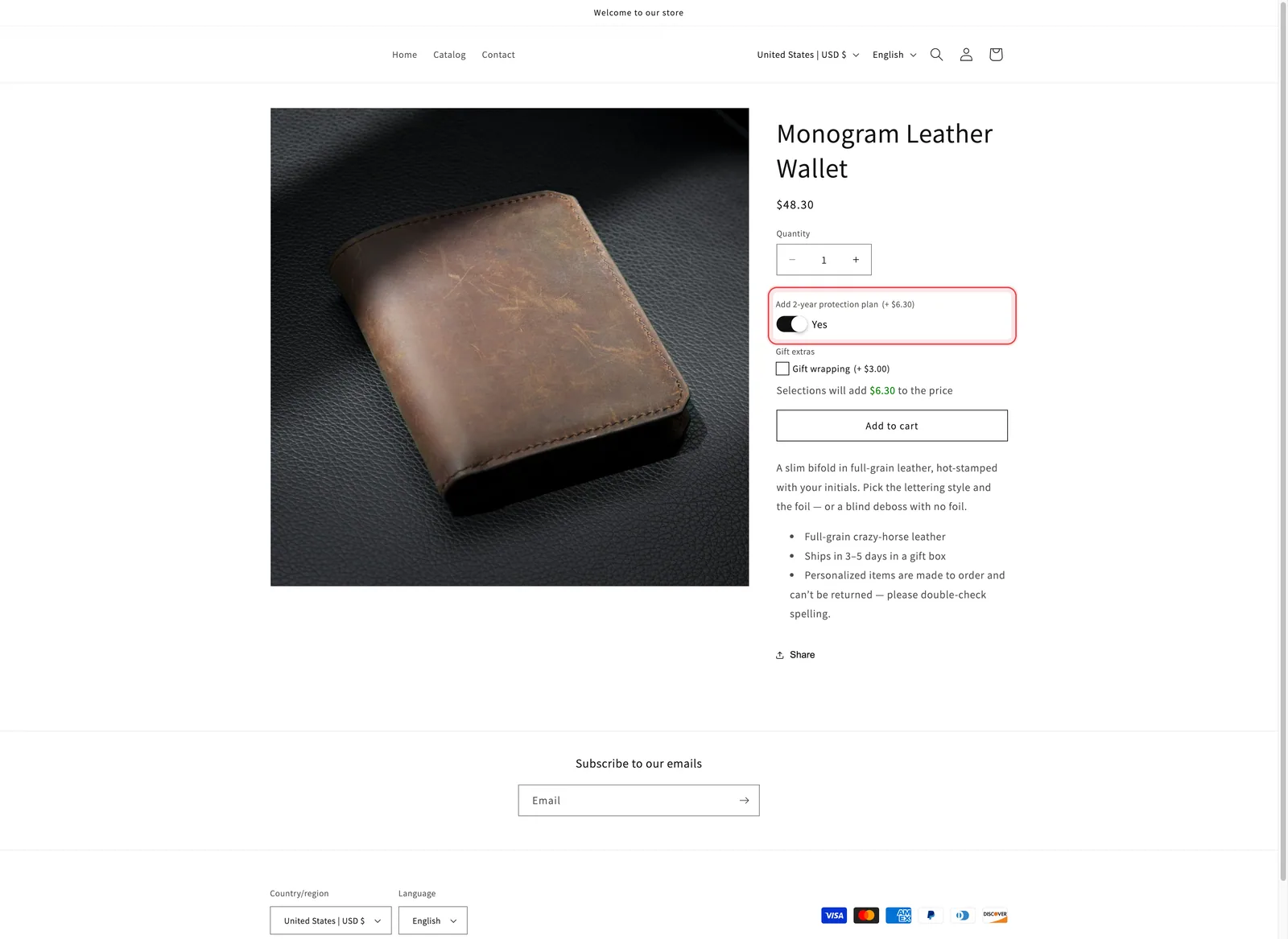
Ein Schutzplan für 15 % auf eine Geldbörse für 42,00 $ wird als + 6,30 $ angezeigt, und der Produktpreis aktualisiert sich auf 48,30 $.
Es gibt keine separate Warenkorbposition. Die Gebühr wird zum Preis des Hauptartikels addiert, sodass der Warenkorb eine Position mit dem höheren Betrag anzeigt, darunter die Optionsdetails.
Was dieser Modus nicht kann
Ein Prozentsatz kann nicht negativ sein, auch nicht in Shops, die negative Add-on-Preise zulassen. Wie „Fester Betrag“ hat dieser Modus keine SKU, kein Gewicht und keine separate Zeile in Ihren Shopify-Produktberichten.
Nicht für Preise im Zeichenbereich. Der Preisdialog jedes Bereichs in einer Tabelle für Zeichenbereich bietet Prozentsatz nicht an. Ein Bereich, der bereits mit einem Prozentsatz gespeichert wurde, wird mit „Prozentsatz“ ist für Zeichenbereiche nicht verfügbar. Wählen Sie einen anderen Add-on-Typ. markiert. Legen Sie seinen Preis mit Fester Betrag, Neues Produkt oder Bestehendes Produkt fest.
Prozentsatz oder fester Betrag?
| Die Gebühr soll … | Verwenden Sie |
|---|---|
| mit dem Preis des Artikels steigen, etwa bei einer Garantie oder Versicherung | Prozentsatz |
| bei jedem Produkt gleich sein, etwa eine Gravurgebühr von 5,00 $ | Fester Betrag |
| mit dem Preis steigen, aber nie winzig oder riesig sein | Prozentsatz mit Add-on-Betrag begrenzen |
| den Bestand verfolgen, als eigener Artikel versendet werden oder in POS funktionieren | Neues Produkt oder Bestehendes Produkt |
Beispiele
Ein Schutzplan mit Unter- und Obergrenze
| Einstellung | Wert |
|---|---|
| Option | Add 2-year protection plan, ein Schalter |
| Preis | Prozentsatz 15 %, Minimum 5,00 $, Maximum 50,00 $ |
| Add-on-Menge | Standard, ein Plan pro Artikel |
Zwei Laufzeiten
Ein Optionsfeld mit 1 year für 8 % und 2 years für 15 %, beide mit Prozentsatz. Jeder Wert hat seinen eigenen Prozentsatz.
Eilfertigung
Ein Schalter mit der Beschriftung Rush production für 20 %, sodass ein Eilauftrag für einen großen Druck mehr kostet als für einen kleinen.
Hinweise
- Ein Optionssatz kann Modi mischen. Ein Wert kann Prozentsatz verwenden, während ein anderer Bestehendes Produkt verwendet.
- Ein Prozentsatz, der an einem Standardwert hängt, wird berechnet, sobald die Seite geladen ist. Siehe Pflichtfeld und Standardwert.
- Eine ausgeblendete Option wird nicht berechnet. Wenn Sie eine Option mit einer bedingten Regel ausblenden, wird ihre Gebühr aus der Gesamtsumme entfernt.
- Bei einer Option mit Mehrfachauswahl wird jeder ausgewählte Wert mit Prozentsatz berechnet, jeweils ausgehend vom Preis des Hauptprodukts.
War diese Seite hilfreich?
Danke für Ihr Feedback! Sagen Sie uns, was gefehlt hat
Problem melden