
百分比
收取主商品價格的一定比例,可選擇設定最低與最高金額,且不會建立 Shopify 商品。
Percentage(百分比)模式會收取主商品價格的一定比例。15% 的保障方案會讓 $42.00 的皮夾加收 $6.30,讓 $120.00 的包包加收 $18.00。您只需輸入一個數字,費用就會依顧客所選的商品與子類而定。
與固定金額一樣,此模式會提高主商品的價格,不會建立或連結任何 Shopify 商品。
此模式適用於應隨品項價格增加的費用,例如保障方案、保險、急件製作或高級表面處理。
步驟
-
開啟價格欄位
在輸入類型上,這是 Basic(基本)分頁中 Add-on(附加項)卡片裡的 Price(價格)。在選擇類型上,則是選項值那一列中的 Price 儲存格。請參閱可設定附加項的位置。
-
選擇「百分比」分頁
Add-on Configuration(附加項設定)對話方塊有四個分頁,Percentage 是第四個。
頂端會出現兩則說明。第一則確認附加項是主商品目前售價的一定百分比。第二則提醒您,POS 管道不支援這種附加項類型。
-
輸入百分比
輸入數字時不要加上
%符號,例如15。可以使用小數。百分比必須大於 0,否則對話方塊會顯示 Enter a percentage greater than 0.,且 Select(選取)會維持停用。超過 100 時,對話方塊會警告 This add-on costs more than the product itself. 您仍然可以儲存。這則警告是為了抓出輸入錯誤,例如把
15打成150。 -
選擇性限制附加項金額
選取 Limit the add-on amount(限制附加項金額),即可將費用維持在下限與上限之間。大多數商店不需要此設定。畫面會出現兩個欄位,皆以您商店的幣別計算:
欄位 作用 Minimum amount(最低金額) 附加項的費用永遠不會低於此金額。留空表示沒有下限 Maximum amount(最高金額) 附加項的費用永遠不會高於此金額。留空表示沒有上限 設定最低金額後,欄位下方會有一行文字說明最低金額從何處開始生效,例如 On products under $33.33, the add-on is $5.00 instead of 15%.
最低金額不能高於最高金額。如果高於最高金額,對話方塊會顯示 Minimum must be less than or equal to maximum.
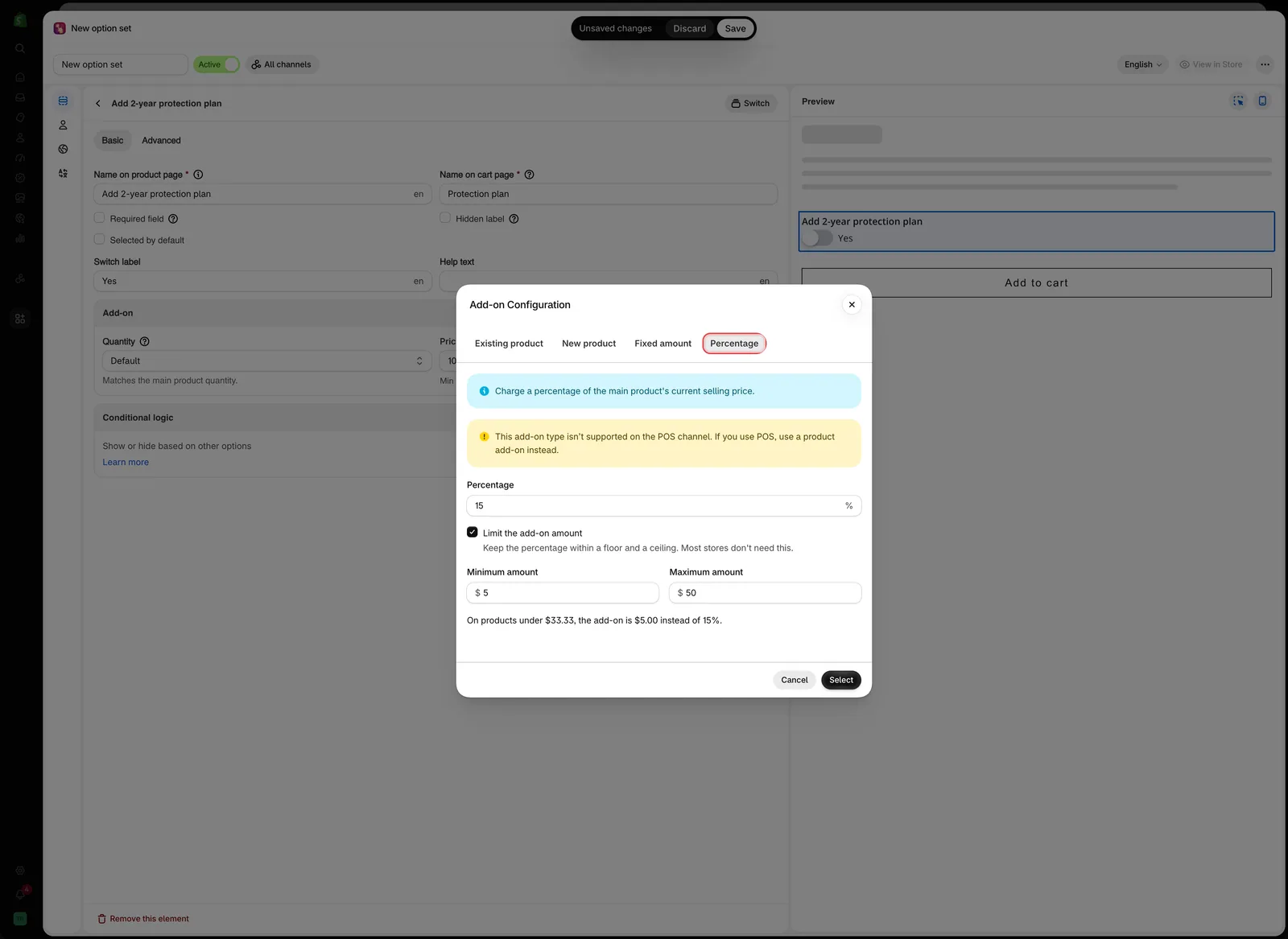
百分比分頁,15% 的附加項維持在 $5.00 至 $50.00 之間。
-
點擊 Select
對話方塊會關閉。價格欄位會顯示百分比,例如
15%,不含幣別符號。如果您設定了最低或最高金額,會顯示在欄位下方,例如Min $5.00 · Max $50.00。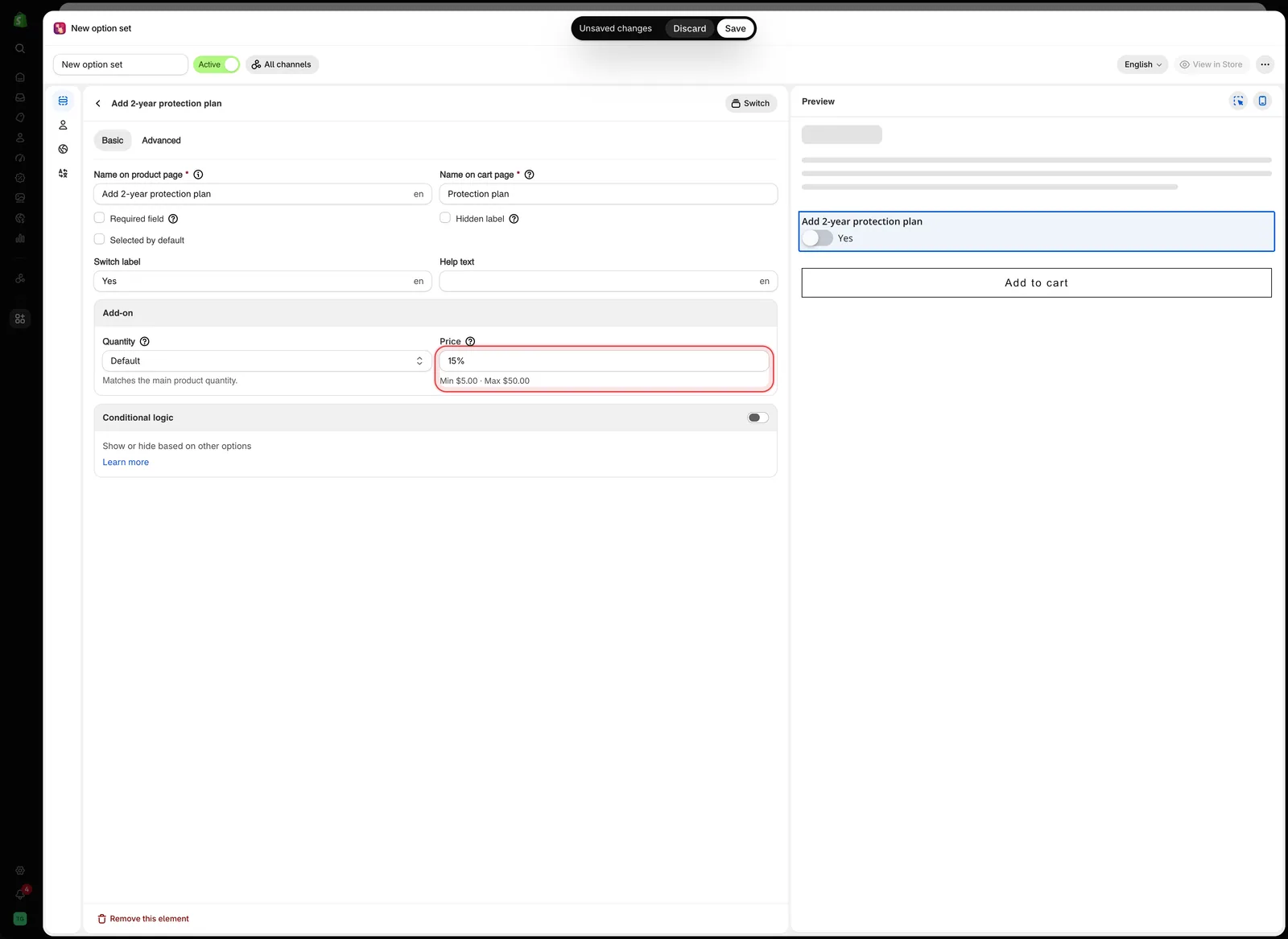
選取後,價格欄位會顯示百分比及其限制。
-
設定計算方式
在 Add-on 卡片中,Quantity(數量)欄位設定費用要套用幾次。有三種模式無法與百分比搭配使用,與固定金額相同。請參閱下方的無法做到的事以及進階附加項模式。
-
儲存並在店面上測試
開啟已指派此選項組的商品,並選擇該選項。選項旁的金額就是該商品價格的百分比。費用會在結帳時套用。請參閱定價的套用方式。
金額的計算方式
百分比是以主商品目前的售價計算,也就是顧客所選子類單件的價格。
- 依子類而定。 顧客切換到價格不同的子類時,選項旁的附加項金額也會隨之改變。
- 不包含其他附加項。 $42.00 皮夾的 15% 保障方案為 $6.30,即使顧客另外加購 $3.00 的禮品包裝也一樣。
- 最低與最高金額最後套用。 應用程式會先計算百分比,再將其提高到最低金額或降低到最高金額。
- 金額四捨五入到最接近的分。
- 其他幣別。 顧客以其他幣別購物時,百分比會以他們看到的價格計算。最低與最高金額以您商店的幣別設定,並會進行換算。
以 15%、最低金額 $5.00 與最高金額 $50.00 為例:
| 子類價格 | 其 15% | 收取金額 |
|---|---|---|
| $20.00 | $3.00 | $5.00,最低金額 |
| $42.00 | $6.30 | $6.30 |
| $400.00 | $60.00 | $50.00,最高金額 |
顧客會看到什麼
選項會以金額顯示附加項,例如 (+ $6.30),而不是百分比。格式來自您的全店設定。視這些設定而定,頁面上的商品價格也會更新為包含此金額。請參閱附加項價格顯示設定。
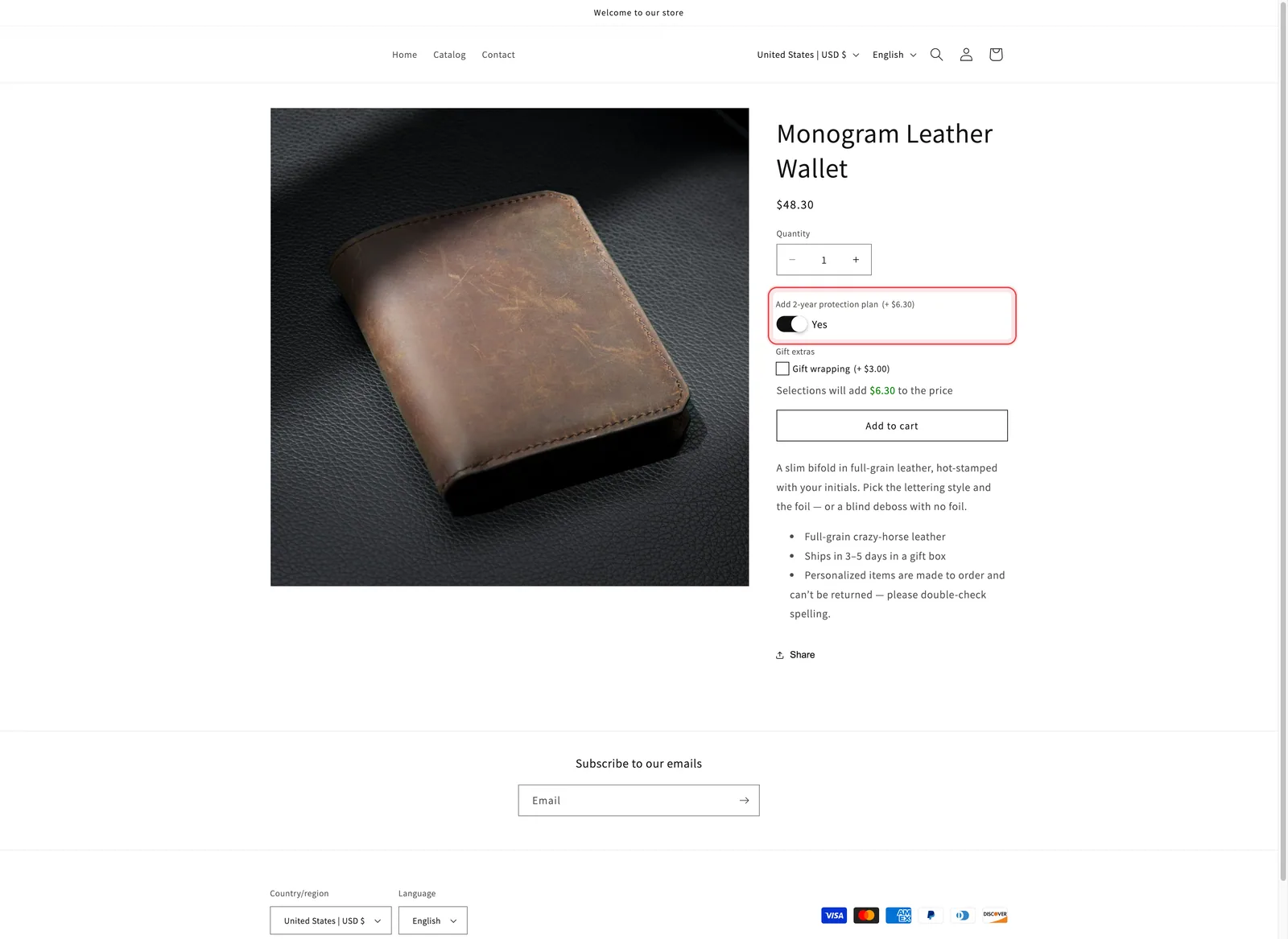
$42.00 皮夾的 15% 保障方案顯示為 + $6.30,商品價格更新為 $48.30。
沒有獨立的購物車品項。費用會加到主品項的價格中,因此購物車只會顯示一個金額較高的品項,並在下方列出選項詳細資料。
無法做到的事
即使商店允許負數附加項價格,百分比也不能是負數。與固定金額一樣,此模式沒有 SKU、沒有重量,在 Shopify 商品報表中也沒有獨立的項目。
不適用於字元範圍價格。 Character range(字元範圍)表格中每個範圍的價格對話方塊都不提供 Percentage。已以百分比儲存的範圍會被標示 Percentage isn’t available for character ranges. Choose another add-on type.。請改用 Fixed amount、New product(新商品)或 Existing product(現有商品)設定價格。
百分比還是固定金額?
| 費用應該… | 使用 |
|---|---|
| 隨品項價格增加,例如保固或保險 | Percentage |
| 在每個商品上都相同,例如 $5.00 的刻字費 | 固定金額 |
| 隨價格增加,但不會太低或太高 | Percentage 搭配 Limit the add-on amount |
| 追蹤庫存、以獨立品項出貨,或在 POS 中使用 | 新商品或現有商品 |
範例
設有下限與上限的保障方案
| 設定 | 值 |
|---|---|
| 選項 | Add 2-year protection plan,一個開關 |
| Price | Percentage 15%,最低 $5.00,最高 $50.00 |
| Add-on quantity | Default(預設),每個品項一個方案 |
兩種方案期限
一個選項按鈕,1 year 為 8%、2 years 為 15%,兩者都使用 Percentage。每個選項值都有各自的百分比。
急件製作
一個標示為 Rush production 的開關,設為 20%,因此大尺寸印刷品的急件費用會比小尺寸的高。
注意事項
- 同一個選項組可以混用不同模式。一個選項值可以使用 Percentage,另一個則使用 Existing product。
- 附加在 預設值 上的百分比會在頁面載入時立即收費。請參閱必填欄位與預設值。
- 隱藏的選項不會收費。以條件規則隱藏選項,會將其費用從總額中移除。
- 在可多選的選項上,每個設有百分比的已選值都會收費,且各自以主商品的價格計算。
這個頁面有幫助嗎?
感謝您的意見回饋! 告訴我們缺少了什麼
回報問題