
Porcentaje
Cobra una parte del precio del producto principal, con un mínimo y un máximo opcionales, sin crear un producto de Shopify.
El modo Porcentaje cobra una parte del precio del producto principal. Un plan de protección del 15 % agrega 6,30 $ a una cartera de 42,00 $ y 18,00 $ a un bolso de 120,00 $. Introduces un solo número y el cargo sigue al producto y la variante que elija el cliente.
Al igual que Importe fijo, aumenta el precio del producto principal. No se crea ni se vincula ningún producto de Shopify.
Úsalo para cargos que deben crecer con el precio del artículo, como planes de protección, seguros, producción urgente o un acabado premium.
Pasos
-
Abre el campo de precio
En un tipo de entrada, es Precio en la tarjeta Complemento de la pestaña Básico. En un tipo de selección, es la celda Precio de la fila del valor de opción. Consulta Dónde puedes configurar complementos.
-
Elige la pestaña Porcentaje
El cuadro de diálogo Configuración de complemento tiene cuatro pestañas. Porcentaje es la cuarta.
En la parte superior aparecen dos notas. La primera confirma que el complemento es un porcentaje del precio de venta actual del producto principal. La segunda advierte de que este tipo de complemento no es compatible con el canal POS.
-
Introduce el porcentaje
Escribe el número sin el signo
%, por ejemplo15. Se aceptan decimales.El porcentaje debe ser mayor que 0; de lo contrario, el cuadro de diálogo muestra Introduce un porcentaje mayor que 0. y Seleccionar sigue desactivado. Por encima de 100, el cuadro de diálogo advierte Este complemento cuesta más que el propio producto. Aun así, puedes guardarlo. El aviso sirve para detectar un error de escritura, como
150en lugar de15. -
Opcionalmente, limita el importe del complemento
Selecciona Limitar el importe del complemento para mantener el cargo entre un mínimo y un máximo. La mayoría de las tiendas no lo necesitan. Aparecen dos campos, ambos en la moneda de tu tienda:
Campo Qué hace Importe mínimo El complemento nunca cuesta menos que esto. Déjalo vacío para no tener mínimo Importe máximo El complemento nunca cuesta más que esto. Déjalo vacío para no tener máximo Si defines un mínimo, una línea debajo de los campos te indica a partir de dónde se aplica, por ejemplo En los productos de menos de 33,33 $, el complemento es de 5,00 $ en lugar del 15 %.
El mínimo no puede ser mayor que el máximo. Si lo es, el cuadro de diálogo muestra El mínimo debe ser menor o igual que el máximo.
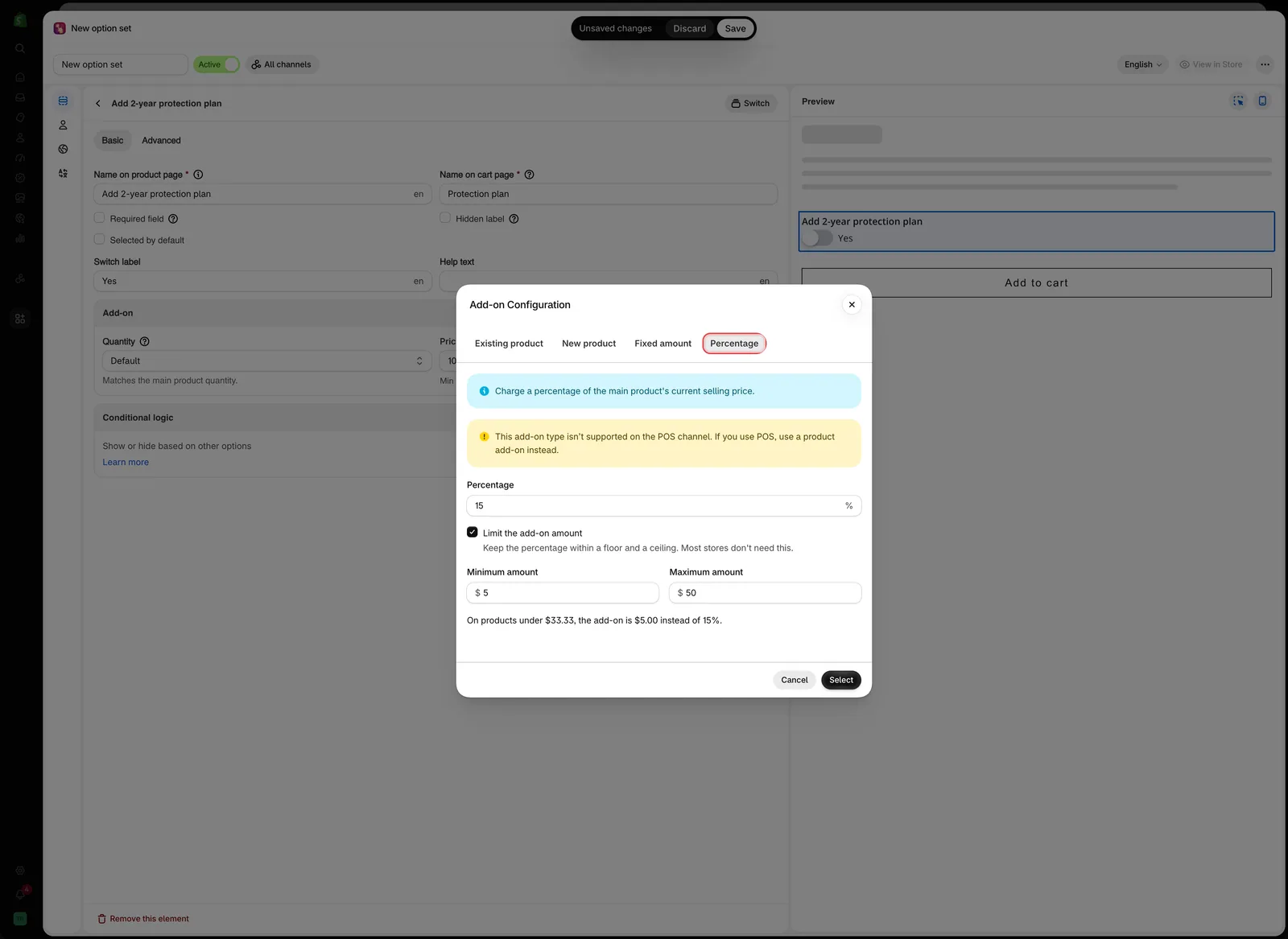
La pestaña Porcentaje, con un complemento del 15 % limitado entre 5,00 $ y 50,00 $.
-
Haz clic en Seleccionar
El cuadro de diálogo se cierra. El campo de precio muestra el porcentaje, como
15%, sin símbolo de moneda. Si definiste un mínimo o un máximo, se muestran debajo del campo, por ejemploMin $5.00 · Max $50.00.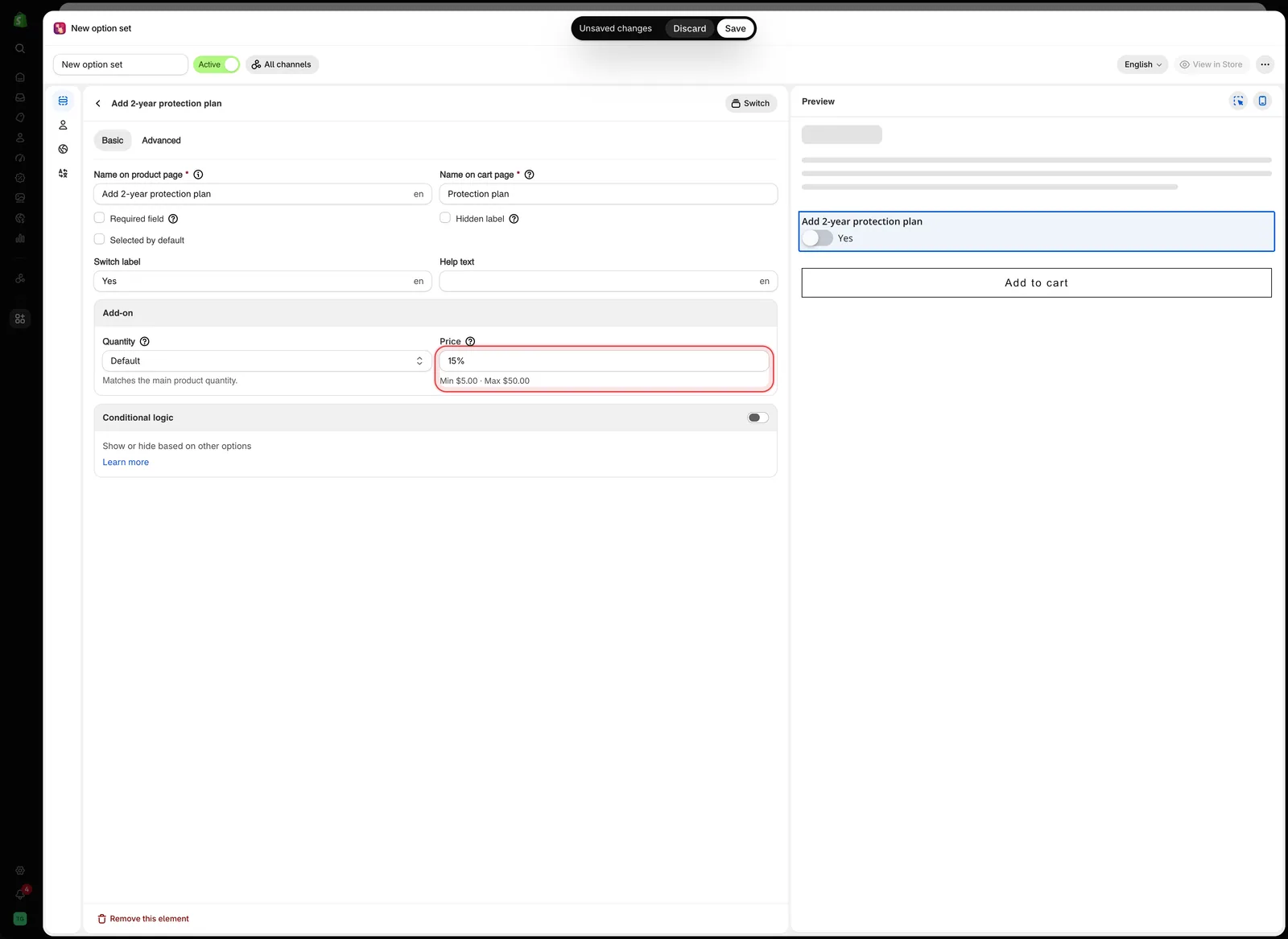
Después de seleccionarlo, el campo Precio muestra el porcentaje y sus límites.
-
Define cómo se escala
En la tarjeta Complemento, el campo Cantidad define cuántas veces se aplica el cargo. Hay tres modos que no se pueden usar con Porcentaje, los mismos tres que con Importe fijo. Consulta Lo que no puede hacer más abajo y Modos avanzados de complementos.
-
Guarda y prueba en tu tienda online
Abre un producto al que esté asignado el conjunto de opciones y selecciona la opción. El importe que aparece junto a ella es el porcentaje del precio de ese producto. El cargo se aplica en la pantalla de pago. Consulta Cómo se aplican los precios.
Cómo se calcula el importe
El porcentaje se calcula sobre el precio de venta actual del producto principal: el precio de la variante que ha seleccionado el cliente, para un artículo.
- Sigue a la variante. Cuando el cliente cambia a una variante con otro precio, el importe del complemento que aparece junto a la opción cambia con ella.
- Los demás complementos no se incluyen. Un plan de protección del 15 % en una cartera de 42,00 $ es de 6,30 $, aunque el cliente agregue también un envoltorio de regalo de 3,00 $.
- El mínimo y el máximo se aplican al final. La app calcula el porcentaje y luego lo sube hasta el mínimo o lo baja hasta el máximo.
- Los importes se redondean al céntimo más próximo.
- Otras monedas. Cuando un cliente compra en otra moneda, el porcentaje se calcula sobre el precio que ve. El mínimo y el máximo se definen en la moneda de tu tienda y se convierten.
Con 15 %, un mínimo de 5,00 $ y un máximo de 50,00 $:
| Precio de la variante | 15 % del precio | Importe cobrado |
|---|---|---|
| 20,00 $ | 3,00 $ | 5,00 $, el mínimo |
| 42,00 $ | 6,30 $ | 6,30 $ |
| 400,00 $ | 60,00 $ | 50,00 $, el máximo |
Lo que ve el cliente
La opción muestra el complemento como un importe en dinero, como (+ $6.30), no como un porcentaje. El formato procede de los ajustes generales de tu tienda. Según esos ajustes, el precio del producto en la página también se actualiza para incluirlo. Consulta Ajustes de visualización del precio del complemento.
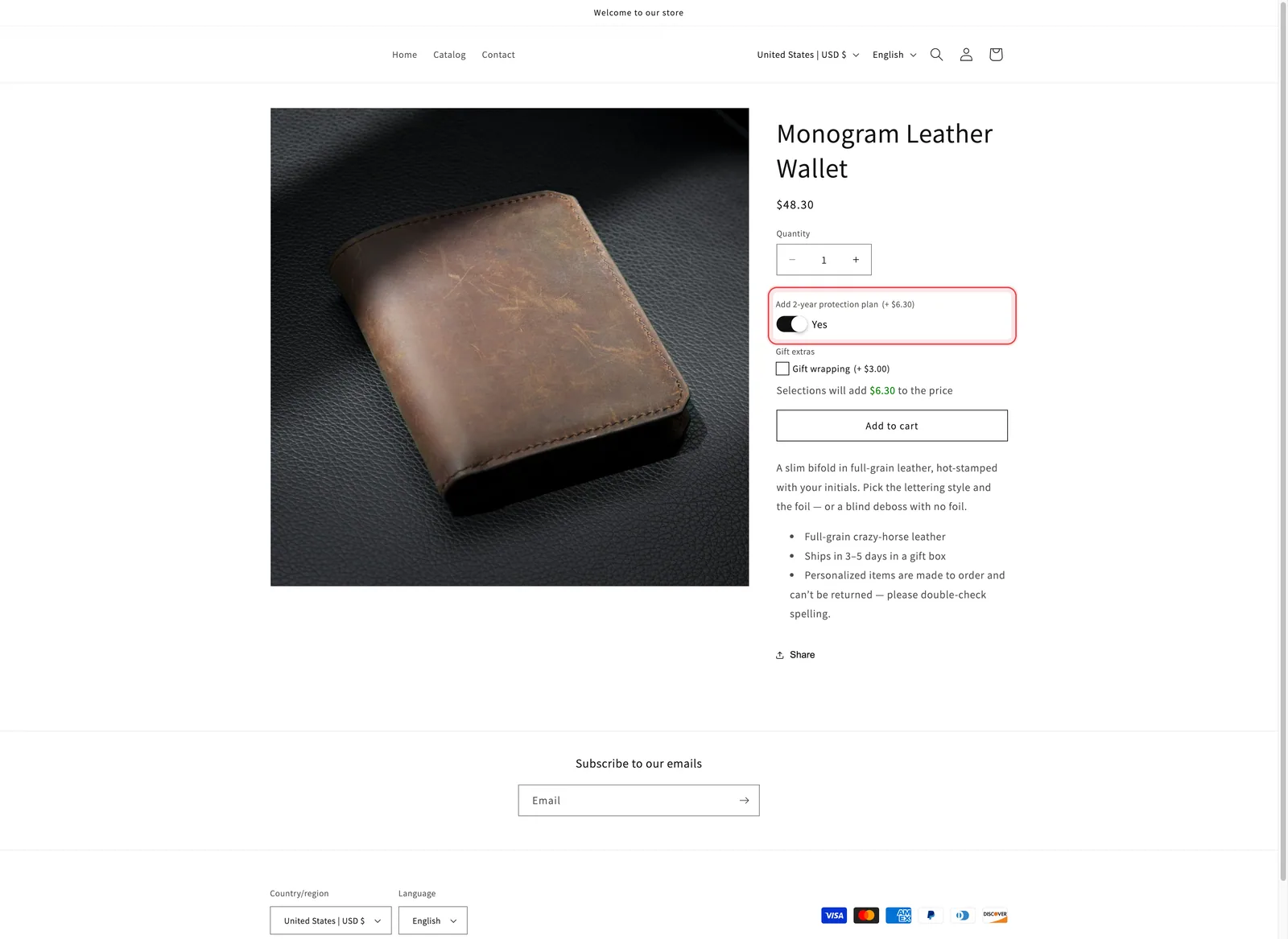
Un plan de protección del 15 % en una cartera de 42,00 $ se muestra como + 6,30 $, y el precio del producto se actualiza a 48,30 $.
No hay una línea separada en el carrito. El cargo se suma al precio del artículo principal, por lo que el carrito muestra una sola línea con el importe más alto y los detalles de la opción debajo.
Lo que no puede hacer
Un porcentaje no puede ser negativo, ni siquiera en las tiendas que permiten precios de complementos negativos. Al igual que Importe fijo, este modo no tiene SKU, peso ni una línea separada en tus informes de productos de Shopify.
No sirve para los precios de Rango de caracteres. El cuadro de diálogo de precio de cada rango de una tabla de Rango de caracteres no ofrece Porcentaje. Un rango que ya se guardó con un porcentaje se marca con Porcentaje no está disponible para los rangos de caracteres. Elige otro tipo de complemento. Ponle precio con Importe fijo, Producto nuevo o Producto existente.
¿Porcentaje o Importe fijo?
| El cargo debe… | Usa |
|---|---|
| Crecer con el precio del artículo, como una garantía o un seguro | Porcentaje |
| Ser el mismo en todos los productos, como una tarifa de grabado de 5,00 $ | Importe fijo |
| Crecer con el precio, pero sin ser nunca diminuto ni enorme | Porcentaje con Limitar el importe del complemento |
| Controlar el stock, enviarse como un artículo propio o funcionar en POS | Producto nuevo o Producto existente |
Ejemplos
Un plan de protección con un mínimo y un máximo
| Ajuste | Valor |
|---|---|
| Opción | Add 2-year protection plan, un Interruptor |
| Precio | Porcentaje 15 %, mínimo 5,00 $, máximo 50,00 $ |
| Cantidad del complemento | Predeterminado, un plan por artículo |
Dos duraciones de plan
Un Botón de opción con 1 year al 8 % y 2 years al 15 %, ambos con Porcentaje. Cada valor tiene su propio porcentaje.
Producción urgente
Un Interruptor con la etiqueta Rush production al 20 %, de modo que un pedido urgente de una impresión grande cuesta más que el de una pequeña.
Notas
- Un mismo conjunto de opciones puede combinar modos. Un valor puede usar Porcentaje mientras otro usa Producto existente.
- Un porcentaje asociado a un valor predeterminado se cobra en cuanto se carga la página. Consulta Campo obligatorio y valor predeterminado.
- Una opción oculta no se cobra. Ocultar una opción con una regla condicional quita su cargo del total.
- En una opción de selección múltiple, se cobra cada valor seleccionado que tenga un porcentaje, y cada uno se calcula sobre el precio del producto principal.
¿Te ha sido útil?
¡Gracias por tu opinión! Cuéntanos qué faltaba
Informar de un problema