
Percentuale
Fai pagare una quota del prezzo del prodotto principale, con un minimo e un massimo facoltativi, senza creare un prodotto Shopify.
La modalità Percentuale addebita una quota del prezzo del prodotto principale. Un piano di protezione del 15% aggiunge 6,30 $ a un portafoglio da 42,00 $ e 18,00 $ a una borsa da 120,00 $. Inserisci un solo numero e l’addebito segue il prodotto e la variante che il cliente sceglie.
Come Importo fisso, aumenta il prezzo del prodotto principale. Non viene creato né collegato alcun prodotto Shopify.
Usala per addebiti che devono crescere con il prezzo dell’articolo, come piani di protezione, assicurazioni, produzione urgente o una finitura premium.
Passaggi
-
Apri il campo del prezzo
In un tipo di input, è Prezzo nel riquadro Add-on della scheda Base. In un tipo di selezione, è la cella Prezzo nella riga del valore dell’opzione. Consulta Dove puoi impostare gli add-on.
-
Scegli la scheda Percentuale
La finestra di dialogo Configurazione dell’add-on ha quattro schede. Percentuale è la quarta.
In alto compaiono due note. La prima conferma che l’add-on è una percentuale del prezzo di vendita attuale del prodotto principale. La seconda avvisa che questo tipo di add-on non è supportato nel canale POS.
-
Inserisci la percentuale
Digita il numero senza il simbolo
%, per esempio15. I decimali sono accettati.La percentuale deve essere maggiore di 0, altrimenti la finestra di dialogo mostra Inserisci una percentuale maggiore di 0. e Seleziona resta disattivato. Oltre 100, la finestra di dialogo avvisa Questo add-on costa più del prodotto stesso. Puoi comunque salvarlo. L’avviso serve a individuare un errore di battitura come
150invece di15. -
Facoltativamente, limita l’importo dell’add-on
Seleziona Limita l’importo dell’add-on per mantenere l’addebito tra una soglia minima e una massima. Alla maggior parte dei negozi non serve. Compaiono due campi, entrambi nella valuta del tuo negozio:
Campo Cosa fa Importo minimo L'add-on non costa mai meno di questo importo. Lascialo vuoto per non avere un minimo Importo massimo L'add-on non costa mai più di questo importo. Lascialo vuoto per non avere un massimo Con un minimo impostato, una riga sotto i campi ti indica da dove entra in gioco, per esempio Sui prodotti sotto i 33,33 $, l’add-on costa 5,00 $ invece del 15%.
Il minimo non può essere superiore al massimo. In quel caso, la finestra di dialogo mostra Il minimo deve essere minore o uguale al massimo.
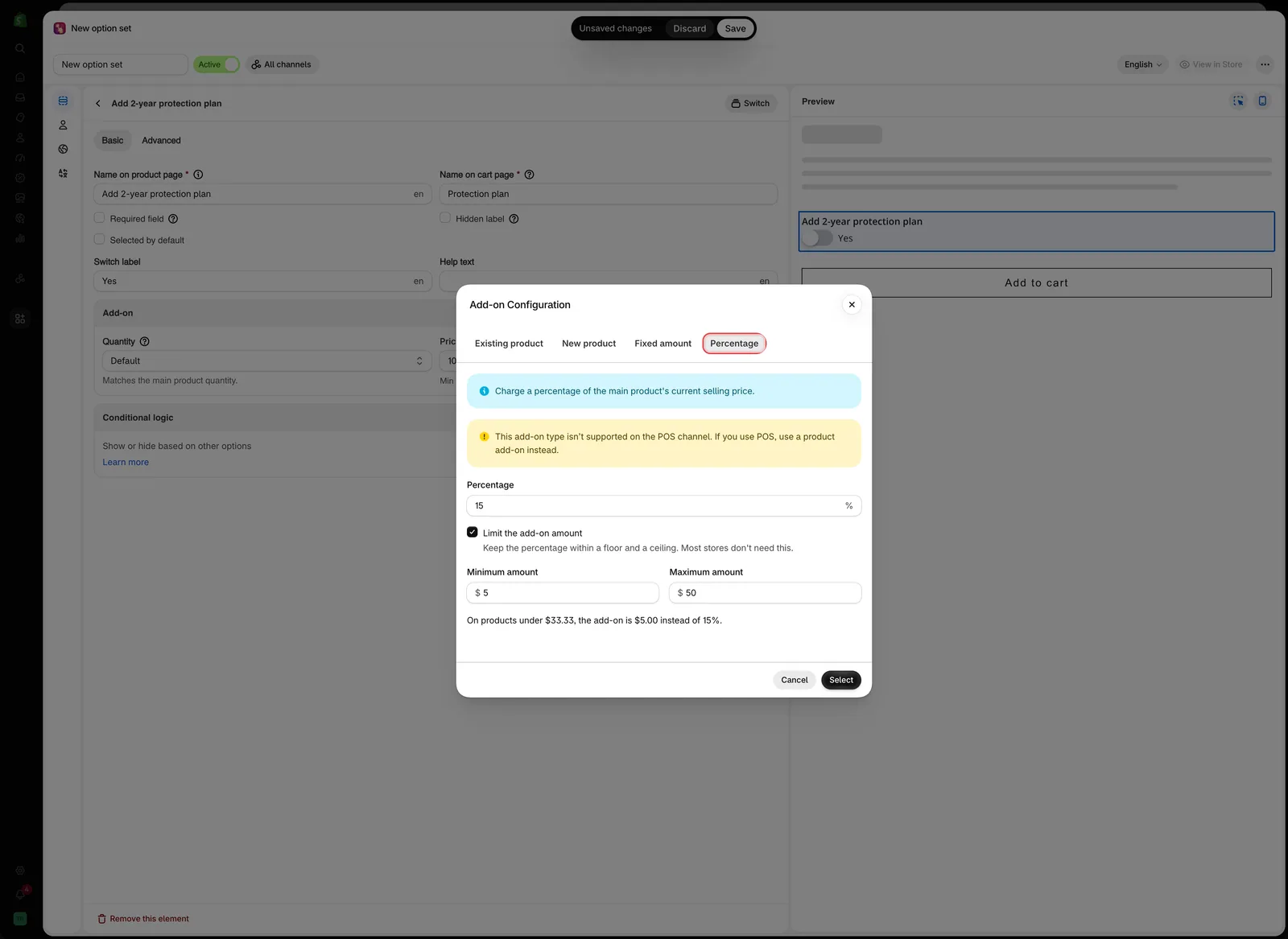
La scheda Percentuale, con un add-on del 15% mantenuto tra 5,00 $ e 50,00 $.
-
Fai clic su Seleziona
La finestra di dialogo si chiude. Il campo del prezzo mostra la percentuale, come
15%, senza simbolo di valuta. Se hai impostato un minimo o un massimo, vengono mostrati sotto il campo, per esempioMin $5.00 · Max $50.00.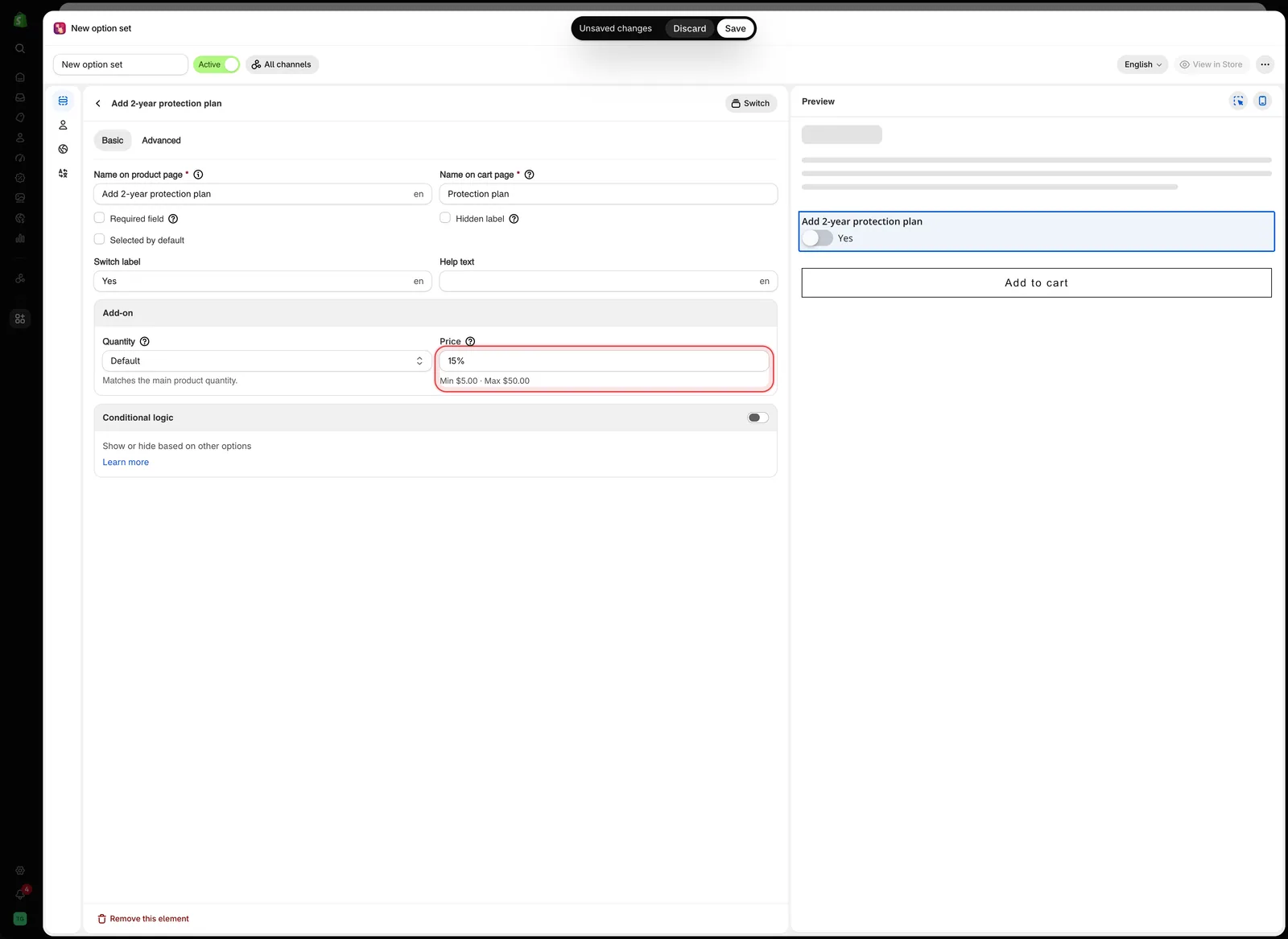
Dopo la selezione, il campo Prezzo mostra la percentuale e i suoi limiti.
-
Imposta come si adatta
Nel riquadro Add-on, il campo Quantità stabilisce quante volte viene applicato l’addebito. Tre modalità non si possono usare con Percentuale, le stesse tre di Importo fisso. Consulta Cosa non può fare più avanti e Modalità avanzate degli add-on.
-
Salva e prova nel negozio online
Apri un prodotto a cui è assegnato il set di opzioni e seleziona l’opzione. L’importo accanto è la percentuale del prezzo di quel prodotto. L’addebito viene applicato al checkout. Consulta Come vengono applicati i prezzi.
Come viene calcolato l’importo
La percentuale si calcola sul prezzo di vendita attuale del prodotto principale: il prezzo della variante selezionata dal cliente, per un articolo.
- Segue la variante. Quando il cliente passa a una variante con un prezzo diverso, l’importo dell’add-on accanto all’opzione cambia di conseguenza.
- Gli altri add-on non sono inclusi. Un piano di protezione del 15% su un portafoglio da 42,00 $ costa 6,30 $, anche se il cliente aggiunge una confezione regalo da 3,00 $.
- Il minimo e il massimo vengono applicati per ultimi. L’app calcola la percentuale, poi la alza al minimo o la abbassa al massimo.
- Gli importi vengono arrotondati al centesimo più vicino.
- Altre valute. Quando un cliente acquista in un’altra valuta, la percentuale si calcola sul prezzo che vede. Il minimo e il massimo sono impostati nella valuta del tuo negozio e vengono convertiti.
Con 15%, un minimo di 5,00 $ e un massimo di 50,00 $:
| Prezzo della variante | Il 15% | Addebitato |
|---|---|---|
| 20,00 $ | 3,00 $ | 5,00 $, il minimo |
| 42,00 $ | 6,30 $ | 6,30 $ |
| 400,00 $ | 60,00 $ | 50,00 $, il massimo |
Cosa vede il cliente
L’opzione mostra l’add-on come importo in denaro, per esempio (+ $6.30), non come percentuale. Il formato deriva dalle impostazioni generali del negozio. A seconda di queste impostazioni, anche il prezzo del prodotto sulla pagina si aggiorna per includerlo. Consulta Impostazioni di visualizzazione del prezzo degli add-on.
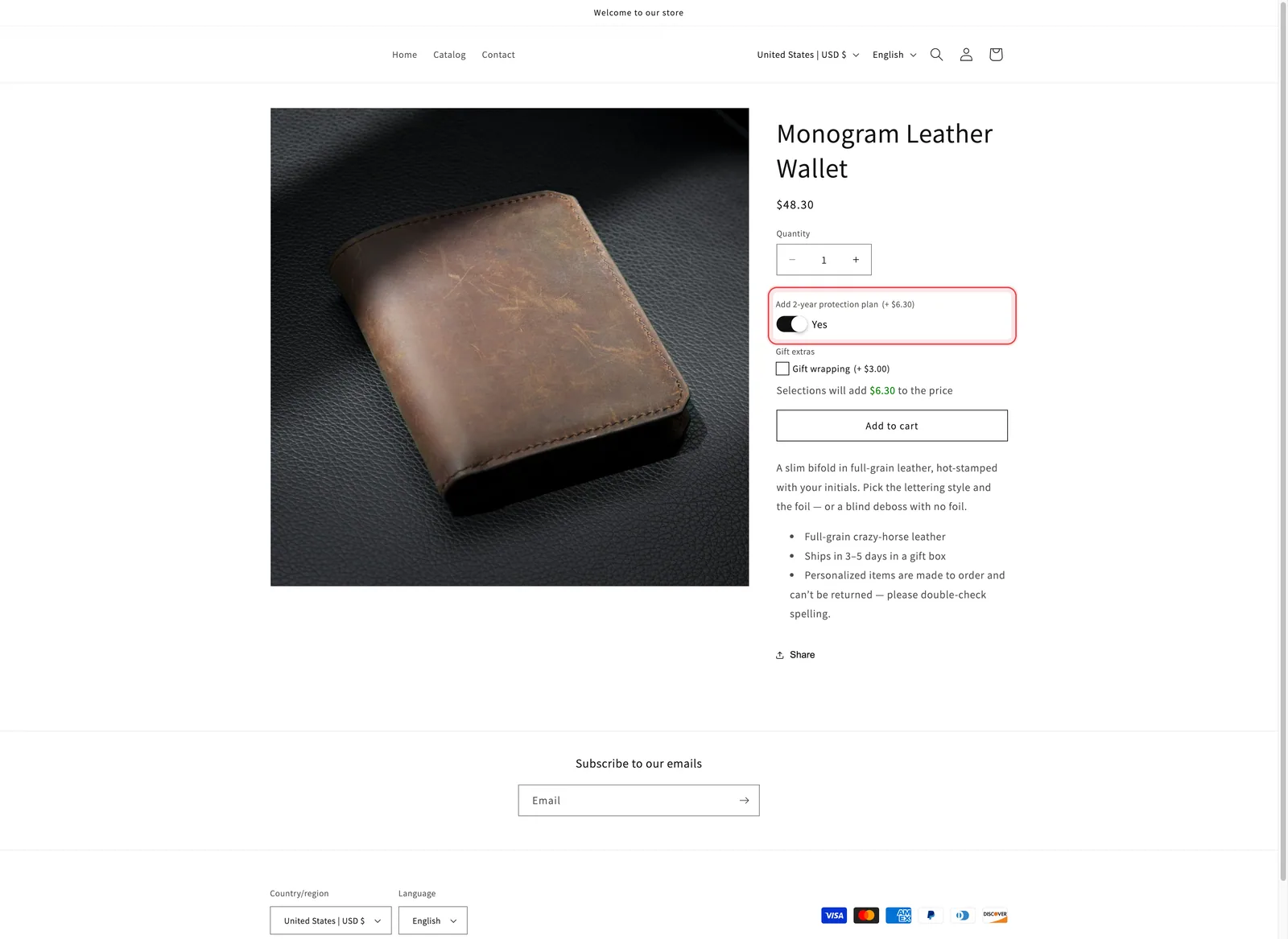
Un piano di protezione del 15% su un portafoglio da 42,00 $ viene mostrato come + 6,30 $ e il prezzo del prodotto si aggiorna a 48,30 $.
Non c’è una riga del carrello separata. L’addebito si aggiunge al prezzo dell’articolo principale, quindi il carrello mostra una sola riga con l’importo maggiorato e i dettagli dell’opzione elencati sotto.
Cosa non può fare
Una percentuale non può essere negativa, nemmeno nei negozi che consentono prezzi negativi per gli add-on. Come Importo fisso, questa modalità non ha SKU, peso o una riga separata nei report sui prodotti di Shopify.
Non disponibile per i prezzi di Intervallo di caratteri. La finestra di dialogo del prezzo di ogni intervallo in una tabella Intervallo di caratteri non offre Percentuale. Un intervallo già salvato con una percentuale viene segnalato con La percentuale non è disponibile per gli intervalli di caratteri. Scegli un altro tipo di add-on. Assegnagli un prezzo con Importo fisso, Nuovo prodotto o Prodotto esistente.
Percentuale o Importo fisso?
| L'addebito deve… | Usa |
|---|---|
| Crescere con il prezzo dell'articolo, come una garanzia o un'assicurazione | Percentuale |
| Essere uguale su ogni prodotto, come un costo di incisione di 5,00 $ | Importo fisso |
| Crescere con il prezzo, ma senza essere mai troppo piccolo o troppo grande | Percentuale con Limita l'importo dell'add-on |
| Monitorare le scorte, essere spedito come articolo a sé o funzionare nel POS | Nuovo prodotto o Prodotto esistente |
Esempi
Un piano di protezione con una soglia minima e una massima
| Impostazione | Valore |
|---|---|
| Opzione | Add 2-year protection plan, un Interruttore |
| Prezzo | Percentuale 15%, minimo 5,00 $, massimo 50,00 $ |
| Quantità dell'add-on | Predefinito, un piano per articolo |
Due durate del piano
Un Pulsante di opzione con 1 year all’8% e 2 years al 15%, entrambi con Percentuale. Ogni valore ha la propria percentuale.
Produzione urgente
Un Interruttore con etichetta Rush production al 20%, così un ordine urgente su una stampa grande costa più che su una piccola.
Note
- Lo stesso set di opzioni può combinare più modalità. Un valore può usare Percentuale mentre un altro usa Prodotto esistente.
- Una percentuale associata a un valore predefinito viene addebitata non appena la pagina si carica. Consulta Campo obbligatorio e valore predefinito.
- Un’opzione nascosta non viene addebitata. Nascondere un’opzione con una regola condizionale rimuove il suo addebito dal totale.
- In un’opzione a selezione multipla, viene addebitato ogni valore selezionato con una percentuale, ognuno calcolato sul prezzo del prodotto principale.
Questa pagina ti è stata utile?
Grazie per il feedback! Dicci cosa mancava
Segnala un problema