
Bytt abonnement
Start en prøveperiode, bytt abonnement, bruk en rabattkode, og forstå hva en nedgradering endrer.
Åpne Priser i appen. Alle abonnementene vises side om side, med det nåværende merket.
Kontrollene på siden Priser
| Kontroll | Hva den gjør |
|---|---|
| Bryteren Månedlig / Årlig | Endrer faktureringsperioden. Årlig gir rabatt; funksjonene er de samme uansett |
| Felt for rabattkode | Skriv inn en kode, hvis du har fått en, før du bytter |
| Knappen på hvert abonnement | Viser Start 14-dagers prøveperiode, Oppgrader, Nedgrader eller Nåværende abonnement, avhengig av hvor abonnementet ligger i forhold til ditt |
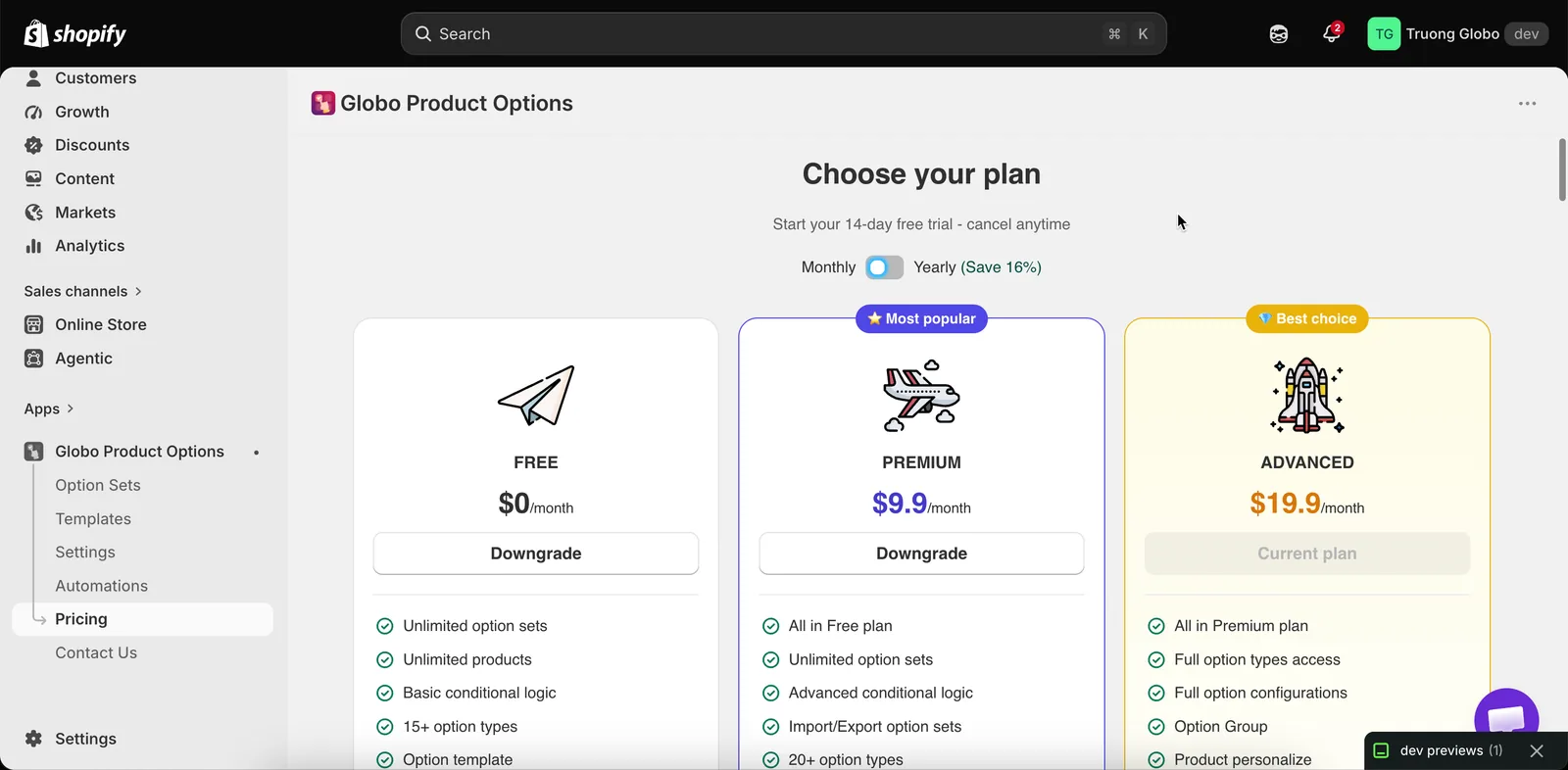
Sammenlign abonnementer og bytt faktureringsperiode fra én side.
Når du velger et abonnement, åpnes Shopifys egen faktureringsbekreftelse før endringen trer i kraft. Ingenting belastes før du godkjenner det der.
Prøveperioder
Betalte abonnementer har en gratis prøveperiode på 14 dager. I prøveperioden har du tilgang til alle funksjonene i abonnementet og blir ikke belastet. Når du starter en prøveperiode, må Shopify likevel godkjenne belastningen, men den blir bare autorisert, ikke trukket.
To ting du bør gjøre i prøveperioden:
- Bygg de ekte alternativsettene dine i stedet for testsett. Hvis du bare eksperimenterer, kan prøveperioden ta slutt uten at du vet om abonnementet dekker behovene dine.
- Noter når prøveperioden slutter. Du får ikke noe varsel når den utløper. Når den slutter, går du tilbake til det forrige abonnementet.
Oppgradering
En oppgradering trer i kraft med en gang. Låste innstillinger låses opp, og alt du har satt opp tidligere som ikke ble brukt, begynner å virke. Du trenger ikke bygge noe på nytt.
Hvis en innstilling fortsatt ser låst ut, laster du inn appen på nytt, slik at den leser det nye abonnementet.
Nedgradering
Før du nedgraderer:
-
Sjekk hva det lavere abonnementet inkluderer
På Priser sammenligner du det lavere abonnementet med funksjonene de aktive alternativsettene dine bruker.
-
Eksporter alternativsettene
En CSV-eksport tar noen sekunder og gir deg en fil du kan gjenopprette fra. Se Import og eksport.
-
Ta hånd om alternativer med pris først
Hvis tilleggspriser ikke er med i det lavere abonnementet, fjerner eller bygger du om disse alternativene i stedet for å la dem stå uten gebyr.
-
Sjekk en ekte produktside rett etterpå
Ikke bruk forhåndsvisningen i byggeverktøyet. Åpne et produkt alternativsettet gjelder for, og sjekk at det oppfører seg som forventet.
Avslutte abonnementet
Når du avinstallerer appen fra Shopify-administratoren, avsluttes abonnementet. Alternativsettene slutter å vises i nettbutikken, og tilleggsprodukter appen genererte, blir værende i Shopify-katalogen som vanlige produkter. Se Tillatelser og data.
Var dette nyttig?
Takk for tilbakemeldingen! Fortell oss hva som manglet
Rapporter et problem