
Je abonnement wijzigen
Start een proefperiode, stap over op een ander abonnement, gebruik een kortingscode en lees wat een downgrade verandert.
Open Prijzen in de app. Alle abonnementen staan naast elkaar, met je huidige abonnement gemarkeerd.
De bedieningselementen op de pagina Prijzen
| Element | Wat het doet |
|---|---|
| Schakelaar Maandelijks / Jaarlijks | Wijzigt de factureringsperiode. Jaarlijks krijg je korting; de beschikbare functies zijn in beide gevallen hetzelfde |
| Veld voor kortingscode | Voer een code in, als je er een hebt gekregen, voordat je overstapt |
| De knop bij elk abonnement | Toont Proefperiode van 14 dagen starten, Upgraden, Downgraden of Huidig abonnement, afhankelijk van waar dat abonnement staat ten opzichte van het jouwe |
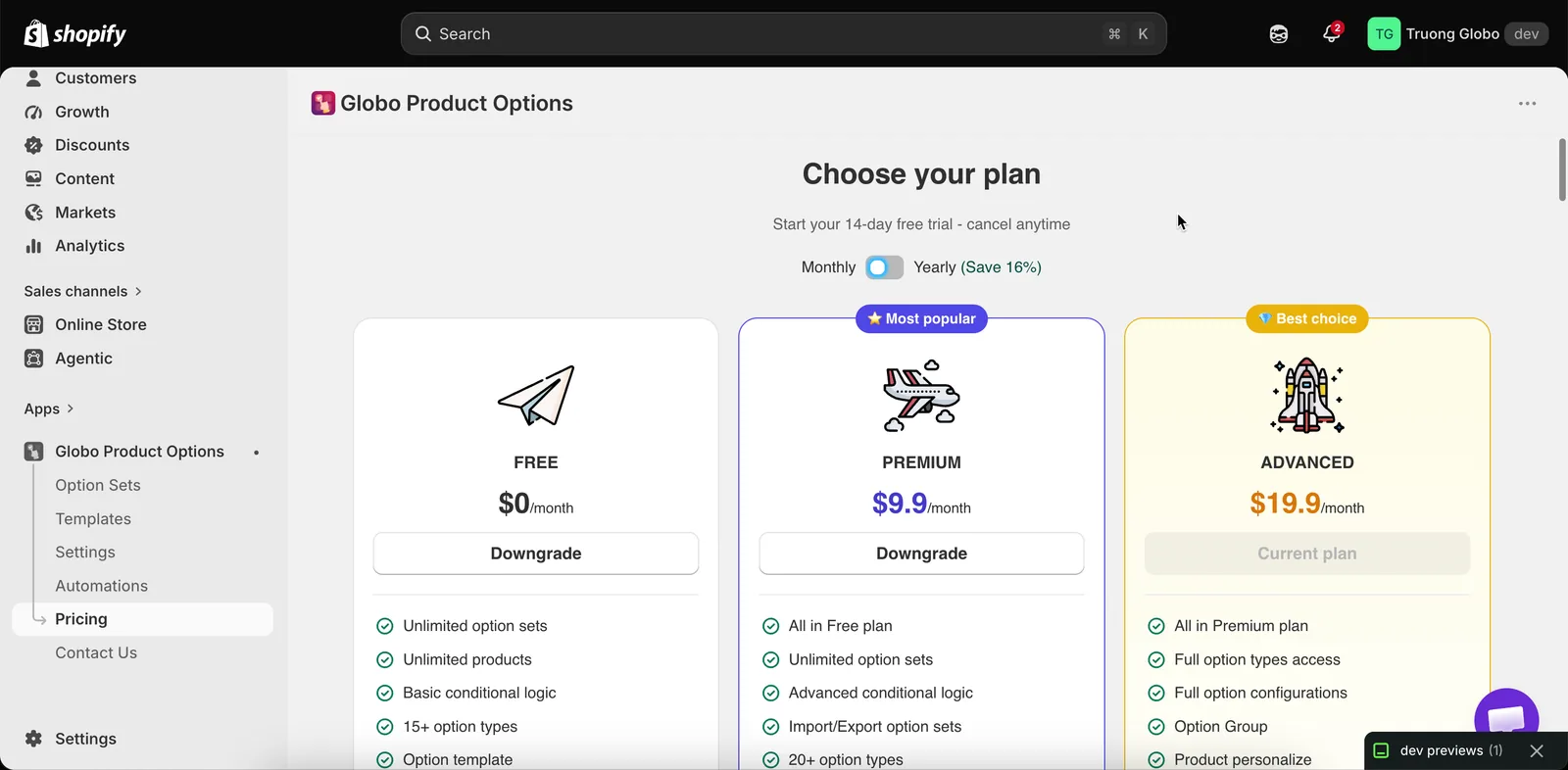
Vergelijk abonnementen en wijzig de factureringsperiode op één pagina.
Als je een abonnement kiest, opent eerst de factureringsbevestiging van Shopify zelf voordat de wijziging ingaat. Er wordt niets in rekening gebracht tot je het daar goedkeurt.
Proefperiodes
Betaalde abonnementen hebben een gratis proefperiode van 14 dagen. Tijdens de proefperiode heb je toegang tot alle functies van dat abonnement en betaal je niets. Voor het starten van een proefperiode moet Shopify de kosten nog steeds goedkeuren, maar die worden alleen geautoriseerd en niet geïnd.
Twee dingen om te doen tijdens een proefperiode:
- Bouw je echte optiesets in plaats van testsets. Als je alleen experimenteert, kom je misschien aan het eind van de proefperiode zonder te weten of het abonnement aan je wensen voldoet.
- Noteer de einddatum van de proefperiode. Je krijgt geen waarschuwing als de proefperiode afloopt. Als die afloopt, ga je terug naar je vorige abonnement.
Upgraden
Een upgrade gaat direct in. Vergrendelde instellingen worden ontgrendeld, en alles wat je eerder hebt ingesteld maar nog niet werd toegepast, begint te werken. Je hoeft niets opnieuw op te bouwen.
Lijkt een instelling nog vergrendeld? Laad de app dan opnieuw, zodat hij het nieuwe abonnement inleest.
Downgraden
Voordat je downgradet:
-
Controleer wat het lagere abonnement bevat
Vergelijk op Prijzen het lagere abonnement met de functies die je live optiesets gebruiken.
-
Exporteer je optiesets
Een CSV-export duurt een paar seconden en geeft je een bestand om mee te herstellen. Zie Importeren en exporteren.
-
Pak eerst de geprijsde opties aan
Zitten add-onprijzen niet in het lagere abonnement? Verwijder of herstructureer die opties dan, in plaats van ze zonder kosten te laten staan.
-
Controleer direct daarna een echte productpagina
Gebruik niet het voorbeeld in de builder. Open een product waarop de optieset van toepassing is en controleer of alles werkt zoals je verwacht.
Opzeggen
Als je de app verwijdert in het Shopify-beheercentrum, stopt het abonnement. Je optiesets verschijnen niet meer in je webwinkel, en add-onproducten die de app heeft aangemaakt, blijven als gewone producten in je Shopify-catalogus staan. Zie Machtigingen en gegevens.
Was dit nuttig?
Bedankt voor je feedback! Vertel ons wat er ontbrak
Probleem melden