
Cambiar de plan
Empieza una prueba, cambia de plan, aplica un código de descuento y entiende qué cambia al pasar a un plan inferior.
Abre Precios en la app. Todos los planes aparecen uno al lado del otro, con el tuyo marcado.
Los controles de la página Precios
| Control | Qué hace |
|---|---|
| Interruptor Mensual / Anual | Cambia el periodo de facturación. El anual tiene descuento; las funciones disponibles son las mismas en ambos casos |
| Campo del código de descuento | Introduce un código, si te dieron uno, antes de cambiar de plan |
| El botón de cada plan | Muestra Iniciar prueba de 14 días, Subir de plan, Bajar de plan o Plan actual, según dónde esté ese plan en relación con el tuyo |
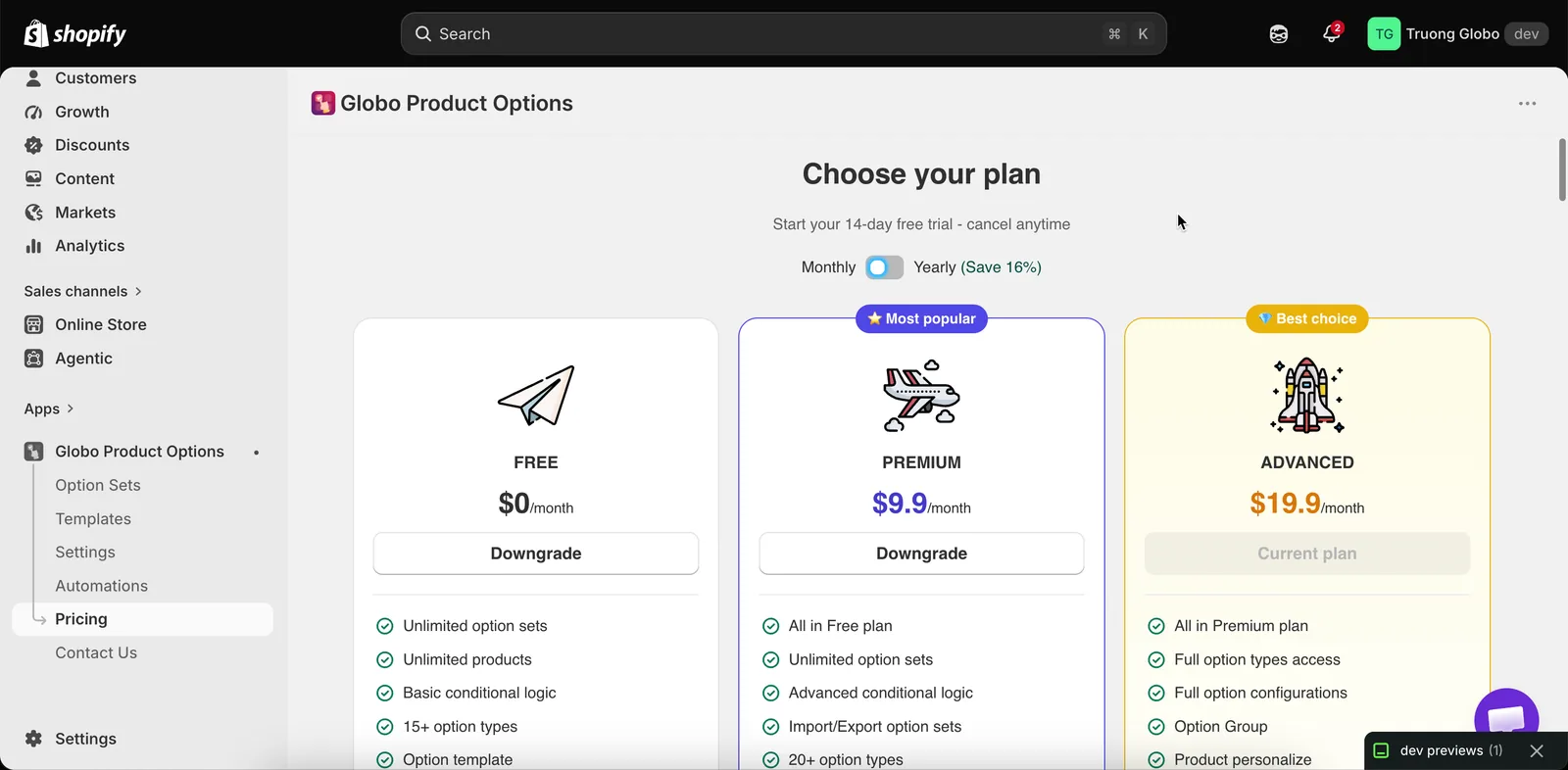
Compara planes y cambia el periodo de facturación desde una sola página.
Al seleccionar un plan se abre la confirmación de facturación de Shopify antes de que el cambio surta efecto. No se cobra nada hasta que lo apruebes ahí.
Pruebas
Los planes de pago incluyen una prueba gratuita de 14 días. Durante la prueba, tienes acceso a todas las funciones incluidas en ese plan y no se te cobra nada. Para empezar una prueba, Shopify igualmente tiene que aprobar el cargo, pero el cargo solo se autoriza, no se cobra.
Dos cosas que debes hacer durante una prueba:
- Crea tus conjuntos de opciones reales en lugar de unos de prueba. Si solo experimentas, puedes llegar al final de la prueba sin saber si el plan cubre tus necesidades.
- Anota la fecha de fin de la prueba. No hay ningún aviso cuando la prueba vence. Cuando termina, vuelves a tu plan anterior.
Cambiar a un plan superior
El cambio a un plan superior surte efecto de inmediato. Los ajustes bloqueados se desbloquean, y todo lo que configuraste antes y no se estaba aplicando empieza a funcionar. No tienes que volver a crear nada.
Si un ajuste sigue apareciendo bloqueado, vuelve a cargar la app para que lea el nuevo plan.
Cambiar a un plan inferior
Antes de cambiar a un plan inferior:
-
Comprueba qué incluye el plan inferior
En Precios, compara el plan inferior con las funciones que usan tus conjuntos de opciones publicados.
-
Exporta tus conjuntos de opciones
Una exportación CSV tarda unos segundos y te da un archivo desde el que restaurarlos. Consulta Importar y exportar.
-
Ocúpate primero de las opciones con precio
Si los precios de complementos no están incluidos en el plan inferior, elimina o reestructura esas opciones en lugar de dejarlas sin cobrar.
-
Revisa una página de producto real justo después
No uses la vista previa del editor. Abre un producto al que se aplique el conjunto de opciones y comprueba que se comporta como esperas.
Cancelar
Desinstalar la app desde el panel de control de Shopify finaliza la suscripción. Tus conjuntos de opciones dejan de aparecer en tu tienda online, y los productos complementarios que generó la app permanecen en tu catálogo de Shopify como productos normales. Consulta Permisos y datos.
¿Te ha sido útil?
¡Gracias por tu opinión! Cuéntanos qué faltaba
Informar de un problema