
Tarif ändern
Starten Sie einen Test, wechseln Sie den Tarif, wenden Sie einen Rabattcode an und erfahren Sie, was sich bei einem Downgrade ändert.
Öffnen Sie in der App Preise. Alle Tarife werden nebeneinander aufgeführt, Ihr aktueller Tarif ist markiert.
Die Steuerelemente auf der Seite „Preise“
| Steuerelement | Funktion |
|---|---|
| Schalter Monatlich / Jährlich | Ändert den Abrechnungszeitraum. Die jährliche Abrechnung ist rabattiert; die verfügbaren Funktionen sind in beiden Fällen identisch |
| Feld für den Rabattcode | Geben Sie einen Code ein, falls Sie einen erhalten haben, bevor Sie wechseln |
| Die Schaltfläche bei jedem Tarif | Lautet 14-tägigen Test starten, Upgrade, Downgrade oder Aktueller Tarif, je nachdem, wo dieser Tarif im Vergleich zu Ihrem steht |
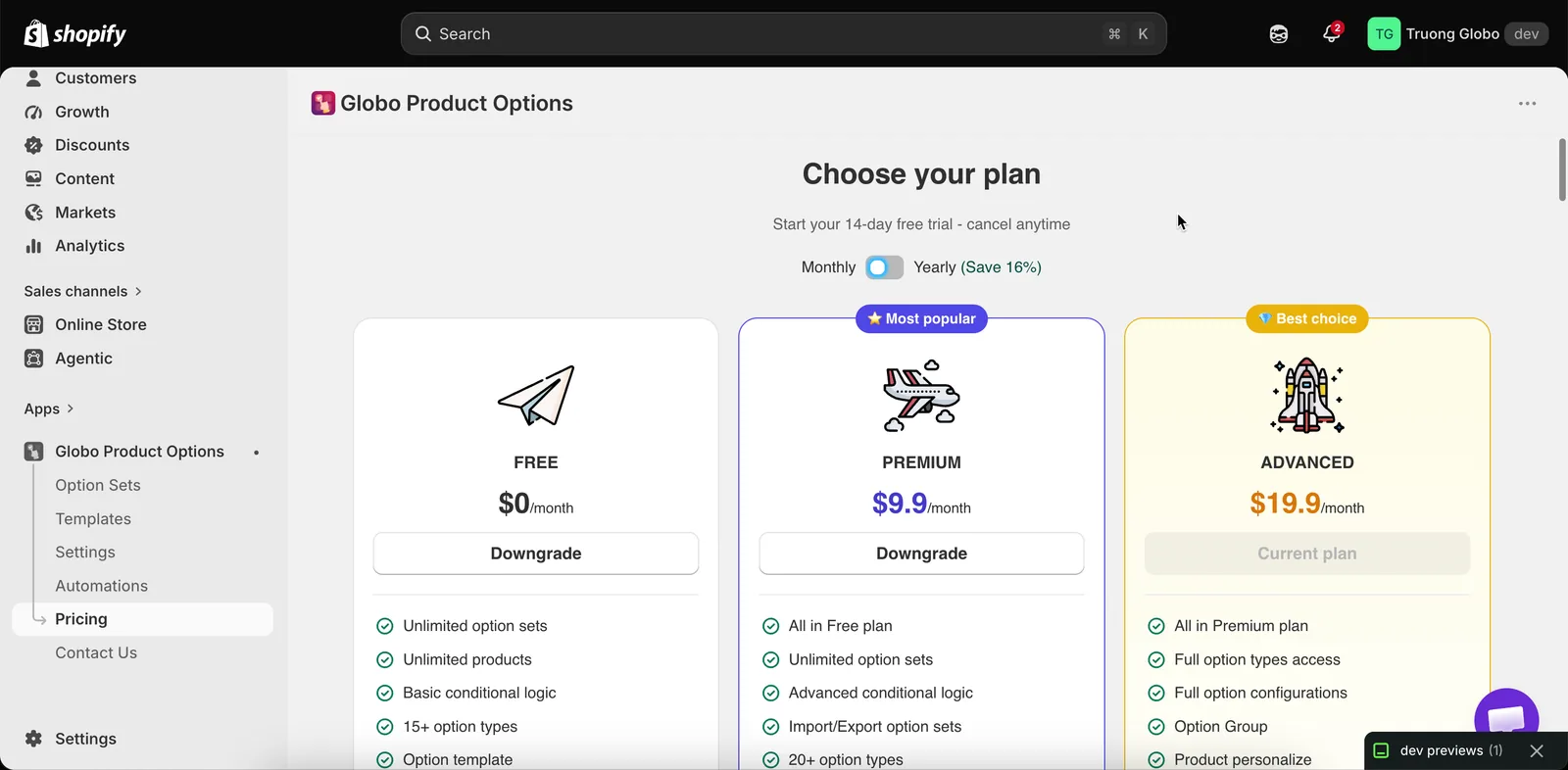
Vergleichen Sie Tarife und ändern Sie den Abrechnungszeitraum auf einer Seite.
Wenn Sie einen Tarif auswählen, öffnet sich die Abrechnungsbestätigung von Shopify, bevor die Änderung wirksam wird. Es wird nichts berechnet, bis Sie dort zustimmen.
Tests
Kostenpflichtige Tarife enthalten einen 14-tägigen kostenlosen Test. Während des Tests haben Sie Zugriff auf alle Funktionen dieses Tarifs, und es fallen keine Kosten an. Auch für den Start eines Tests muss Shopify die Gebühr genehmigen, die Gebühr wird jedoch nur autorisiert und nicht eingezogen.
Zwei Dinge, die Sie während eines Tests tun sollten:
- Erstellen Sie Ihre echten Optionssätze statt Testsätzen. Wenn Sie nur experimentieren, erreichen Sie womöglich das Ende des Tests, ohne zu wissen, ob der Tarif Ihren Anforderungen entspricht.
- Notieren Sie sich das Enddatum des Tests. Vor dem Ablauf des Tests gibt es keine Warnung. Wenn er endet, kehren Sie zu Ihrem vorherigen Tarif zurück.
Upgrade
Ein Upgrade wird sofort wirksam. Gesperrte Einstellungen werden freigeschaltet, und alles, was Sie zuvor konfiguriert haben und was bisher nicht angewendet wurde, beginnt zu funktionieren. Sie müssen nichts neu aufbauen.
Wenn eine Einstellung weiterhin gesperrt erscheint, laden Sie die App neu, damit sie den neuen Tarif einliest.
Downgrade
Bevor Sie ein Downgrade durchführen:
-
Prüfen, was der niedrigere Tarif enthält
Vergleichen Sie unter Preise den niedrigeren Tarif mit den Funktionen, die Ihre aktiven Optionssätze verwenden.
-
Ihre Optionssätze exportieren
Ein CSV-Export dauert nur wenige Sekunden und liefert Ihnen eine Datei, aus der Sie wiederherstellen können. Siehe Importieren und exportieren.
-
Zuerst Optionen mit Preis bearbeiten
Wenn die Add-on-Preisgestaltung im niedrigeren Tarif nicht enthalten ist, entfernen oder überarbeiten Sie diese Optionen, statt sie ohne Berechnung zu belassen.
-
Direkt danach eine echte Produktseite prüfen
Verwenden Sie nicht die Vorschau im Editor. Öffnen Sie ein Produkt, für das der Optionssatz gilt, und prüfen Sie, ob es sich wie erwartet verhält.
Kündigen
Wenn Sie die App im Shopify-Adminbereich deinstallieren, endet das Abonnement. Ihre Optionssätze werden in Ihrem Shop nicht mehr angezeigt, und von der App generierte Add-on-Produkte bleiben als normale Produkte in Ihrem Shopify-Katalog. Siehe Berechtigungen und Daten.
War diese Seite hilfreich?
Danke für Ihr Feedback! Sagen Sie uns, was gefehlt hat
Problem melden