
Zmiana planu
Rozpocznij okres próbny, zmień plan, użyj kodu rabatowego i dowiedz się, co zmienia przejście na niższy plan.
Otwórz Cennik w aplikacji. Wszystkie plany są wyświetlone obok siebie, a Twój obecny plan jest oznaczony.
Elementy sterujące na stronie Cennik
| Element | Co robi |
|---|---|
| Przełącznik Miesięcznie / Rocznie | Zmienia okres rozliczeniowy. Plan roczny jest tańszy, a dostępność funkcji jest w obu przypadkach taka sama |
| Pole kodu rabatowego | Wpisz kod, jeśli go otrzymałeś, zanim zmienisz plan |
| Przycisk przy każdym planie | Ma etykietę Rozpocznij 14-dniowy okres próbny, Zmień na wyższy plan, Zmień na niższy plan lub Obecny plan, w zależności od tego, jak ten plan ma się do Twojego |
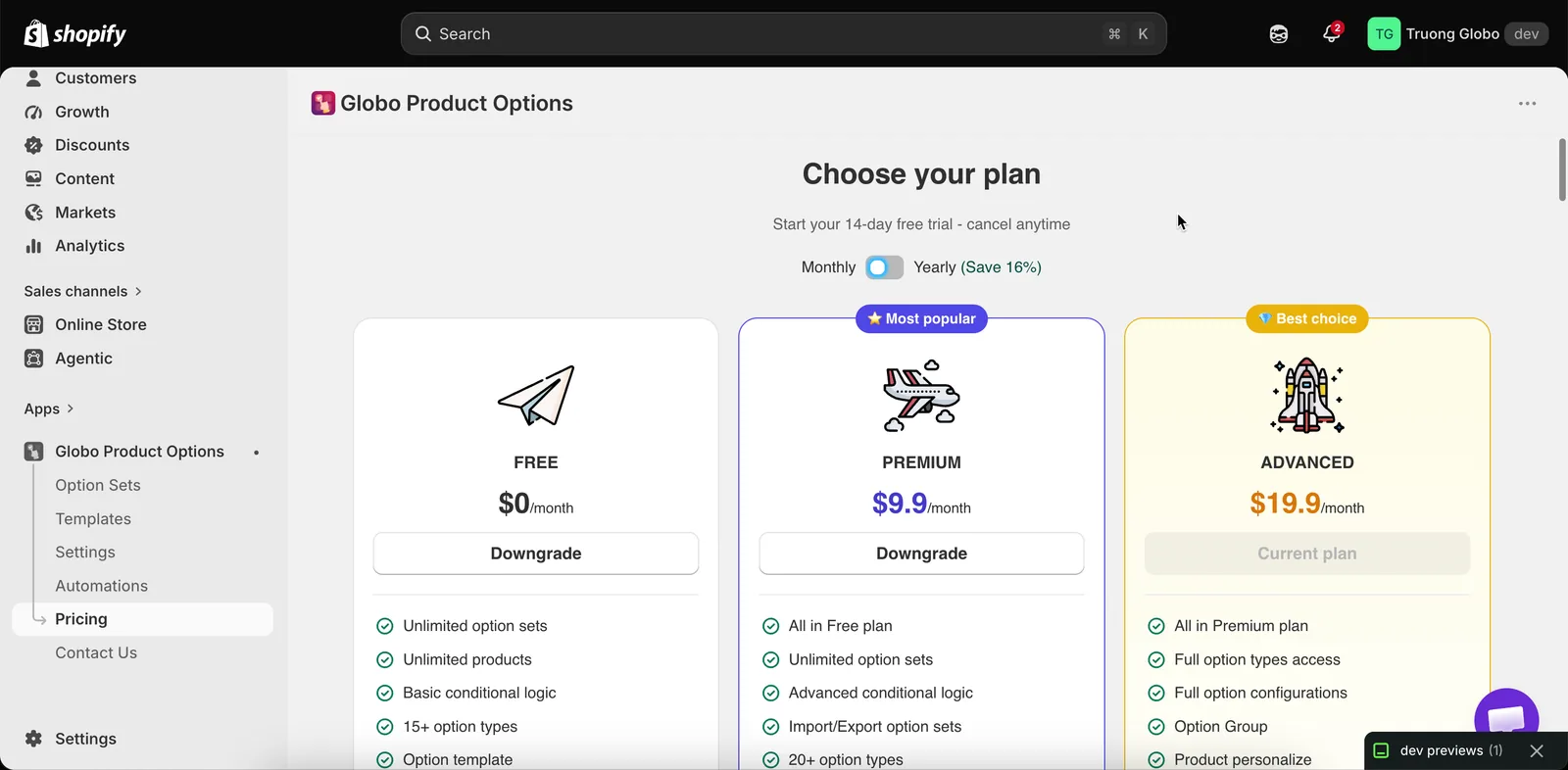
Porównuj plany i zmieniaj okres rozliczeniowy na jednej stronie.
Wybranie planu otwiera potwierdzenie rozliczenia w Shopify, zanim zmiana zacznie obowiązywać. Nic nie zostanie pobrane, dopóki tam tego nie zatwierdzisz.
Okresy próbne
Płatne plany obejmują 14-dniowy bezpłatny okres próbny. W trakcie okresu próbnego masz dostęp do wszystkich funkcji danego planu i nie ponosisz opłat. Rozpoczęcie okresu próbnego nadal wymaga zatwierdzenia opłaty w Shopify, ale opłata jest tylko autoryzowana, a nie pobierana.
Dwie rzeczy do zrobienia w trakcie okresu próbnego:
- Buduj prawdziwe zestawy opcji zamiast testowych. Jeśli tylko eksperymentujesz, możesz dotrzeć do końca okresu próbnego, nie wiedząc, czy plan spełnia Twoje potrzeby.
- Zanotuj datę zakończenia okresu próbnego. Nie ma ostrzeżenia o jego wygaśnięciu. Gdy się skończy, wracasz do poprzedniego planu.
Zmiana na wyższy plan
Zmiana na wyższy plan obowiązuje natychmiast. Zablokowane ustawienia zostają odblokowane, a wszystko, co wcześniej skonfigurowałeś i co nie było stosowane, zaczyna działać. Nie musisz niczego budować od nowa.
Jeśli ustawienie nadal wygląda na zablokowane, odśwież aplikację, aby odczytała nowy plan.
Zmiana na niższy plan
Zanim zmienisz plan na niższy:
-
Sprawdź, co zawiera niższy plan
Na stronie Cennik porównaj niższy plan z funkcjami, których używają Twoje aktywne zestawy opcji.
-
Wyeksportuj zestawy opcji
Eksport CSV zajmuje kilka sekund i daje Ci plik, z którego możesz wszystko przywrócić. Zobacz Import i eksport.
-
Najpierw zajmij się wycenionymi opcjami
Jeśli niższy plan nie obejmuje cen dodatków, usuń lub przebuduj te opcje, zamiast zostawiać je bez opłat.
-
Od razu potem sprawdź prawdziwą stronę produktu
Nie używaj podglądu w kreatorze. Otwórz produkt, którego dotyczy zestaw opcji, i sprawdź, czy działa tak, jak oczekujesz.
Anulowanie
Odinstalowanie aplikacji w panelu administracyjnym Shopify kończy subskrypcję. Twoje zestawy opcji przestają pojawiać się w sklepie, a produkty dodatkowe wygenerowane przez aplikację pozostają w katalogu Shopify jako zwykłe produkty. Zobacz Uprawnienia i dane.
Czy to było pomocne?
Dziękujemy za opinię! Powiedz nam, czego zabrakło
Zgłoś problem