
Cambia piano
Avvia una prova, cambia piano, applica un codice sconto e scopri cosa cambia quando passi a un piano inferiore.
Apri Prezzi nell’app. Tutti i piani sono elencati uno accanto all’altro, con quello attuale contrassegnato.
I controlli della pagina Prezzi
| Controllo | Cosa fa |
|---|---|
| Interruttore Mensile / Annuale | Cambia il periodo di fatturazione. Il piano annuale è scontato; le funzionalità disponibili sono identiche in entrambi i casi |
| Campo del codice sconto | Inserisci un codice, se ne hai ricevuto uno, prima di cambiare piano |
| Il pulsante di ogni piano | Indica Avvia la prova di 14 giorni, Passa a un piano superiore, Passa a un piano inferiore o Piano attuale, a seconda della posizione di quel piano rispetto al tuo |
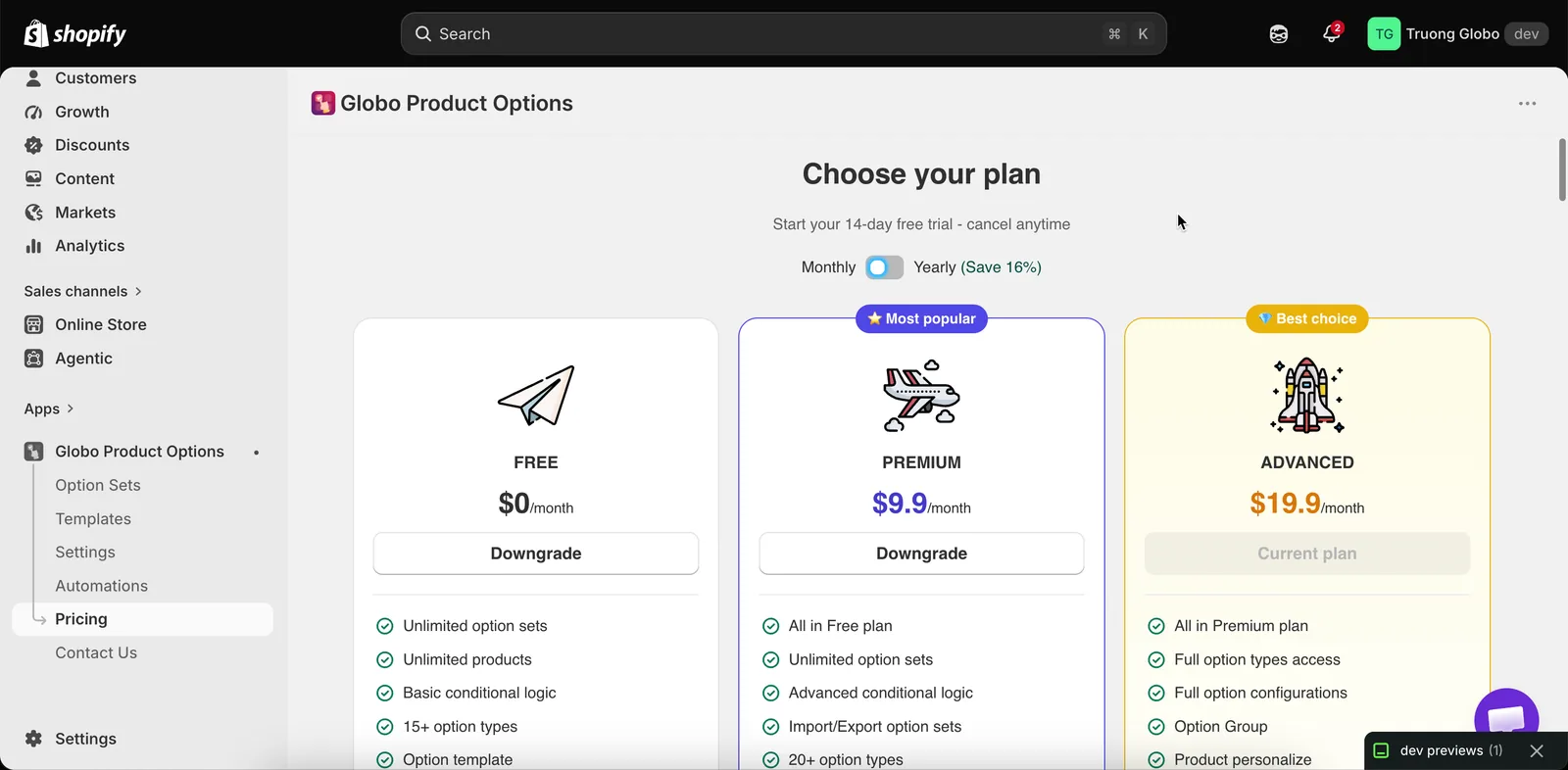
Confronta i piani e cambia il periodo di fatturazione da un'unica pagina.
Selezionando un piano si apre la conferma di fatturazione di Shopify prima che la modifica abbia effetto. Non viene addebitato nulla finché non la approvi lì.
Prove
I piani a pagamento includono una prova gratuita di 14 giorni. Durante la prova hai accesso a tutte le funzionalità incluse in quel piano e non ti viene addebitato nulla. Per avviare una prova Shopify deve comunque approvare l’addebito, ma l’addebito viene solo autorizzato e non riscosso.
Due cose da fare durante una prova:
- Crea i tuoi set di opzioni reali invece di quelli di prova. Se ti limiti a sperimentare, potresti arrivare alla fine della prova senza sapere se il piano soddisfa le tue esigenze.
- Annota la data di fine della prova. Non ricevi alcun avviso quando la prova scade. Al termine, torni al piano precedente.
Passare a un piano superiore
Il passaggio a un piano superiore ha effetto immediato. Le impostazioni bloccate vengono sbloccate e tutto ciò che avevi configurato in precedenza e che non veniva applicato inizia a funzionare. Non devi ricreare nulla.
Se un’impostazione appare ancora bloccata, ricarica l’app così legge il nuovo piano.
Passare a un piano inferiore
Prima di passare a un piano inferiore:
-
Controlla cosa include il piano inferiore
In Prezzi, confronta il piano inferiore con le funzionalità usate dai tuoi set di opzioni attivi.
-
Esporta i tuoi set di opzioni
Un’esportazione CSV richiede pochi secondi e ti fornisce un file da cui ripristinare. Consulta Importazione ed esportazione.
-
Gestisci prima le opzioni con prezzo
Se i prezzi degli add-on non sono inclusi nel piano inferiore, rimuovi o riorganizza quelle opzioni invece di lasciarle senza addebito.
-
Controlla subito dopo una pagina del prodotto reale
Non usare l’anteprima del builder. Apri un prodotto a cui si applica il set di opzioni e controlla che si comporti come ti aspetti.
Annullare l’abbonamento
Disinstallare l’app dal pannello di controllo Shopify termina l’abbonamento. I tuoi set di opzioni non compaiono più nel negozio online e i prodotti add-on generati dall’app restano nel catalogo Shopify come prodotti normali. Consulta Autorizzazioni e dati.
Questa pagina ti è stata utile?
Grazie per il feedback! Dicci cosa mancava
Segnala un problema