
Prefisso, suffisso e icone
Aggiungi un’icona o un testo fisso all’interno di un campo, un’unità dopo un campo e un’icona a una Sezione o a una Tabella delle taglie.
Queste impostazioni aggiungono un testo fisso o un’icona a un campo. Non modificano il valore inviato dal cliente. Si trovano tutte nella scheda Avanzate.
Prefisso
Aggiunge un’icona o un testo fisso all’inizio del campo.
| Valore | Descrizione |
|---|---|
| Icona (predefinito) | Mostra l’impostazione Icona prefisso, in cui selezioni un’icona dal selettore di icone dell’app. |
| Testo | Mostra l’impostazione Testo prefisso, in cui inserisci un testo. |
Nel negozio online non viene mostrato nulla finché non selezioni un’icona o inserisci un testo.
Usa un’icona quando è comprensibile a tutti, come una busta per un campo email o un calendario per un campo data. Usa il testo per un simbolo o un’unità, come $ o #. Limita il testo del prefisso a uno o due caratteri, perché riduce lo spazio disponibile per l’input del cliente.
Sul tipo di opzione Cursore di intervallo, Prefisso e Suffisso sono semplici campi di testo, senza la scelta dell’icona.
Suffisso
Aggiunge un testo fisso alla fine del campo. Vuoto per impostazione predefinita.
Un suffisso è di solito un’unità, come cm, kg o %.
Aggiungere l’unità come suffisso mantiene pulito il valore inviato. Il cliente inserisce 30 e nell’ordine viene salvato 30. Questo è necessario se calcoli il prezzo a partire dal valore. Consulta Formula dell’add-on per le dimensioni.
Un suffisso è sempre visibile e non fa parte del valore. Un segnaposto è visibile solo finché il campo è vuoto. Usa il suffisso per un’unità e il segnaposto per un esempio del formato.
Icone degli elementi
I tipi di opzione Sezione e Tabella delle taglie hanno una propria impostazione dell’icona, separata dai prefissi dei campi. Sezione usa Icona prefisso nella scheda Base, mostrata accanto al titolo della sezione. Tabella delle taglie usa Icona della tabella nella scheda Avanzate, mostrata accanto al link che apre la tabella.
Scegliere un’icona
Ovunque tu scelga un’icona, il selettore ha due schede.
| Scheda | Contiene |
|---|---|
| Libreria | Le icone incluse nell’app |
| Le tue immagini | Le immagini che hai caricato tu |
In entrambe le schede puoi cercare, così puoi digitare ciò che ti serve invece di scorrere.
Caricare la tua immagine
Seleziona Carica immagine nella scheda Le tue immagini. Usala quando le icone integrate non coprono ciò che vendi: un simbolo di un tessuto, un’icona di manutenzione, un tuo badge.
| Requisito | Dettaglio |
|---|---|
| Formato | PNG, JPG o WebP |
| Dimensione del file | Fino a 500 KB |
| Dimensioni | Qualsiasi immagine più grande di 128 × 128 viene ridotta automaticamente, mantenendo le proporzioni |
Le icone vengono mostrate piccole, quindi carica l’immagine vicina alla dimensione in cui verrà usata. Una fotografia ridotta a 128 pixel raramente funziona come icona; una forma semplice su sfondo trasparente sì.
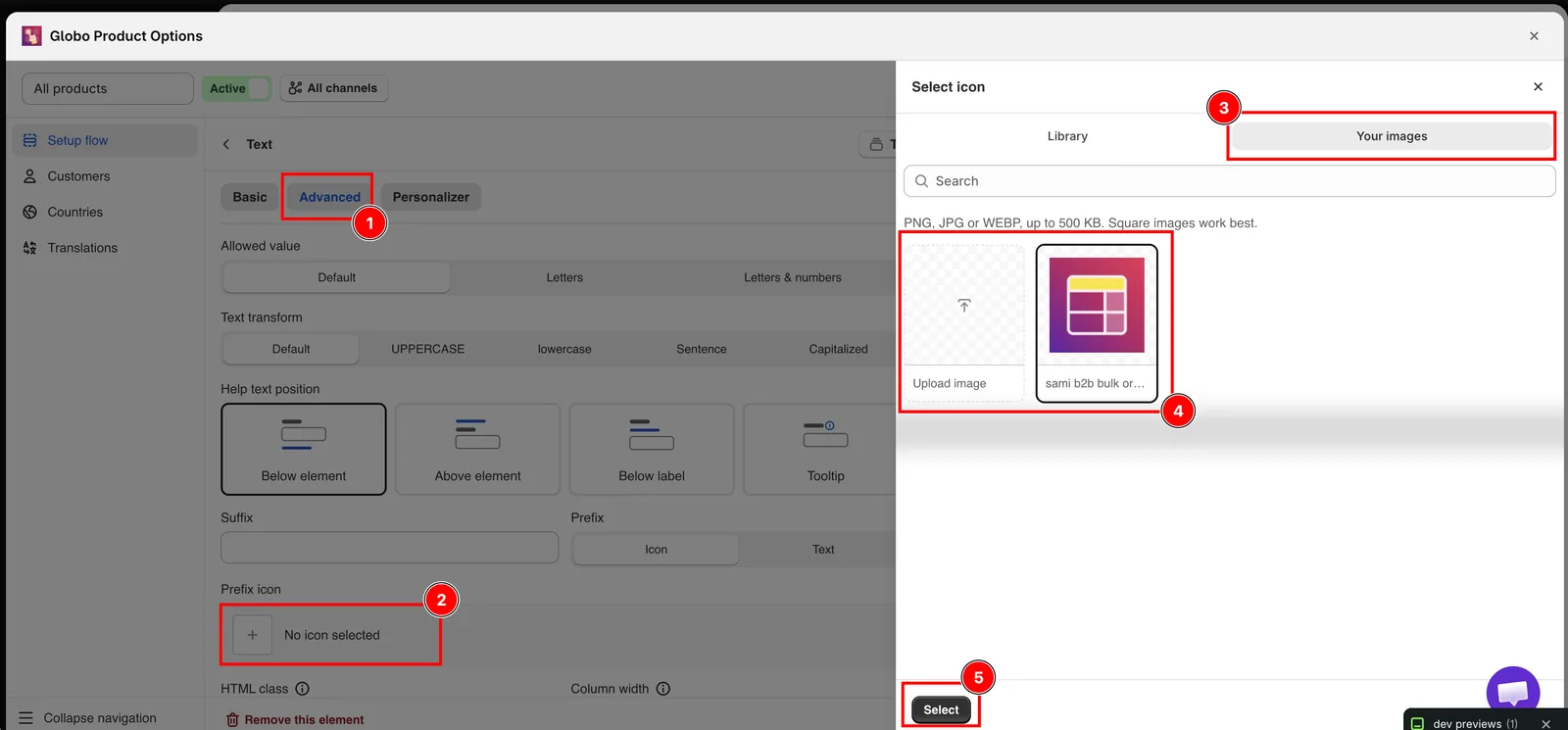
Le immagini che carichi restano disponibili per tutti i set di opzioni.
Note
- Le icone caricate sono immagini, quindi non cambiano colore in base al tema come fanno le icone integrate. Caricale nel colore che desideri.
- Il testo del prefisso e del suffisso non può essere tradotto per lingua. Se le unità variano in base al mercato, usa set di opzioni separati con regole per paese.
- Il testo del prefisso e del suffisso non viene salvato nell’ordine. Se il tuo team di produzione ha bisogno dell’unità, aggiungila al Nome dell’opzione, per esempio
Width (cm). - Prefisso e suffisso non convalidano l’input. Usa Limiti e Regole per l’inserimento di testo per controllare cosa possono inserire i clienti.
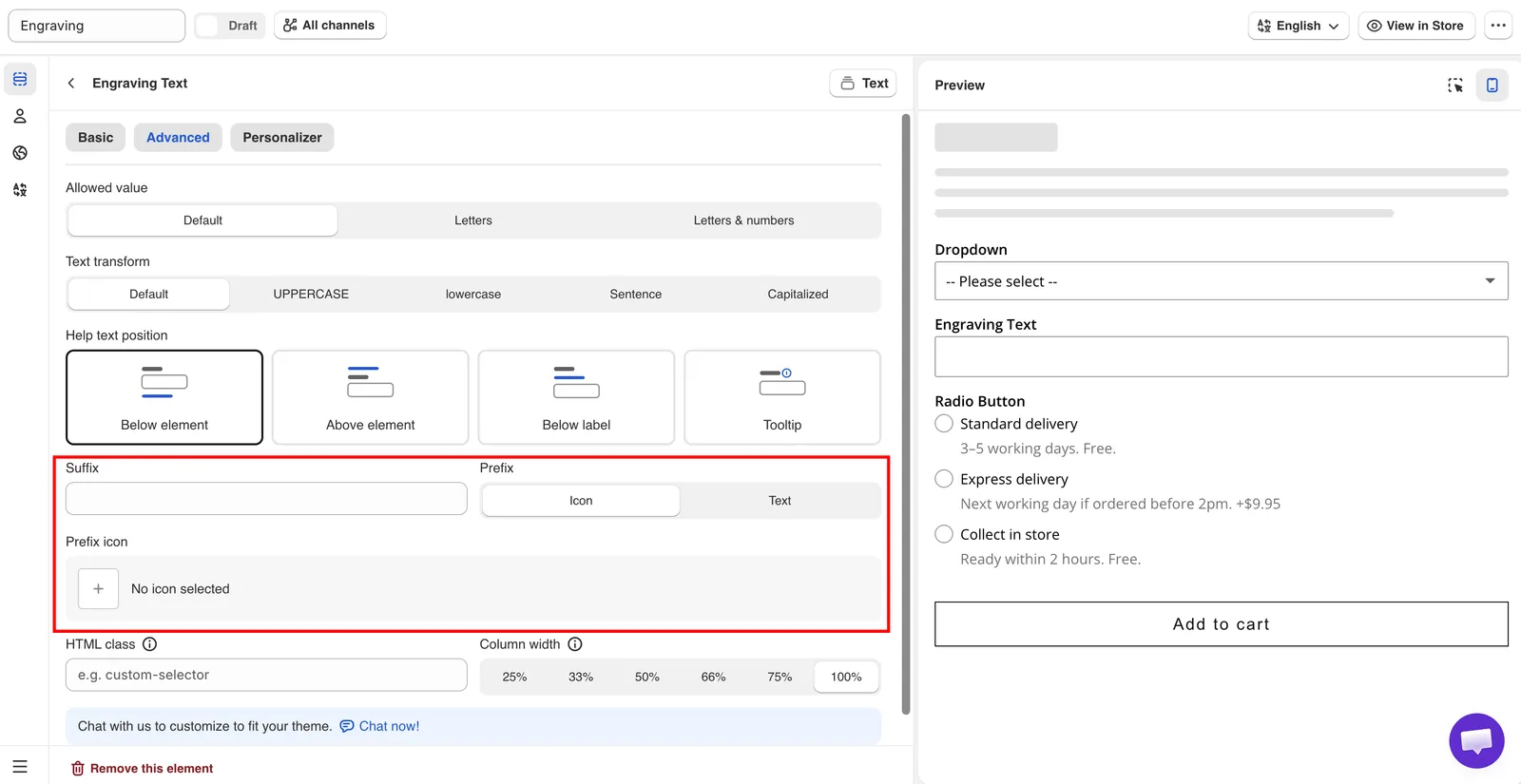
Prefisso, Icona prefisso e Suffisso nella scheda Avanzate.
Questa pagina ti è stata utile?
Grazie per il feedback! Dicci cosa mancava
Segnala un problema