
プレフィックス、サフィックス、アイコン
フィールド内にアイコンや固定テキストを追加し、フィールドの後に単位を追加し、セクションやサイズ表にアイコンを追加します。
これらの設定は、フィールドに固定テキストやアイコンを追加します。顧客が送信する値は変わりません。いずれも詳細設定タブにあります。
プレフィックス
フィールドの先頭にアイコンまたは固定テキストを追加します。
| 値 | 説明 |
|---|---|
| アイコン(デフォルト) | プレフィックスアイコンの設定が表示され、アプリのアイコンピッカーからアイコンを選べます。 |
| テキスト | プレフィックステキストの設定が表示され、テキストを入力できます。 |
アイコンを選ぶかテキストを入力するまで、ストアフロントには何も表示されません。
メールアドレスのフィールドに封筒、日付のフィールドにカレンダーのように、広く理解されているアイコンを使います。$や#のような記号や単位にはテキストを使います。プレフィックステキストは顧客の入力スペースを狭めるため、1〜2文字にとどめてください。
範囲スライダーのオプションタイプでは、プレフィックスとサフィックスはアイコンの選択肢がない、通常のテキストフィールドです。
サフィックス
フィールドの末尾に固定テキストを追加します。デフォルトは空欄です。
サフィックスは通常、cm、kg、%などの単位です。
単位をサフィックスとして追加すると、送信される値がすっきりします。顧客が30と入力すると、注文にも30が保存されます。値から価格を計算する場合は、これが必須です。寸法アドオンの計算式を参照してください。
サフィックスは常に表示され、値には含まれません。プレースホルダーはフィールドが空の間だけ表示されます。単位にはサフィックスを、形式の例にはプレースホルダーを使います。
要素アイコン
セクションとサイズ表のオプションタイプには、フィールドのプレフィックスとは別に専用のアイコン設定があります。セクションでは基本タブのプレフィックスアイコンを使い、セクションの見出しの横に表示されます。サイズ表では詳細設定タブのチャートアイコンを使い、サイズ表を開くリンクの横に表示されます。
アイコンの選び方
アイコンを選ぶ場所では、どこでもピッカーに2つのタブがあります。
| タブ | 内容 |
|---|---|
| ライブラリ | アプリに付属しているアイコン |
| アップロードした画像 | 自分でアップロードした画像 |
どちらのタブも検索できるので、スクロールする代わりに探しているものを入力できます。
独自の画像をアップロードする
アップロードした画像タブで画像をアップロードを選びます。生地の記号、お手入れのアイコン、独自のバッジなど、組み込みのアイコンでは販売する商品に合わない場合に使います。
| 要件 | 詳細 |
|---|---|
| 形式 | PNG、JPG、WebP |
| ファイルサイズ | 最大500KB |
| 寸法 | 128 × 128を超える画像は、縦横比を保ったまま自動で縮小されます |
アイコンは小さく表示されるため、実際に使うサイズに近い画像をアップロードしてください。写真を128ピクセルに縮小しても、アイコンとして読み取れることはほとんどありません。透明な背景にシンプルな図形を置いたものが適しています。
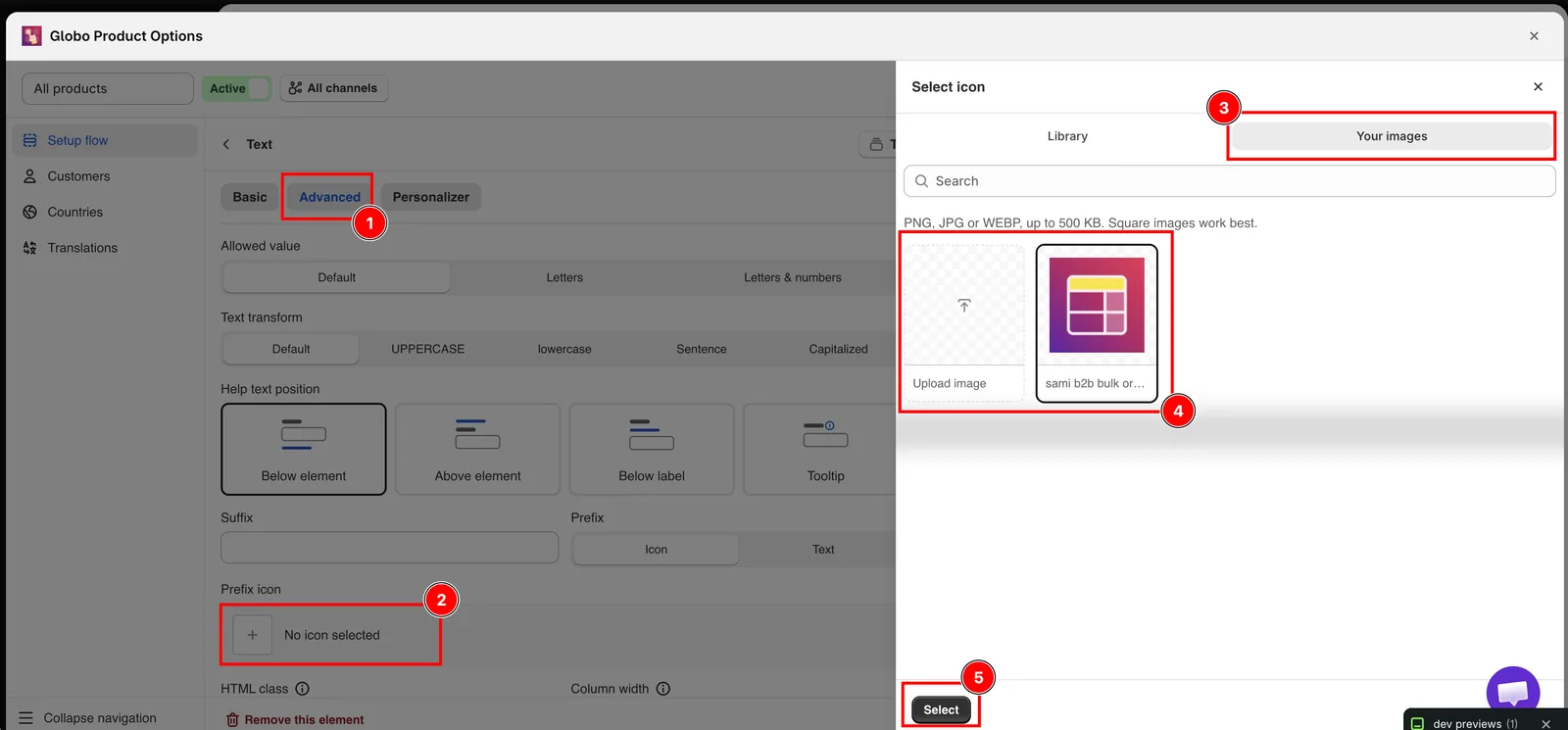
アップロードした画像は、すべてのオプションセットで使えます。
注意事項
- アップロードしたアイコンは画像なので、組み込みのアイコンのようにテーマに合わせて色が変わることはありません。使いたい色でアップロードしてください。
- プレフィックスとサフィックスのテキストは、言語ごとに翻訳できません。マーケットによって単位が異なる場合は、国のルールを使って別々のオプションセットを使います。
- プレフィックスとサフィックスのテキストは、注文に保存されません。製作チームが単位を必要とする場合は、
Width (cm)のように、オプションの名前に含めてください。 - プレフィックスとサフィックスは入力を検証しません。顧客が入力できる内容を制御するには、制限とテキスト入力のルールを使います。
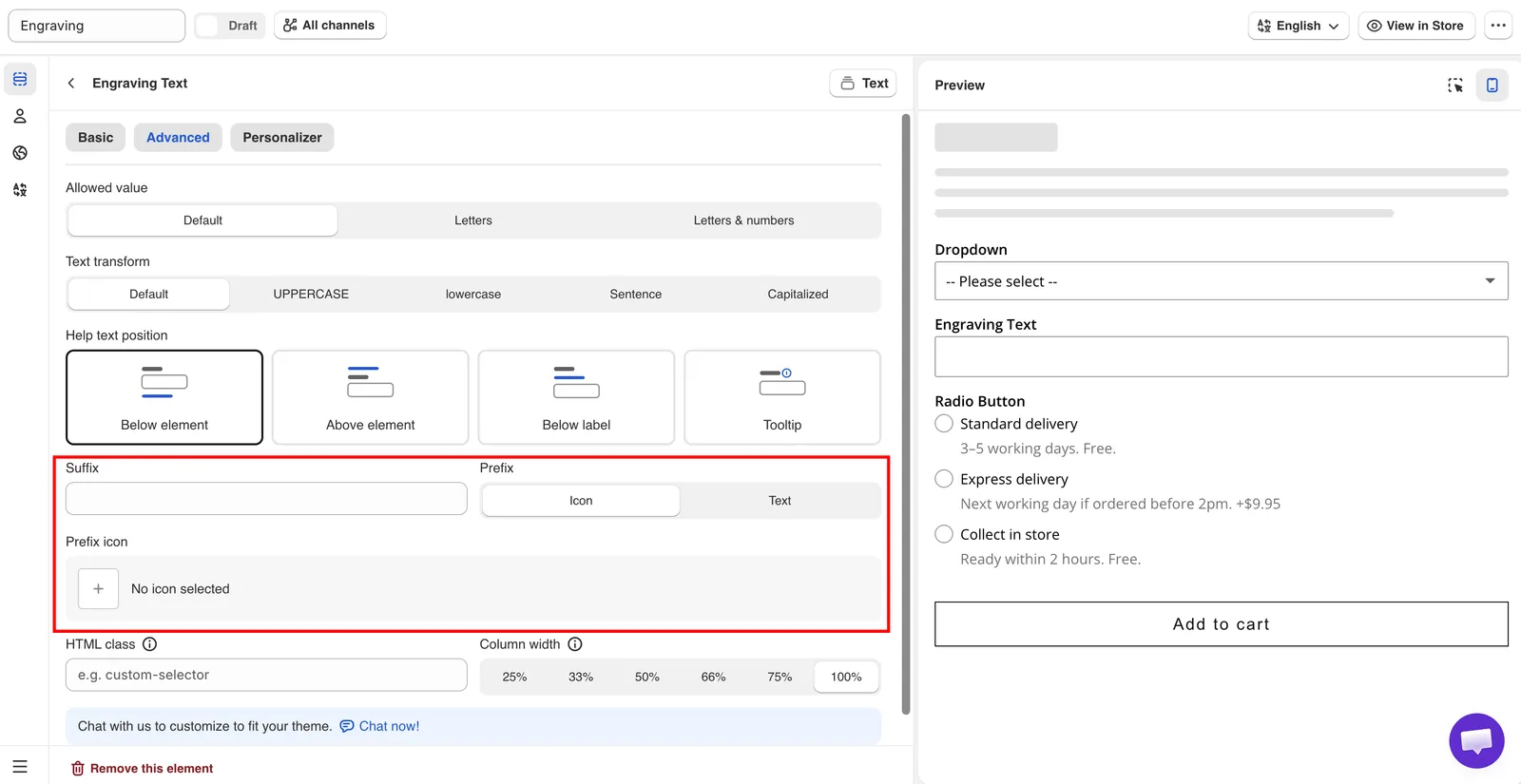
詳細設定タブのプレフィックス、プレフィックスアイコン、サフィックス。
このページは役に立ちましたか?
フィードバックありがとうございます。 足りなかった情報を教える
問題を報告