
Prefijo, sufijo e iconos
Agrega un icono o un texto fijo dentro de un campo, agrega una unidad después de un campo y agrega un icono a una Sección o a una Tabla de tallas.
Estos ajustes agregan un texto fijo o un icono a un campo. No cambian el valor que envía el cliente. Todos están disponibles en la pestaña Avanzado.
Prefijo
Agrega un icono o un texto fijo al principio del campo.
| Valor | Descripción |
|---|---|
| Icono (predeterminado) | Muestra el ajuste Icono de prefijo, donde seleccionas un icono en el selector de iconos de la app. |
| Texto | Muestra el ajuste Texto de prefijo, donde introduces un texto. |
No se muestra nada en la tienda online hasta que seleccionas un icono o introduces un texto.
Usa un icono cuando se entienda fácilmente, como un sobre para un campo de correo electrónico o un calendario para un campo de fecha. Usa texto para un símbolo o una unidad, como $ o #. Limita el texto de prefijo a uno o dos caracteres, porque reduce el espacio disponible para lo que introduce el cliente.
En el tipo de opción Control deslizante de rango, Prefijo y Sufijo son campos de texto simples, sin la opción de icono.
Sufijo
Agrega un texto fijo al final del campo. Vacío de forma predeterminada.
Un sufijo suele ser una unidad, como cm, kg o %.
Agregar la unidad como sufijo mantiene limpio el valor enviado. El cliente introduce 30 y en el pedido se guarda 30. Esto es imprescindible si calculas el precio a partir del valor. Consulta Fórmula de complemento por dimensiones.
Un sufijo se muestra siempre y no forma parte del valor. Un marcador de posición solo se muestra mientras el campo está vacío. Usa el sufijo para una unidad y el marcador de posición para un ejemplo del formato.
Iconos de elemento
Los tipos de opción Sección y Tabla de tallas tienen su propio ajuste de icono, independiente de los prefijos de campo. Sección usa Icono de prefijo en la pestaña Básico, que se muestra junto al título de la sección. Tabla de tallas usa Icono de la tabla en la pestaña Avanzado, que se muestra junto al enlace que abre la tabla.
Elegir un icono
Dondequiera que elijas un icono, el selector tiene dos pestañas.
| Pestaña | Contiene |
|---|---|
| Biblioteca | Los iconos que incluye la app |
| Tus imágenes | Las imágenes que subiste tú |
En ambas pestañas se puede buscar, así que puedes escribir lo que buscas en lugar de desplazarte.
Subir tu propia imagen
Selecciona Subir imagen en la pestaña Tus imágenes. Úsalo cuando los iconos incluidos no cubran lo que vendes: un símbolo de tejido, un icono de cuidados, tu propia insignia.
| Requisito | Detalle |
|---|---|
| Formato | PNG, JPG o WebP |
| Tamaño del archivo | Hasta 500 KB |
| Dimensiones | Cualquier imagen mayor de 128 × 128 se reduce automáticamente, manteniendo sus proporciones |
Los iconos se muestran pequeños, así que sube la imagen con un tamaño parecido al que se va a usar. Una fotografía reducida a 128 píxeles rara vez se lee como un icono; una forma sencilla sobre un fondo transparente, sí.
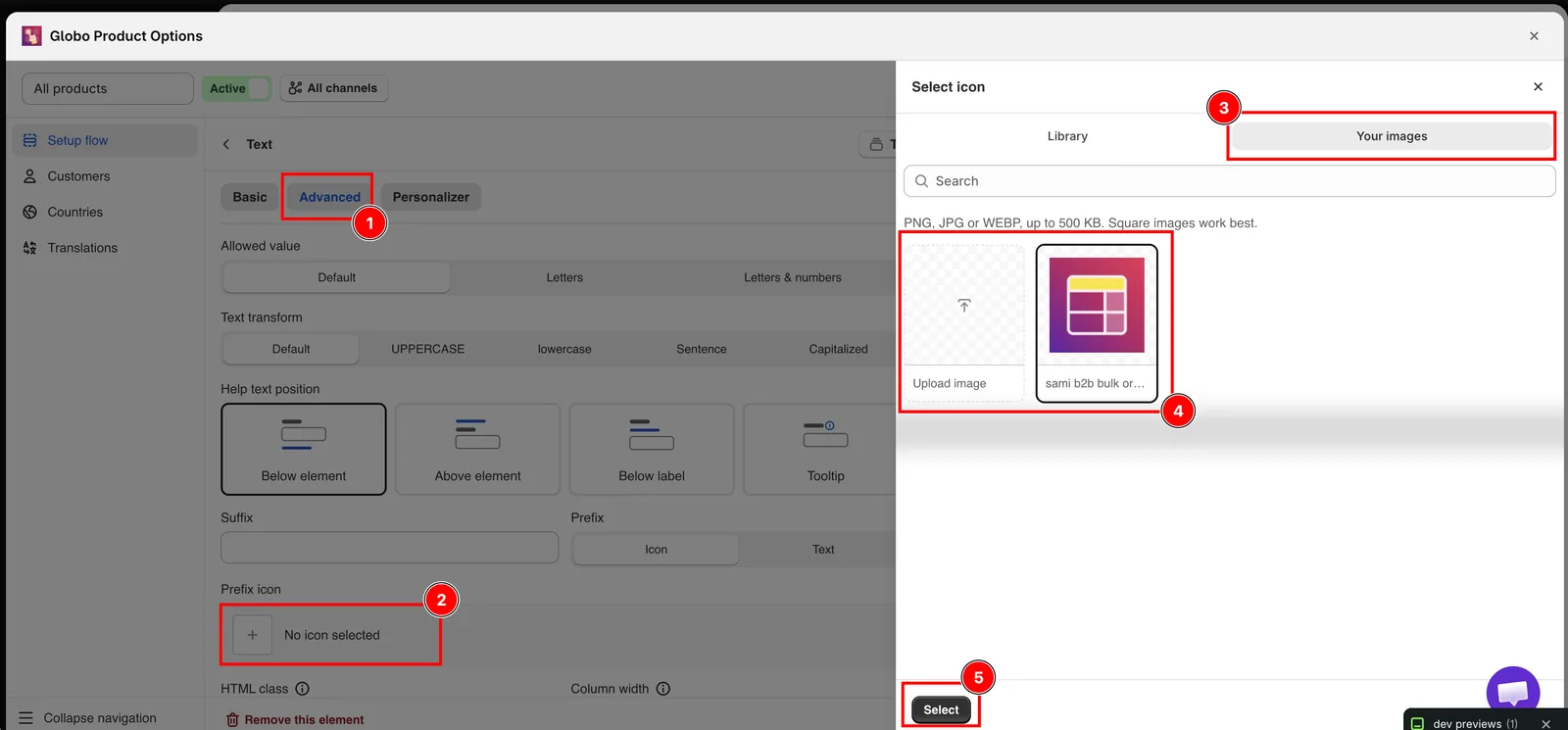
Las imágenes que subes quedan disponibles para todos los conjuntos de opciones.
Notas
- Los iconos subidos son imágenes, así que no cambian de color con tu tema como los iconos incluidos. Súbelos en el color que quieras.
- El texto del prefijo y del sufijo no se puede traducir por idioma. Si las unidades varían según el mercado, usa conjuntos de opciones distintos con reglas por país.
- El texto del prefijo y del sufijo no se guarda en el pedido. Si tu equipo de producción necesita la unidad, agrégala al Nombre de la opción, por ejemplo
Width (cm). - El prefijo y el sufijo no validan lo que se introduce. Usa Límites y Reglas de entrada de texto para controlar lo que pueden introducir los clientes.
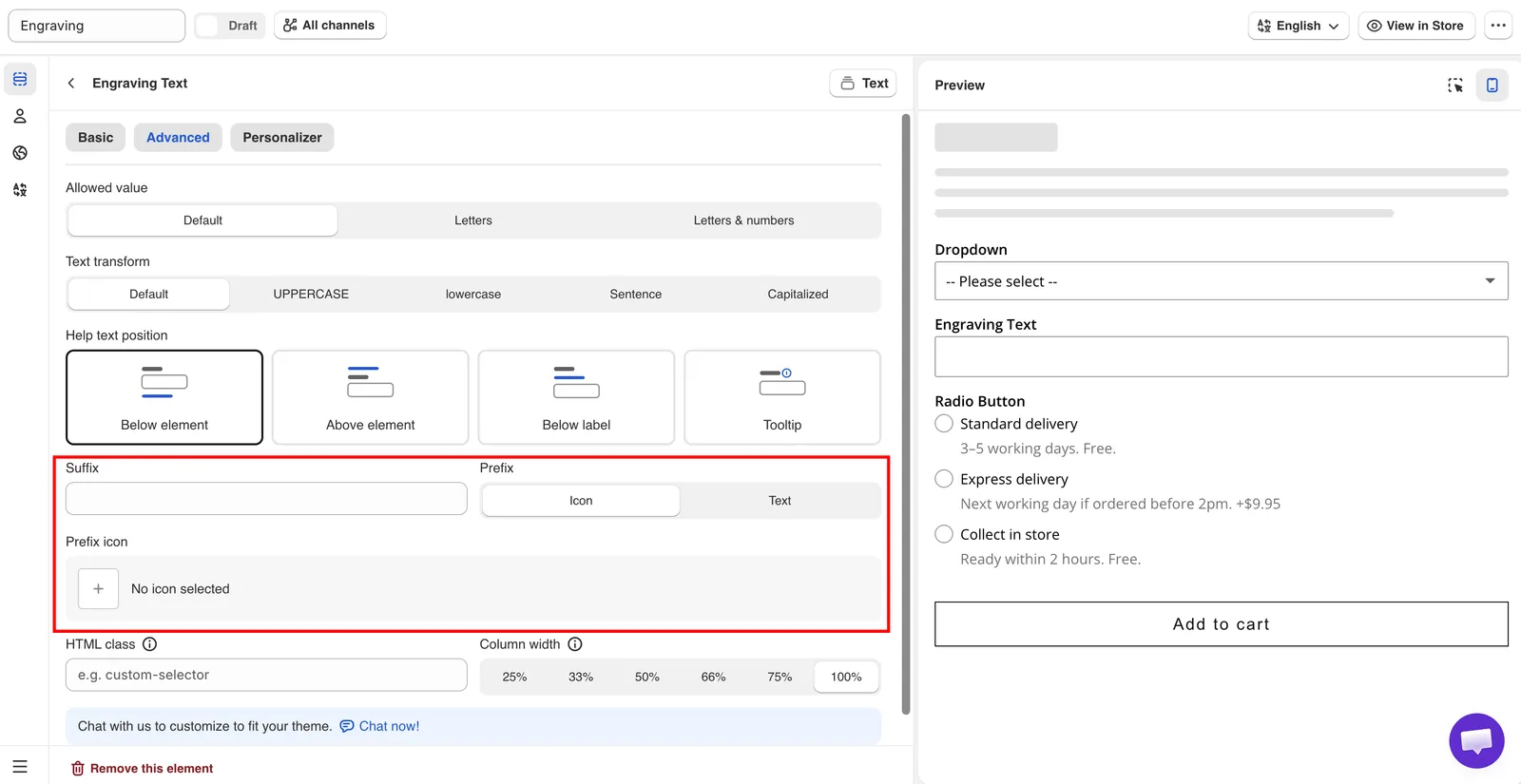
Prefijo, Icono de prefijo y Sufijo en la pestaña Avanzado.
¿Te ha sido útil?
¡Gracias por tu opinión! Cuéntanos qué faltaba
Informar de un problema