
Präfix, Suffix und Symbole
Fügen Sie ein Symbol oder festen Text in ein Feld ein, ergänzen Sie eine Einheit hinter einem Feld und fügen Sie einem Abschnitt oder einer Größentabelle ein Symbol hinzu.
Diese Einstellungen fügen einem Feld festen Text oder ein Symbol hinzu. Sie ändern nicht den Wert, den der Kunde übermittelt. Alle finden Sie auf dem Tab Erweitert.
Präfix
Fügt am Anfang des Feldes ein Symbol oder festen Text hinzu.
| Wert | Beschreibung |
|---|---|
| Symbol (Standard) | Zeigt die Einstellung Präfixsymbol an, in der Sie ein Symbol aus der Symbolauswahl der App auswählen. |
| Text | Zeigt die Einstellung Präfixtext an, in die Sie Text eingeben. |
Im Shop wird nichts angezeigt, bis Sie ein Symbol auswählen oder Text eingeben.
Verwenden Sie ein Symbol, wenn es allgemein verständlich ist, zum Beispiel einen Briefumschlag für ein E-Mail-Feld oder einen Kalender für ein Datumsfeld. Verwenden Sie Text für ein Zeichen oder eine Einheit, zum Beispiel $ oder #. Beschränken Sie den Präfixtext auf ein oder zwei Zeichen, da er den Platz für die Eingabe des Kunden verringert.
Beim Optionstyp Bereichsschieberegler sind Präfix und Suffix einfache Textfelder ohne Symboloption.
Suffix
Fügt am Ende des Feldes festen Text hinzu. Standardmäßig leer.
Ein Suffix ist normalerweise eine Einheit, zum Beispiel cm, kg oder %.
Wenn Sie die Einheit als Suffix hinzufügen, bleibt der übermittelte Wert sauber. Der Kunde gibt 30 ein, und 30 wird in der Bestellung gespeichert. Das ist erforderlich, wenn Sie den Preis aus dem Wert berechnen. Siehe Add-on-Formel für Abmessungen.
Ein Suffix wird immer angezeigt und ist nicht Teil des Werts. Ein Platzhalter wird nur angezeigt, solange das Feld leer ist. Verwenden Sie das Suffix für eine Einheit und den Platzhalter für ein Beispiel des Formats.
Elementsymbole
Die Optionstypen Abschnitt und Größentabelle haben eine eigene Symboleinstellung, die von Feldpräfixen getrennt ist. Abschnitt verwendet Präfixsymbol auf dem Tab „Allgemein“, das neben der Abschnittsüberschrift angezeigt wird. Größentabelle verwendet Tabellensymbol auf dem Tab „Erweitert“, das neben dem Link angezeigt wird, der die Tabelle öffnet.
Ein Symbol auswählen
Überall, wo Sie ein Symbol auswählen, hat die Auswahl zwei Tabs.
| Tab | Enthält |
|---|---|
| Bibliothek | Die Symbole, die mit der App geliefert werden |
| Ihre Bilder | Bilder, die Sie selbst hochgeladen haben |
Beide Tabs sind durchsuchbar, sodass Sie eingeben können, was Sie suchen, statt zu scrollen.
Eigenes Bild hochladen
Wählen Sie auf dem Tab Ihre Bilder die Option Bild hochladen aus. Verwenden Sie sie, wenn die integrierten Symbole nicht abdecken, was Sie verkaufen – ein Stoffsymbol, ein Pflegesymbol, Ihr eigenes Badge.
| Anforderung | Detail |
|---|---|
| Format | PNG, JPG oder WebP |
| Dateigröße | Bis zu 500 KB |
| Abmessungen | Alles, was größer als 128 × 128 ist, wird automatisch unter Beibehaltung der Proportionen verkleinert |
Symbole werden klein angezeigt, laden Sie das Bild daher möglichst in der Größe hoch, in der es verwendet wird. Ein auf 128 Pixel verkleinertes Foto wirkt selten wie ein Symbol – eine einfache Form auf transparentem Hintergrund schon.
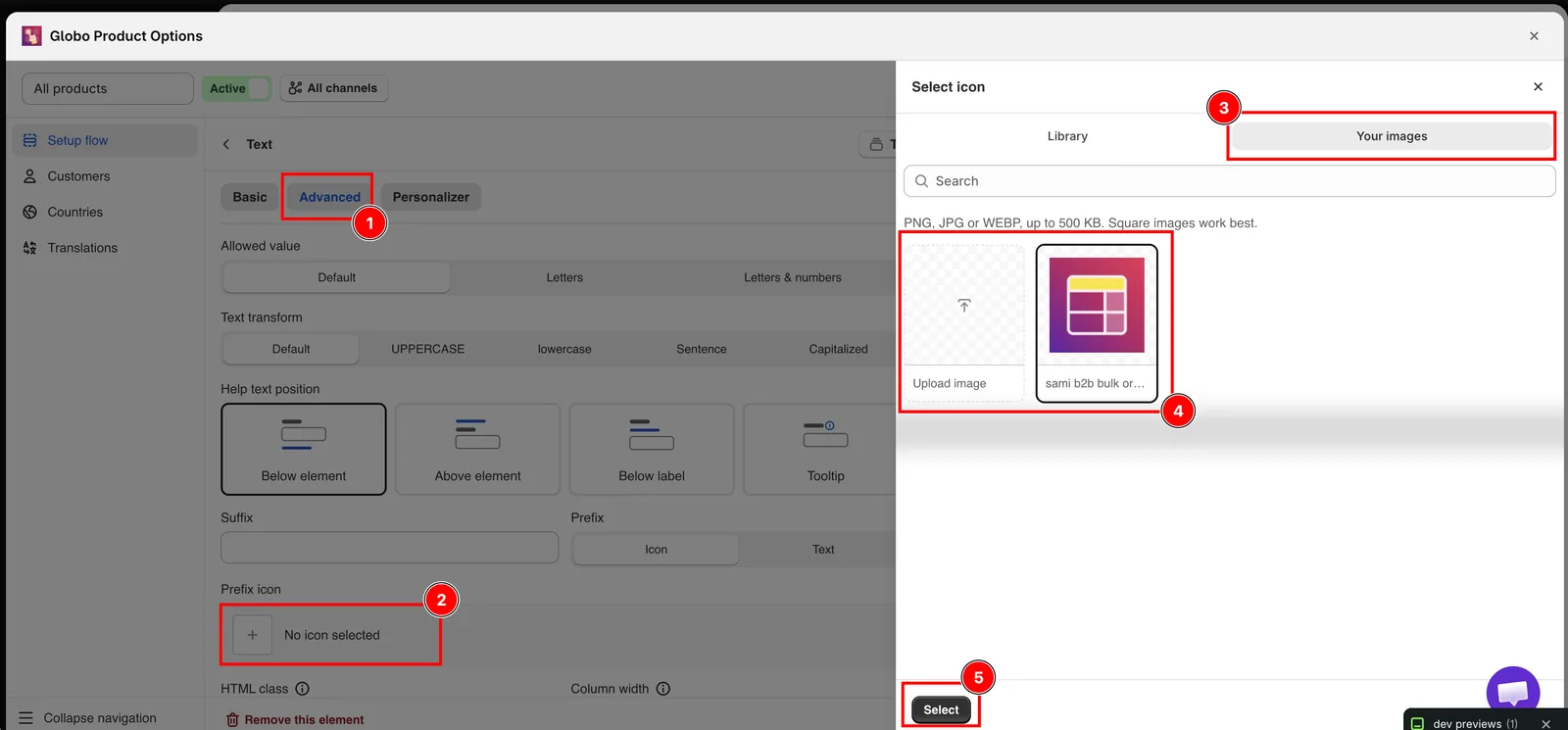
Bilder, die Sie hochladen, stehen jedem Optionssatz zur Verfügung.
Hinweise
- Hochgeladene Symbole sind Bilder und ändern ihre Farbe daher nicht mit Ihrem Theme, wie es die integrierten Symbole tun. Laden Sie sie in der gewünschten Farbe hoch.
- Präfix- und Suffixtext kann nicht pro Sprache übersetzt werden. Wenn sich Einheiten je nach Markt unterscheiden, verwenden Sie separate Optionssätze mit Länderregeln.
- Präfix- und Suffixtext wird nicht in der Bestellung gespeichert. Wenn Ihr Produktionsteam die Einheit braucht, fügen Sie sie dem Namen der Option hinzu, zum Beispiel
Width (cm). - Präfix und Suffix validieren die Eingabe nicht. Verwenden Sie Grenzwerte und Regeln für Texteingaben, um zu steuern, was Kunden eingeben können.
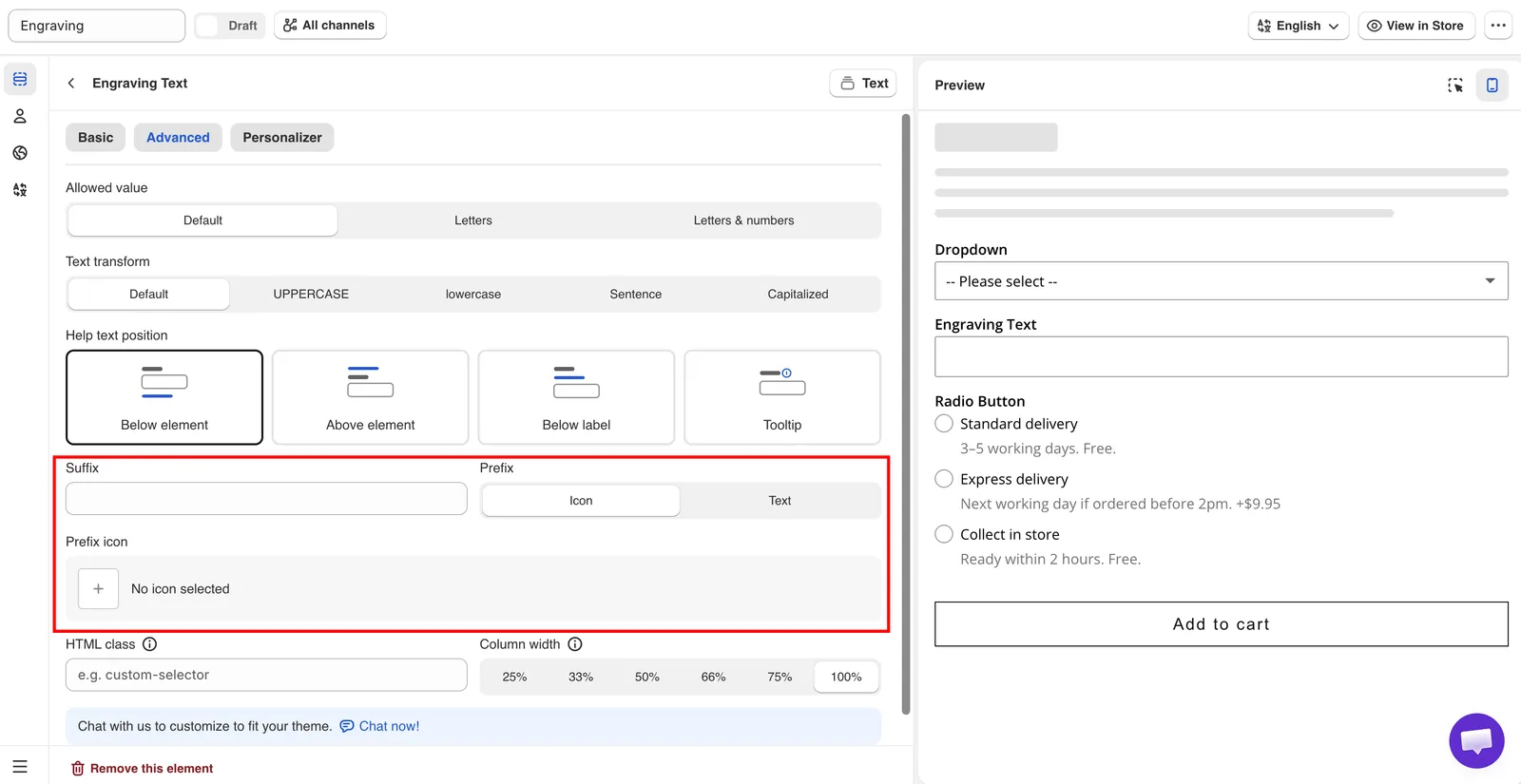
Präfix, Präfixsymbol und Suffix auf dem Tab „Erweitert“.
War diese Seite hilfreich?
Danke für Ihr Feedback! Sagen Sie uns, was gefehlt hat
Problem melden