
Préfixe, suffixe et icônes
Ajoutez une icône ou un texte fixe dans un champ, une unité après un champ, et une icône à une Section ou à un Guide des tailles.
Ces paramètres ajoutent un texte fixe ou une icône à un champ. Ils ne modifient pas la valeur envoyée par le client. Ils se trouvent tous dans l’onglet Avancé.
Préfixe
Ajoute une icône ou un texte fixe au début du champ.
| Valeur | Description |
|---|---|
| Icône (par défaut) | Affiche le paramètre Icône de préfixe, dans lequel vous sélectionnez une icône dans le sélecteur d’icônes de l’app. |
| Texte | Affiche le paramètre Texte de préfixe, dans lequel vous saisissez du texte. |
Rien ne s’affiche sur la boutique en ligne tant que vous n’avez pas sélectionné d’icône ou saisi de texte.
Utilisez une icône lorsqu’elle est largement comprise, comme une enveloppe pour un champ d’e-mail ou un calendrier pour un champ de date. Utilisez du texte pour un symbole ou une unité, comme $ ou #. Limitez le texte de préfixe à un ou deux caractères, car il réduit l’espace disponible pour la saisie du client.
Sur le type d’option Curseur de plage, Préfixe et Suffixe sont de simples champs de texte, sans l’option d’icône.
Suffixe
Ajoute un texte fixe à la fin du champ. Vide par défaut.
Un suffixe est généralement une unité, comme cm, kg ou %.
Ajouter l’unité en suffixe garde la valeur envoyée propre. Le client saisit 30, et 30 est enregistré dans la commande. C’est indispensable si vous calculez le prix à partir de la valeur. Consultez Formule de supplément Dimension.
Un suffixe est toujours affiché et ne fait pas partie de la valeur. Un espace réservé n’est affiché que tant que le champ est vide. Utilisez le suffixe pour une unité et l’espace réservé pour un exemple du format.
Icônes d’éléments
Les types d’options Section et Guide des tailles ont leur propre paramètre d’icône, distinct des préfixes de champ. Section utilise Icône de préfixe dans l’onglet De base, affichée à côté du titre de la section. Guide des tailles utilise Icône du tableau dans l’onglet Avancé, affichée à côté du lien qui ouvre le tableau.
Choisir une icône
Partout où vous choisissez une icône, le sélecteur comporte deux onglets.
| Onglet | Contenu |
|---|---|
| Bibliothèque | Les icônes fournies avec l’app |
| Vos images | Les images que vous avez téléversées vous-même |
Les deux onglets disposent d’une recherche : vous pouvez donc saisir ce que vous cherchez au lieu de faire défiler la liste.
Téléverser votre propre image
Sélectionnez Téléverser une image dans l’onglet Vos images. Utilisez cette fonction lorsque les icônes intégrées ne couvrent pas ce que vous vendez : un symbole de tissu, une icône d’entretien, votre propre badge.
| Exigence | Détail |
|---|---|
| Format | PNG, JPG ou WebP |
| Taille du fichier | Jusqu’à 500 Ko |
| Dimensions | Toute image de plus de 128 × 128 est réduite automatiquement, en conservant ses proportions |
Les icônes s’affichent en petit : téléversez donc l’image à une taille proche de celle à laquelle elle sera utilisée. Une photo réduite à 128 pixels se lit rarement comme une icône ; une forme simple sur un fond transparent, si.
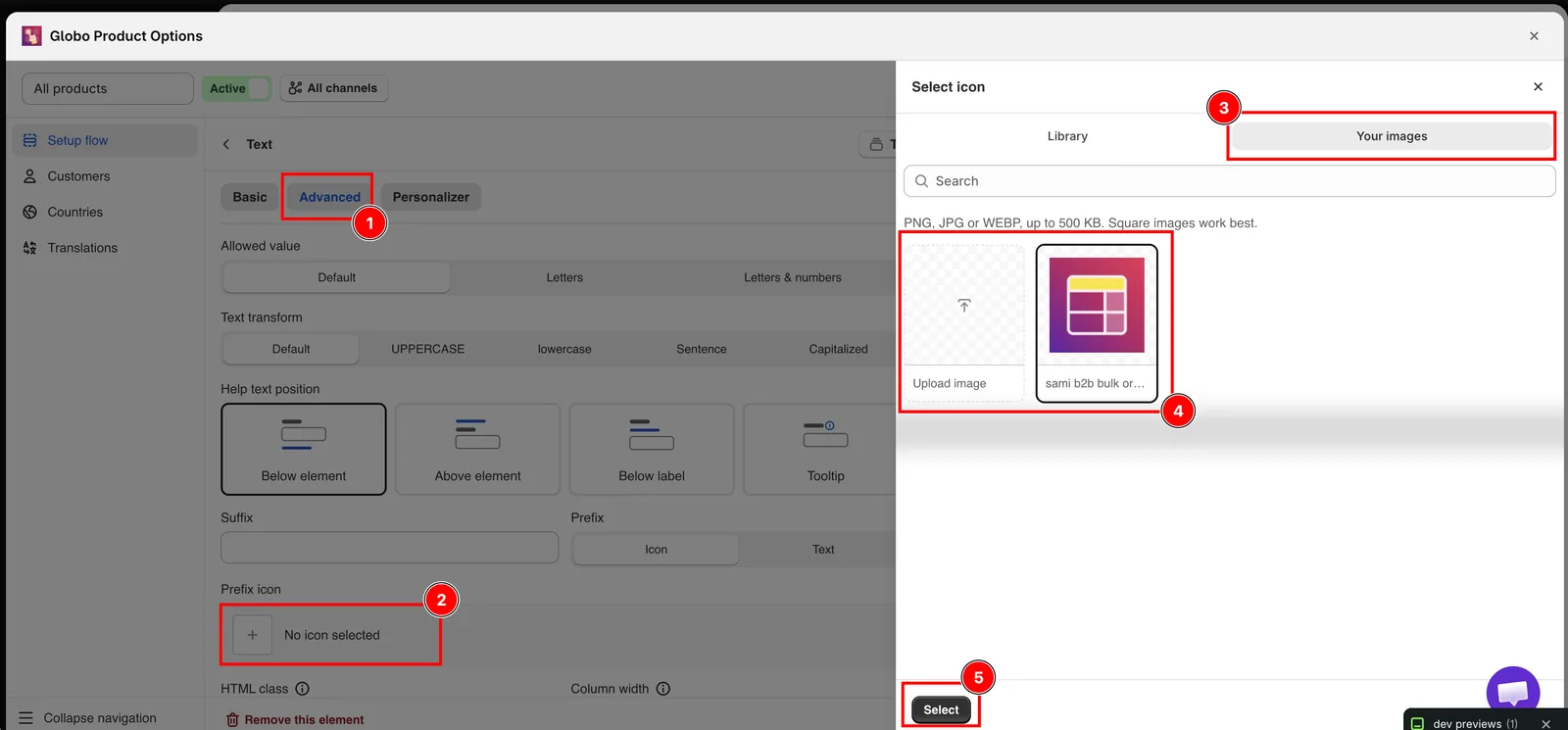
Les images que vous téléversez restent disponibles pour tous les ensembles d’options.
Remarques
- Les icônes téléversées sont des images : elles ne changent donc pas de couleur avec votre thème comme le font les icônes intégrées. Téléversez-les dans la couleur souhaitée.
- Le texte de préfixe et de suffixe ne peut pas être traduit par langue. Si les unités varient selon le marché, utilisez des ensembles d’options distincts avec des règles par pays.
- Le texte de préfixe et de suffixe n’est pas enregistré dans la commande. Si votre équipe de production a besoin de l’unité, ajoutez-la au Nom de l’option, par exemple
Width (cm). - Le préfixe et le suffixe ne valident pas la saisie. Utilisez Limites et Règles de saisie de texte pour contrôler ce que les clients peuvent saisir.
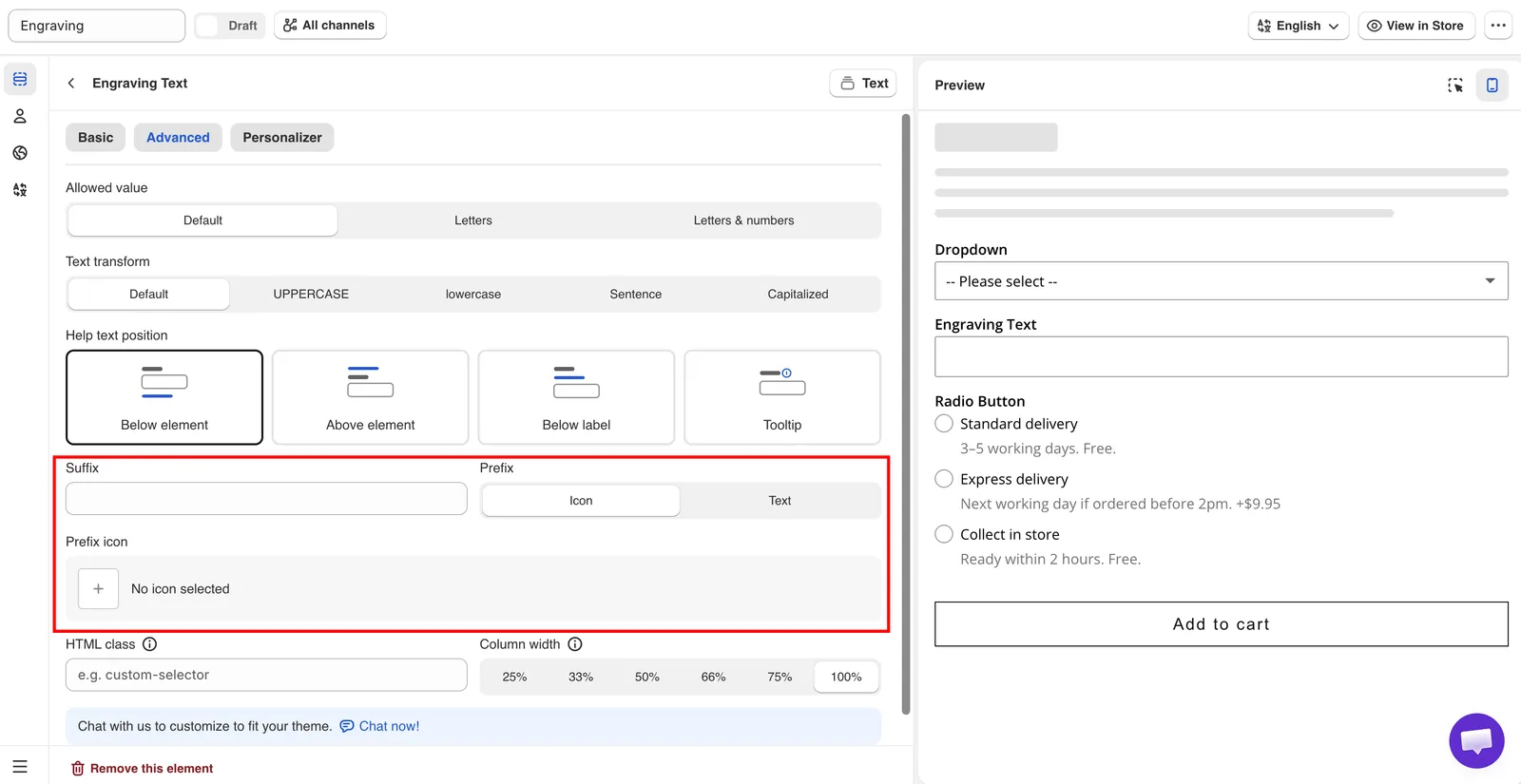
Préfixe, Icône de préfixe et Suffixe dans l’onglet Avancé.
Cette page vous a-t-elle aidé ?
Merci pour votre retour ! Dites-nous ce qui manquait
Signaler un problème