
前缀、后缀和图标
在字段内添加图标或固定文本,在字段后添加单位,并为分区或尺码表添加图标。
这些设置会为字段添加固定文本或图标。它们不会改变客户提交的值。所有这些设置都位于 高级 选项卡。
前缀
在字段开头添加图标或固定文本。
| 值 | 说明 |
|---|---|
| 图标(默认) | 显示 前缀图标 设置,您可以在其中从应用的图标选择器中选择图标。 |
| 文本 | 显示 前缀文本 设置,您可以在其中输入文本。 |
在您选择图标或输入文本之前,店面上不会显示任何内容。
当图标的含义广为人知时使用图标,例如电子邮件字段用信封,日期字段用日历。符号或单位(例如 $ 或 #)请使用文本。前缀文本请保持在一到两个字符,因为它会减少客户输入的可用空间。
在范围滑块选项类型上,前缀 和 后缀 是纯文本字段,没有图标选项。
后缀
在字段末尾添加固定文本。默认为空。
后缀通常是单位,例如 cm、kg 或 %。
将单位作为后缀添加可以让提交的值保持干净。客户输入 30,保存到订单中的就是 30。如果您要根据该值计算价格,这一点是必需的。请参阅 尺寸附加项公式。
后缀始终显示,且不属于值的一部分。占位符 只在字段为空时显示。单位请使用后缀,格式示例请使用占位符。
元素图标
分区和尺码表选项类型有各自的图标设置,与字段前缀相互独立。分区使用基本选项卡上的 前缀图标,显示在分区标题旁边。尺码表使用高级选项卡上的 尺码表图标,显示在打开尺码表的链接旁边。
选择图标
无论在哪里选择图标,选择器都有两个选项卡。
| 选项卡 | 包含 |
|---|---|
| 图标库 | 应用自带的图标 |
| 您的图片 | 您自己上传的图片 |
两个选项卡都支持搜索,因此您可以直接输入要找的内容,而不必滚动查找。
上传您自己的图片
在 您的图片 选项卡上点击 上传图片。当内置图标无法满足您所售商品的需要时使用,例如面料符号、洗护图标或您自己的徽章。
| 要求 | 详情 |
|---|---|
| 格式 | PNG、JPG 或 WebP |
| 文件大小 | 最大 500 KB |
| 尺寸 | 大于 128 × 128 的图片会自动按比例缩小 |
图标显示得很小,因此请上传接近实际使用尺寸的图片。缩小到 128 像素的照片很难被看作图标,而透明背景上的简单形状则可以。
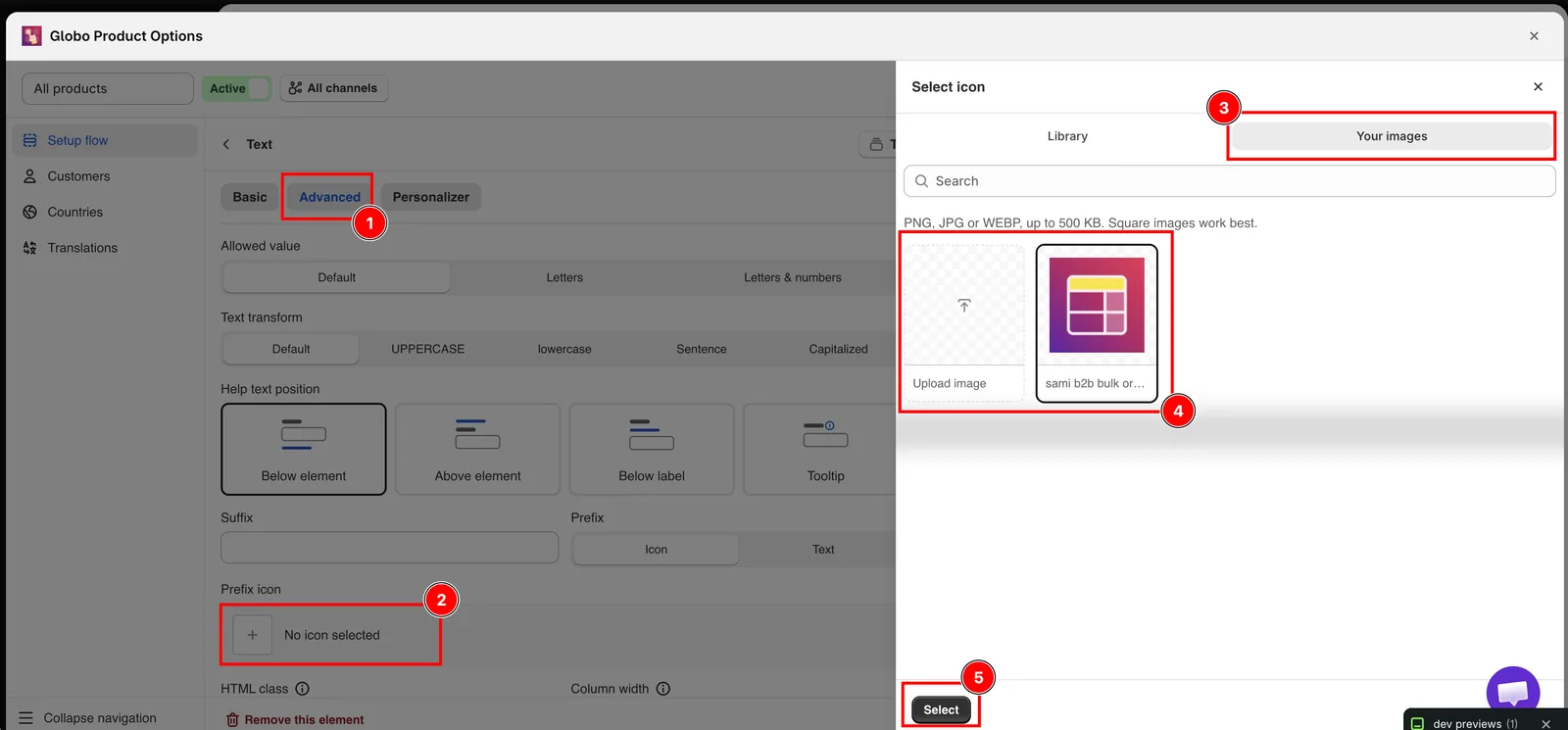
您上传的图片可供所有选项集使用。
注意事项
- 上传的图标是图片,因此不会像内置图标那样随主题改变颜色。请按您需要的颜色上传。
- 前缀和后缀文本无法按语言翻译。如果不同市场的单位不同,请使用带有 国家/地区规则 的不同选项集。
- 前缀和后缀文本不会保存到订单中。如果您的生产团队需要单位,请将其添加到选项的 名称 中,例如
Width (cm)。 - 前缀和后缀不会验证输入。请使用 限制 和 文本输入规则 来控制客户可以输入的内容。
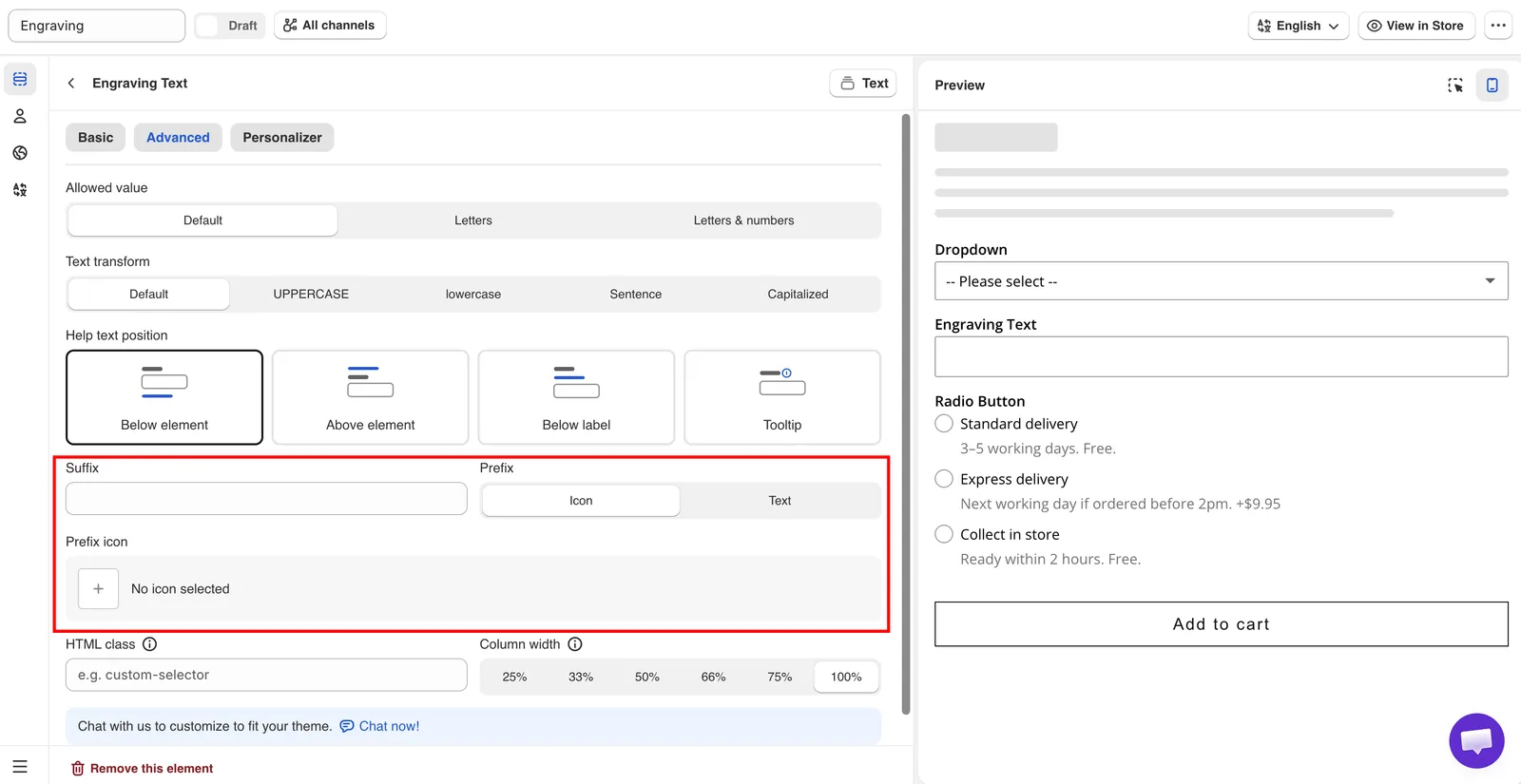
高级选项卡上的前缀、前缀图标和后缀。
此页面对您有帮助吗?
感谢您的反馈! 告诉我们缺少了什么
报告问题