
Voorvoegsel, achtervoegsel en pictogrammen
Voeg een pictogram of vaste tekst in een veld toe, zet een eenheid achter een veld en geef een Sectie of Maattabel een pictogram.
Deze instellingen voegen vaste tekst of een pictogram aan een veld toe. Ze veranderen niets aan de waarde die de klant verstuurt. Ze staan allemaal op het tabblad Geavanceerd.
Voorvoegsel
Voegt een pictogram of vaste tekst toe aan het begin van het veld.
| Waarde | Beschrijving |
|---|---|
| Pictogram (standaard) | Toont de instelling Voorvoegselpictogram, waar je een pictogram kiest in de pictogramkiezer van de app. |
| Tekst | Toont de instelling Voorvoegseltekst, waar je tekst invoert. |
In de webwinkel verschijnt niets tot je een pictogram selecteert of tekst invoert.
Gebruik een pictogram als het algemeen begrepen wordt, zoals een envelop bij een e-mailveld of een kalender bij een datumveld. Gebruik tekst voor een symbool of eenheid, zoals $ of #. Houd voorvoegseltekst op één of twee tekens, want hij neemt ruimte weg voor de invoer van de klant.
Bij het optietype Bereikschuifregelaar zijn Voorvoegsel en Achtervoegsel gewone tekstvelden, zonder de keuze voor een pictogram.
Achtervoegsel
Voegt vaste tekst toe aan het einde van het veld. Standaard leeg.
Een achtervoegsel is meestal een eenheid, zoals cm, kg of %.
Zet je de eenheid in een achtervoegsel, dan blijft de verstuurde waarde schoon. De klant voert 30 in, en 30 wordt in de bestelling opgeslagen. Dat is nodig als je de prijs uit de waarde berekent. Zie Add-onformule voor afmetingen.
Een achtervoegsel is altijd zichtbaar en hoort niet bij de waarde. Een tijdelijke tekst is alleen zichtbaar zolang het veld leeg is. Gebruik het achtervoegsel voor een eenheid en de tijdelijke tekst voor een voorbeeld van het formaat.
Pictogrammen van elementen
De optietypen Sectie en Maattabel hebben een eigen pictograminstelling, los van voorvoegsels bij velden. Sectie gebruikt Voorvoegselpictogram op het tabblad Basis, naast de kop van de sectie. Maattabel gebruikt Tabelpictogram op het tabblad Geavanceerd, naast de link die de tabel opent.
Een pictogram kiezen
Overal waar je een pictogram kiest, heeft de kiezer twee tabbladen.
| Tabblad | Bevat |
|---|---|
| Bibliotheek | De pictogrammen die bij de app horen |
| Jouw afbeeldingen | Afbeeldingen die je zelf hebt geüpload |
Op beide tabbladen kun je zoeken, dus je typt wat je zoekt in plaats van te scrollen.
Je eigen afbeelding uploaden
Selecteer Afbeelding uploaden op het tabblad Jouw afbeeldingen. Gebruik dit als de ingebouwde pictogrammen niet dekken wat je verkoopt — een stofsymbool, een wasvoorschrift, je eigen badge.
| Vereiste | Details |
|---|---|
| Formaat | PNG, JPG of WebP |
| Bestandsgrootte | Tot 500 kB |
| Afmetingen | Alles groter dan 128 × 128 wordt voor je verkleind, met behoud van de verhoudingen |
Pictogrammen worden klein weergegeven, dus upload de afbeelding ongeveer op het formaat waarop je hem gebruikt. Een foto die tot 128 pixels is verkleind, werkt zelden als pictogram — een eenvoudige vorm op een transparante achtergrond wel.
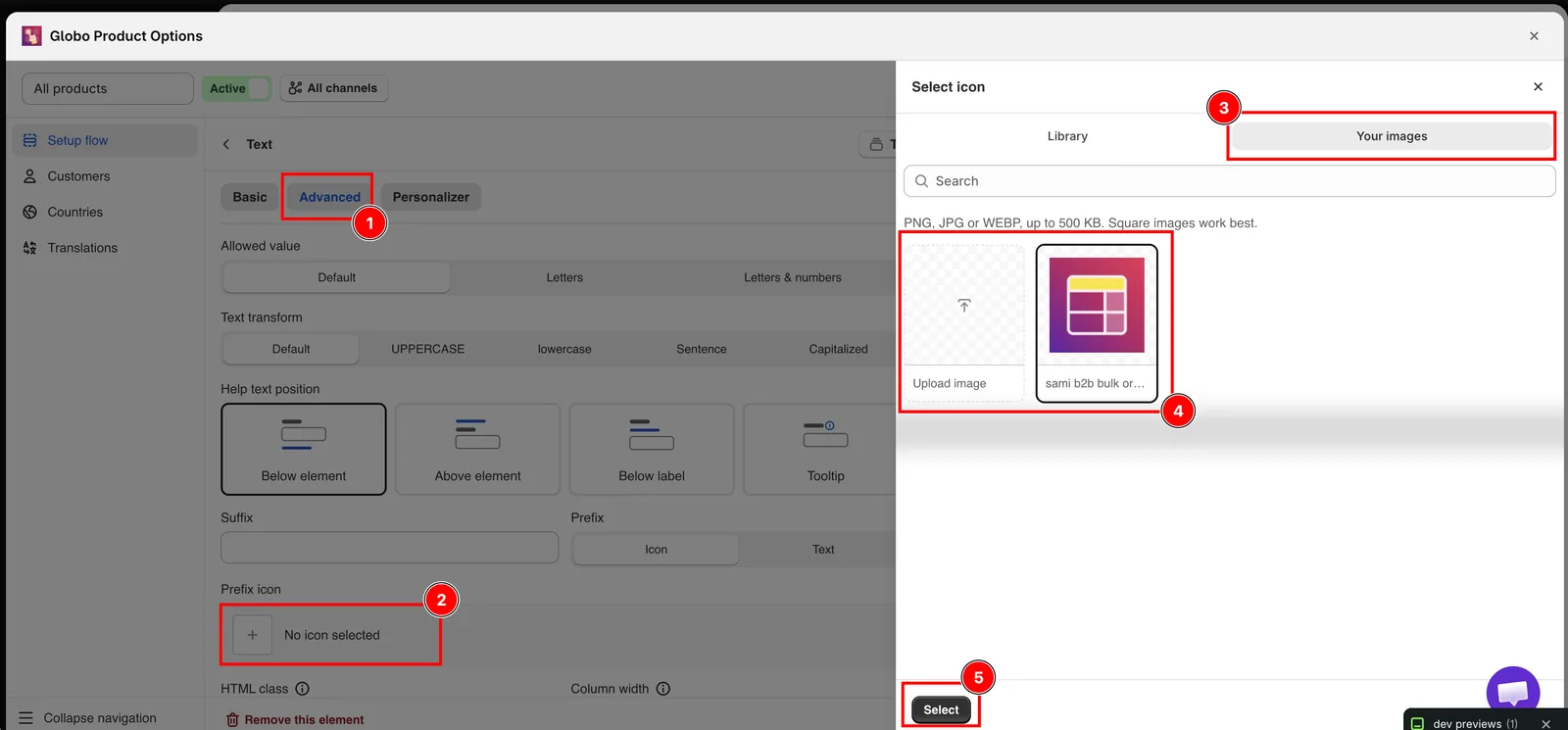
Afbeeldingen die je uploadt, blijven beschikbaar voor elke optieset.
Opmerkingen
- Geüploade pictogrammen zijn afbeeldingen, dus ze veranderen niet van kleur met je thema zoals de ingebouwde pictogrammen. Upload ze in de kleur die je wilt.
- Voorvoegsel- en achtervoegseltekst kun je niet per taal vertalen. Verschillen eenheden per markt, gebruik dan aparte optiesets met landregels.
- Voorvoegsel- en achtervoegseltekst worden niet in de bestelling opgeslagen. Heeft je productieteam de eenheid nodig, zet die dan in de Naam van de optie, bijvoorbeeld
Width (cm). - Voorvoegsel en achtervoegsel controleren de invoer niet. Gebruik Limieten en Regels voor tekstinvoer om te bepalen wat klanten kunnen invoeren.
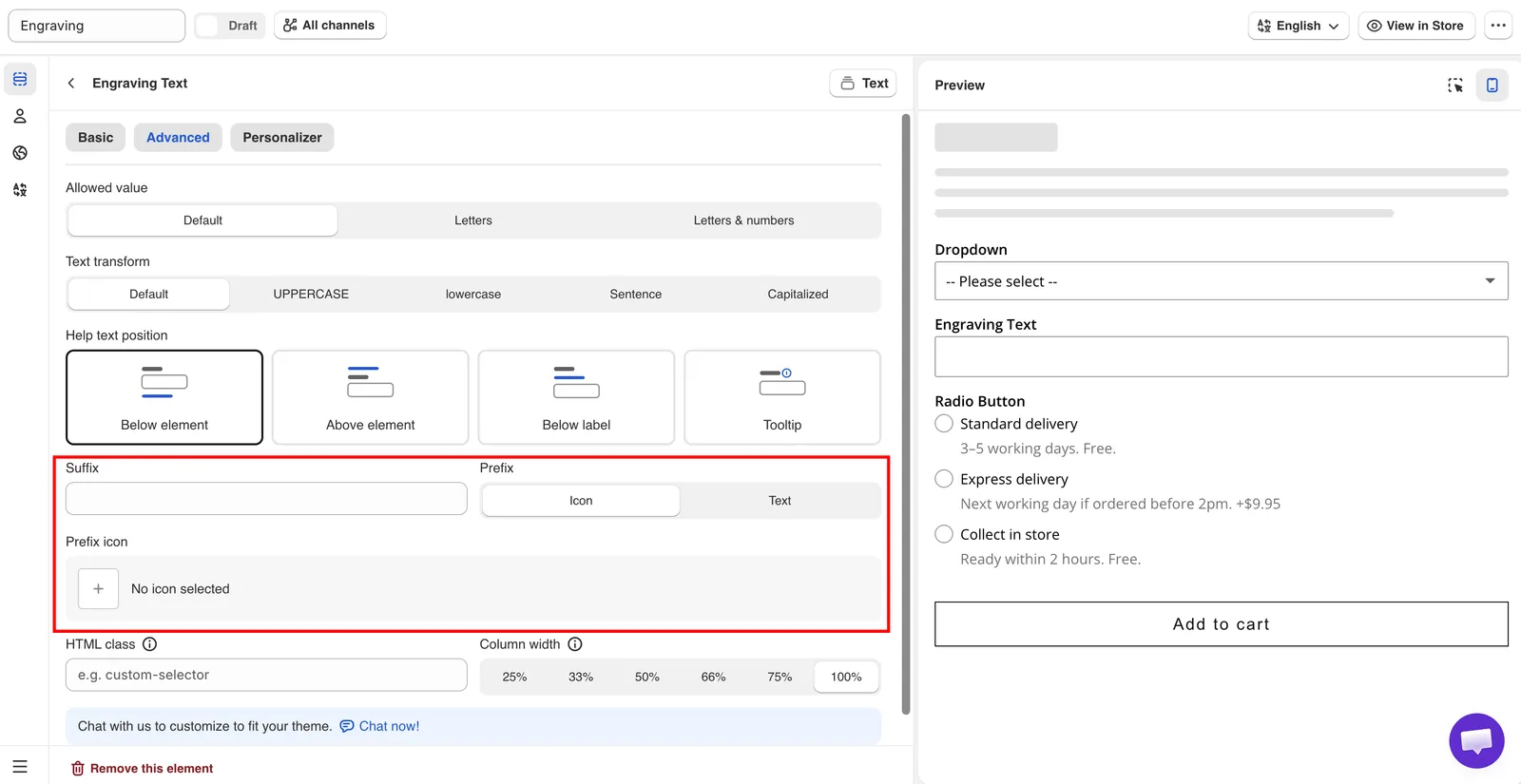
Voorvoegsel, Voorvoegselpictogram en Achtervoegsel op het tabblad Geavanceerd.
Was dit nuttig?
Bedankt voor je feedback! Vertel ons wat er ontbrak
Probleem melden