
前綴、後綴與圖示
在欄位內加入圖示或固定文字、在欄位後加上單位,以及為區段或尺寸表加入圖示。
這些設定會在欄位中加入固定文字或圖示,不會改變顧客送出的值。全部位於 Advanced(進階)分頁。
前綴
在欄位開頭加入圖示或固定文字。
| 值 | 說明 |
|---|---|
| Icon(圖示,預設) | 顯示 Prefix icon(前綴圖示)設定,讓您從應用程式的圖示選擇器中選擇圖示。 |
| Text(文字) | 顯示 Prefix text(前綴文字)設定,讓您輸入文字。 |
在您選擇圖示或輸入文字之前,店面上不會顯示任何內容。
當圖示廣為人知時請使用圖示,例如電子郵件欄位用信封、日期欄位用日曆。符號或單位(例如 $ 或 #)則請使用文字。前綴文字請控制在一到兩個字元,因為它會減少顧客可輸入的空間。
在範圍滑桿選項類型上,Prefix(前綴)與 Suffix(後綴)都是純文字欄位,沒有圖示選項。
後綴
在欄位結尾加入固定文字。預設為空白。
後綴通常是單位,例如 cm、kg 或 %。
將單位設為後綴,可讓送出的值保持乾淨。顧客輸入 30,訂單中就儲存 30。如果您要根據這個值計算價格,這是必要的做法。請參閱尺寸附加項公式。
後綴會一直顯示,且不屬於值的一部分。預留位置文字則只在欄位空白時顯示。請用後綴表示單位,用預留位置文字示範格式。
元素圖示
區段與尺寸表選項類型有各自的圖示設定,與欄位前綴分開。區段使用 Basic(基本)分頁上的 Prefix icon,顯示在區段標題旁邊。尺寸表使用 Advanced 分頁上的 Chart icon(表格圖示),顯示在開啟尺寸表的連結旁邊。
選擇圖示
無論在哪裡選擇圖示,選擇器都有兩個分頁。
| 分頁 | 包含 |
|---|---|
| Library(圖示庫) | 應用程式內建的圖示 |
| Your images(您的圖片) | 您自己上傳的圖片 |
兩個分頁都可以搜尋,因此您可以直接輸入要找的內容,而不必捲動瀏覽。
上傳您自己的圖片
在 Your images 分頁中點選 Upload image(上傳圖片)。當內建圖示無法涵蓋您販售的商品時使用,例如布料符號、洗滌標示或您自己的徽章。
| 需求 | 詳細資訊 |
|---|---|
| 格式 | PNG、JPG 或 WebP |
| 檔案大小 | 最大 500 KB |
| 尺寸 | 大於 128 × 128 的圖片會自動等比例縮小 |
圖示顯示得很小,因此請上傳接近實際使用尺寸的圖片。縮小到 128 像素的照片很少能看起來像圖示,透明背景上的簡單形狀才行。
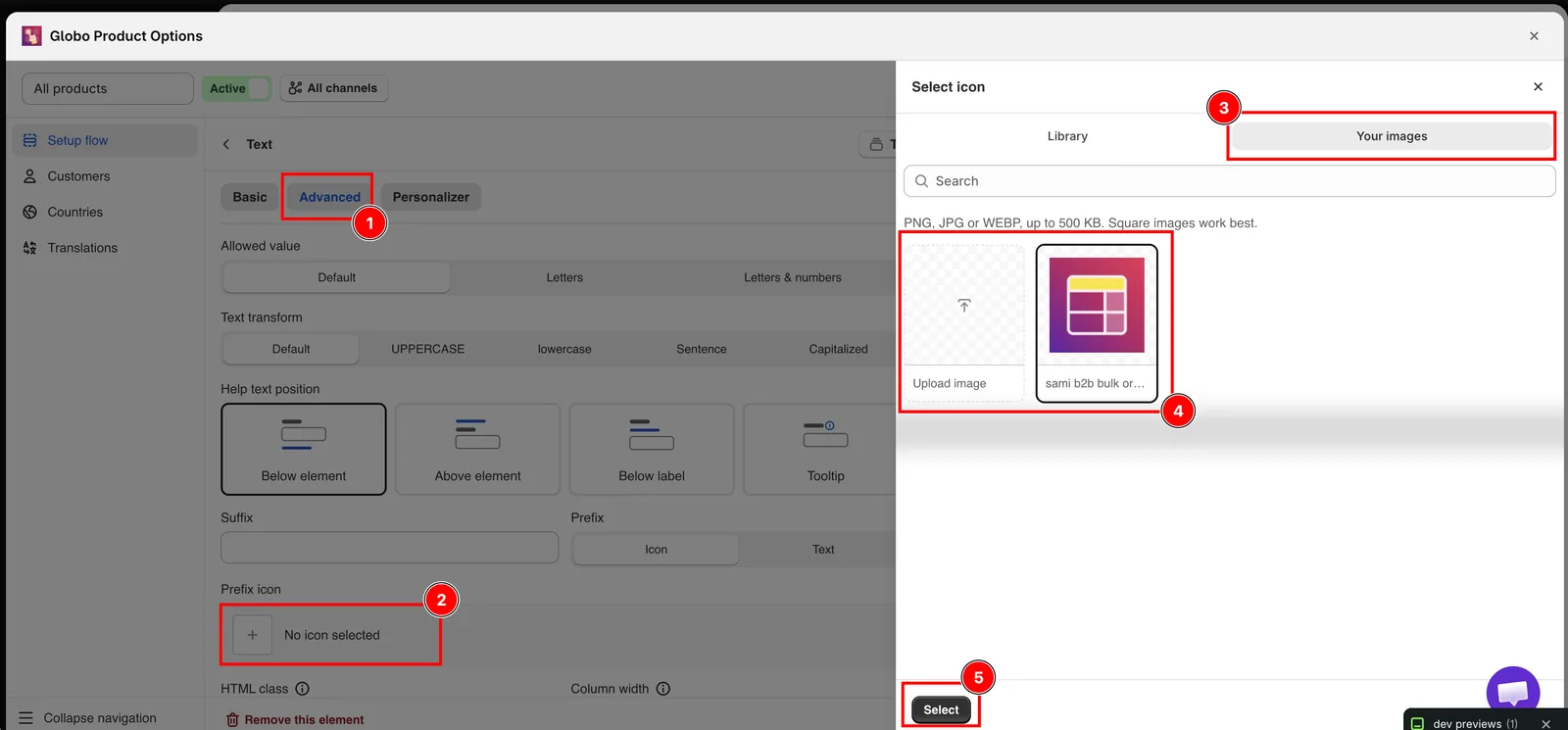
您上傳的圖片可供每個選項組使用。
注意事項
- 上傳的圖示是圖片,因此不會像內建圖示一樣隨佈景主題變換顏色。請以您想要的顏色上傳。
- 前綴與後綴文字無法依語言翻譯。如果不同市場使用不同單位,請搭配國家規則使用不同的選項組。
- 前綴與後綴文字不會儲存到訂單中。如果您的生產團隊需要知道單位,請將單位加到選項的 Name(名稱)中,例如
Width (cm)。 - 前綴與後綴不會驗證輸入內容。請使用限制與文字輸入規則來控制顧客可以輸入的內容。
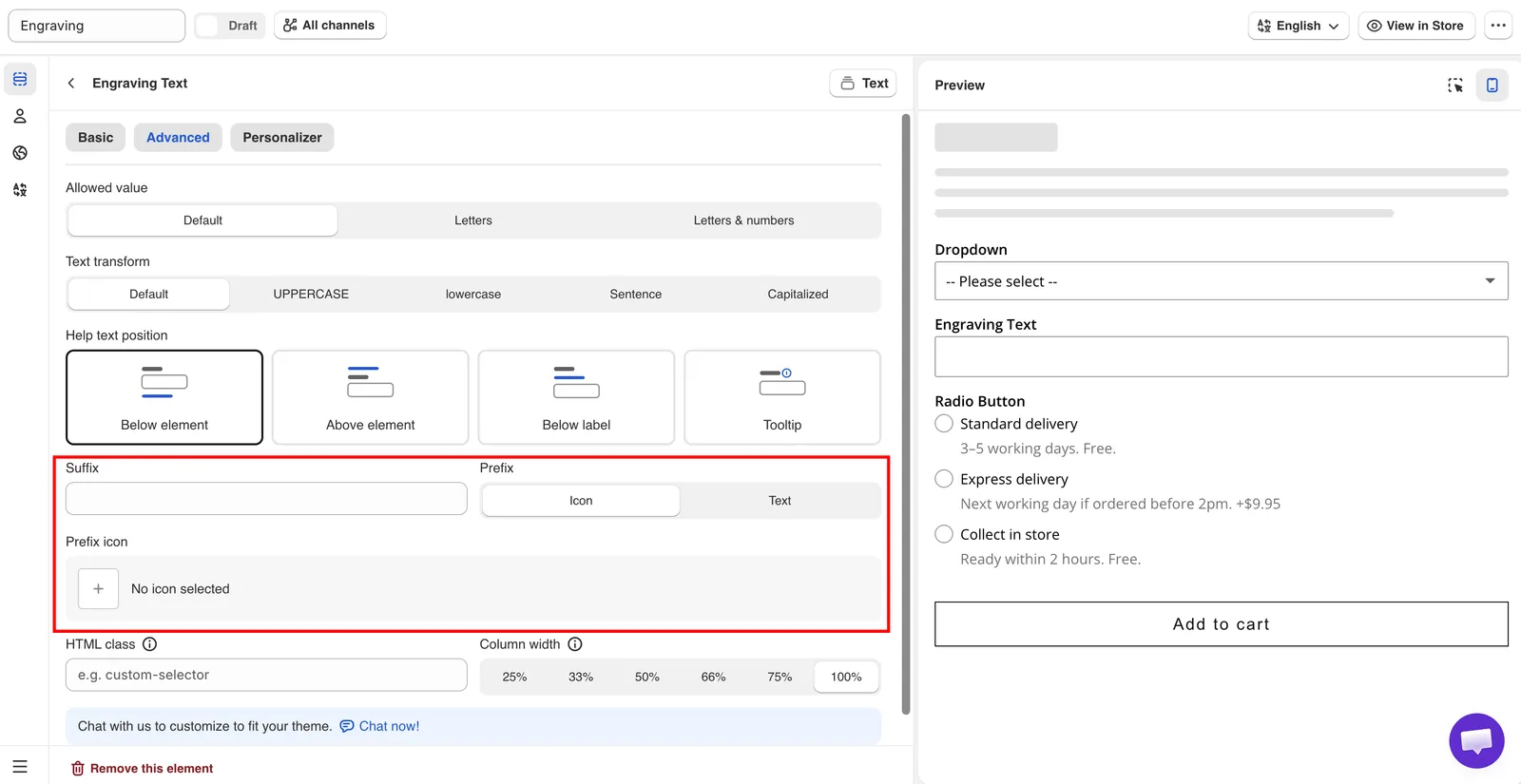
進階分頁中的 Prefix、Prefix icon 與 Suffix。
這個頁面有幫助嗎?
感謝您的意見回饋! 告訴我們缺少了什麼
回報問題