
Prefiks, sufiks i ikony
Dodaj ikonę lub stały tekst w polu, jednostkę za polem oraz ikonę do Sekcji lub Tabeli rozmiarów.
Te ustawienia dodają do pola stały tekst lub ikonę. Nie zmieniają wartości, którą wysyła klient. Wszystkie są dostępne w zakładce Zaawansowane.
Prefiks
Dodaje ikonę lub stały tekst na początku pola.
| Wartość | Opis |
|---|---|
| Ikona (domyślnie) | Wyświetla ustawienie Ikona prefiksu, w którym wybierasz ikonę z selektora ikon aplikacji. |
| Tekst | Wyświetla ustawienie Tekst prefiksu, w którym wpisujesz tekst. |
Dopóki nie wybierzesz ikony lub nie wpiszesz tekstu, w sklepie nic się nie wyświetla.
Używaj ikony, gdy jest powszechnie zrozumiała, np. koperty dla pola e-mail lub kalendarza dla pola daty. Używaj tekstu dla symbolu lub jednostki, np. $ lub #. Ogranicz tekst prefiksu do jednego lub dwóch znaków, bo zmniejsza on miejsce na odpowiedź klienta.
W typie opcji Suwak zakresu Prefiks i Sufiks to zwykłe pola tekstowe bez możliwości wyboru ikony.
Sufiks
Dodaje stały tekst na końcu pola. Domyślnie pusty.
Sufiks to zwykle jednostka, np. cm, kg lub %.
Dodanie jednostki jako sufiksu sprawia, że wysyłana wartość pozostaje czysta. Klient wpisuje 30 i do zamówienia zapisuje się 30. Jest to konieczne, jeśli obliczasz cenę na podstawie wartości. Zobacz Formuła dodatku dla wymiarów.
Sufiks jest zawsze wyświetlany i nie jest częścią wartości. Tekst zastępczy wyświetla się tylko wtedy, gdy pole jest puste. Używaj sufiksu do jednostki, a tekstu zastępczego do przykładu formatu.
Ikony elementów
Typy opcji Sekcja i Tabela rozmiarów mają własne ustawienie ikony, niezależne od prefiksów pól. Sekcja używa ustawienia Ikona prefiksu w zakładce Podstawowe, wyświetlanego obok nagłówka sekcji. Tabela rozmiarów używa ustawienia Ikona tabeli w zakładce Zaawansowane, wyświetlanego obok linku, który otwiera tabelę.
Wybór ikony
Wszędzie, gdzie wybierasz ikonę, selektor ma dwie zakładki.
| Zakładka | Zawiera |
|---|---|
| Biblioteka | Ikony dostarczane z aplikacją |
| Twoje obrazy | Obrazy przesłane przez Ciebie |
Obie zakładki mają wyszukiwarkę, więc możesz wpisać, czego szukasz, zamiast przewijać.
Przesyłanie własnego obrazu
Kliknij Prześlij obraz w zakładce Twoje obrazy. Użyj tej opcji, gdy wbudowane ikony nie pasują do tego, co sprzedajesz — symbol tkaniny, ikona pielęgnacji, Twoja własna odznaka.
| Wymaganie | Szczegóły |
|---|---|
| Format | PNG, JPG lub WebP |
| Rozmiar pliku | Do 500 KB |
| Wymiary | Wszystko większe niż 128 × 128 jest automatycznie pomniejszane z zachowaniem proporcji |
Ikony wyświetlają się w małym rozmiarze, więc prześlij obraz zbliżony do rozmiaru, w jakim będzie używany. Zdjęcie pomniejszone do 128 pikseli rzadko wygląda jak ikona — prosty kształt na przezroczystym tle tak.
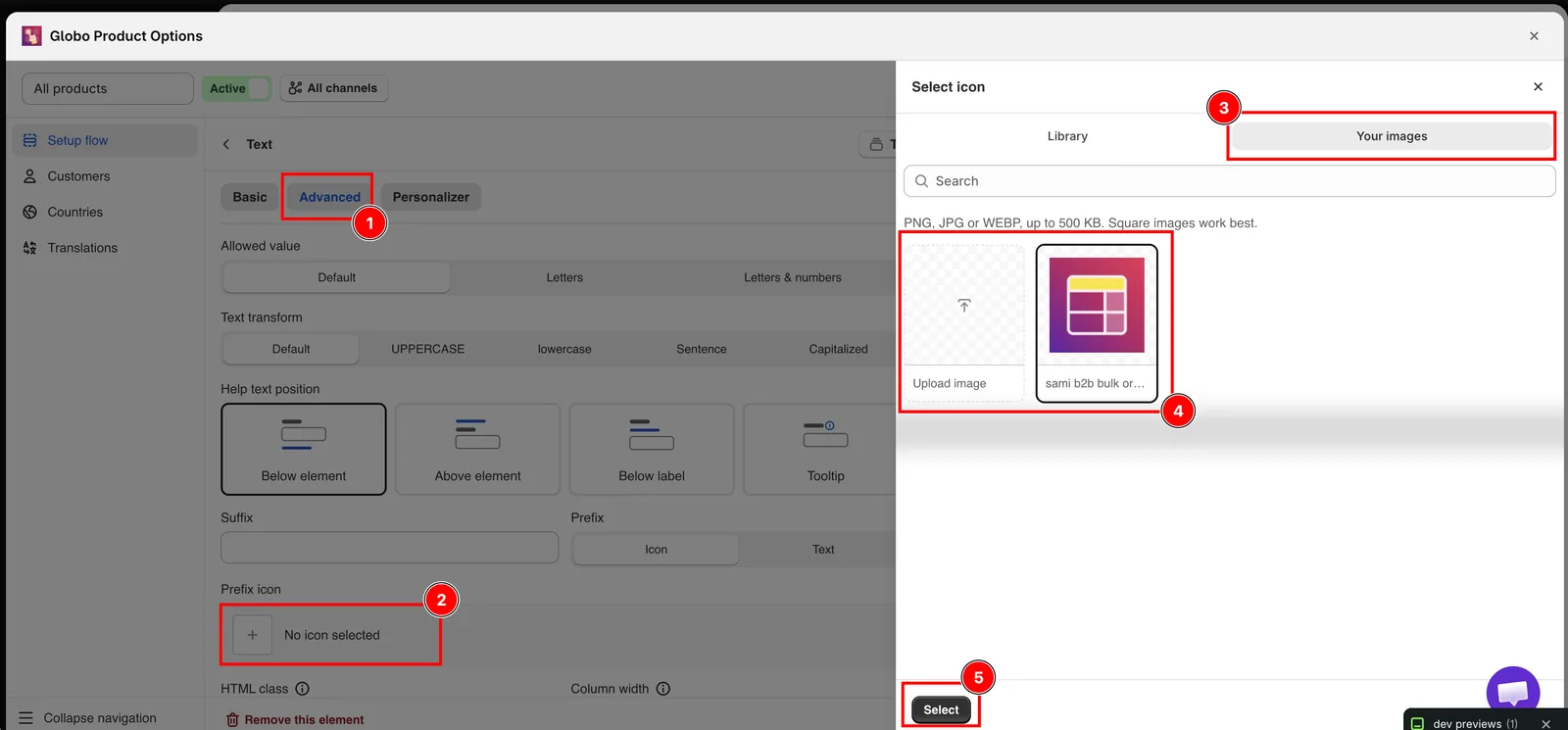
Przesłane obrazy są dostępne we wszystkich zestawach opcji.
Uwagi
- Przesłane ikony to obrazy, więc nie zmieniają koloru razem z motywem tak jak ikony wbudowane. Prześlij je w kolorze, którego potrzebujesz.
- Tekstu prefiksu i sufiksu nie można tłumaczyć na poszczególne języki. Jeśli jednostki różnią się w zależności od rynku, użyj osobnych zestawów opcji z regułami krajów.
- Tekst prefiksu i sufiksu nie jest zapisywany w zamówieniu. Jeśli Twój zespół produkcyjny potrzebuje jednostki, dodaj ją do Nazwy opcji, np.
Width (cm). - Prefiks i sufiks nie walidują danych. Do kontrolowania tego, co klienci mogą wpisać, użyj Limitów i Reguł wprowadzania tekstu.
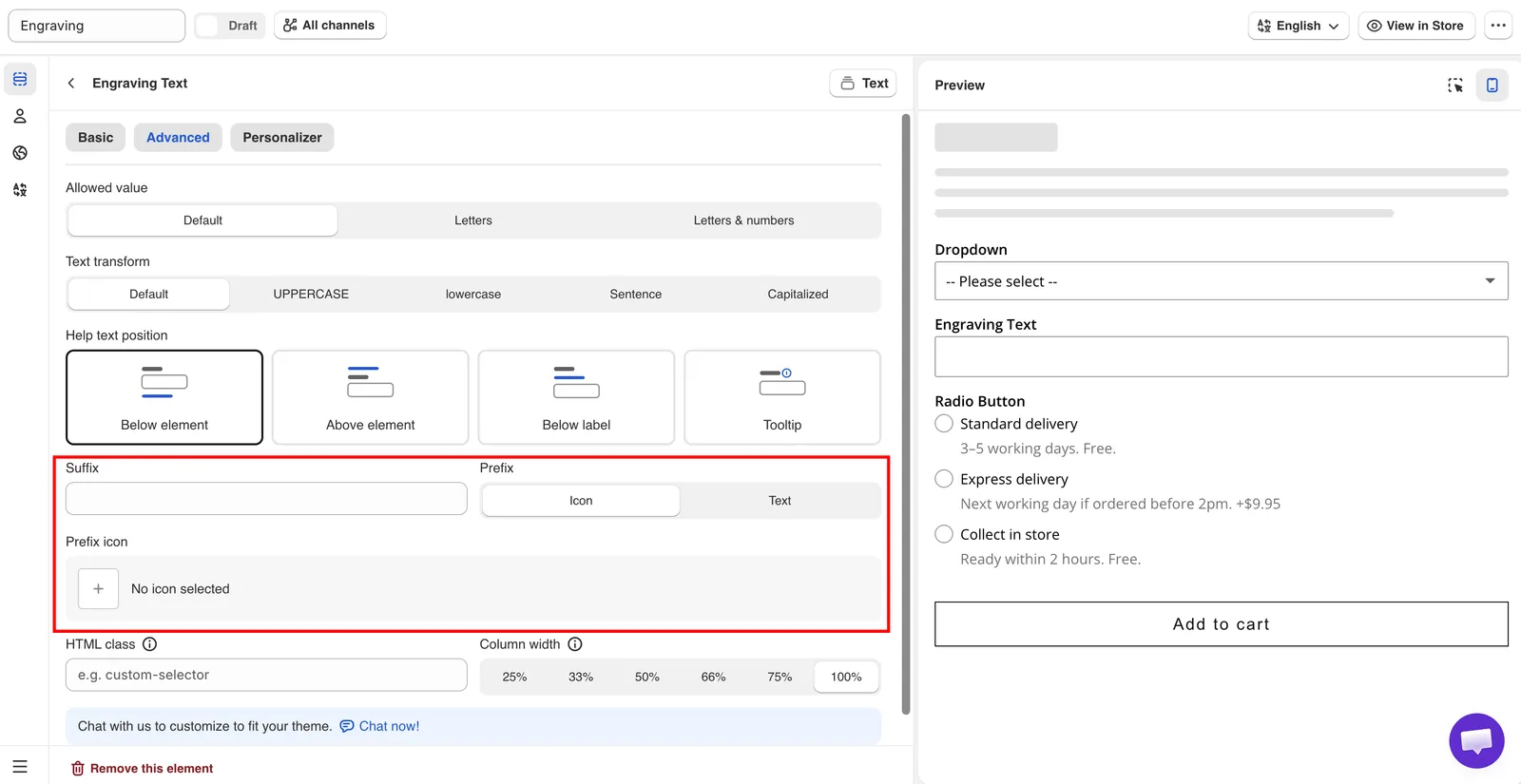
Prefiks, Ikona prefiksu i Sufiks w zakładce Zaawansowane.
Czy to było pomocne?
Dziękujemy za opinię! Powiedz nam, czego zabrakło
Zgłoś problem