
Byg dine optioner
Tilføjelse, ændring, duplikering, skjulning, omsortering og gruppering af optionerne i et optionssæt.
Alt på denne side foregår i Opsætningsflow > Byg option. Det er panelet, hvor din formular tager form.
Før du starter
- Et optionssæt er åbent i builderen — se Opret et optionssæt.
- Hvis du er i tvivl om, hvilken optionstype du skal bruge, så se Vælg den rigtige optionstype.
Tilføj optioner
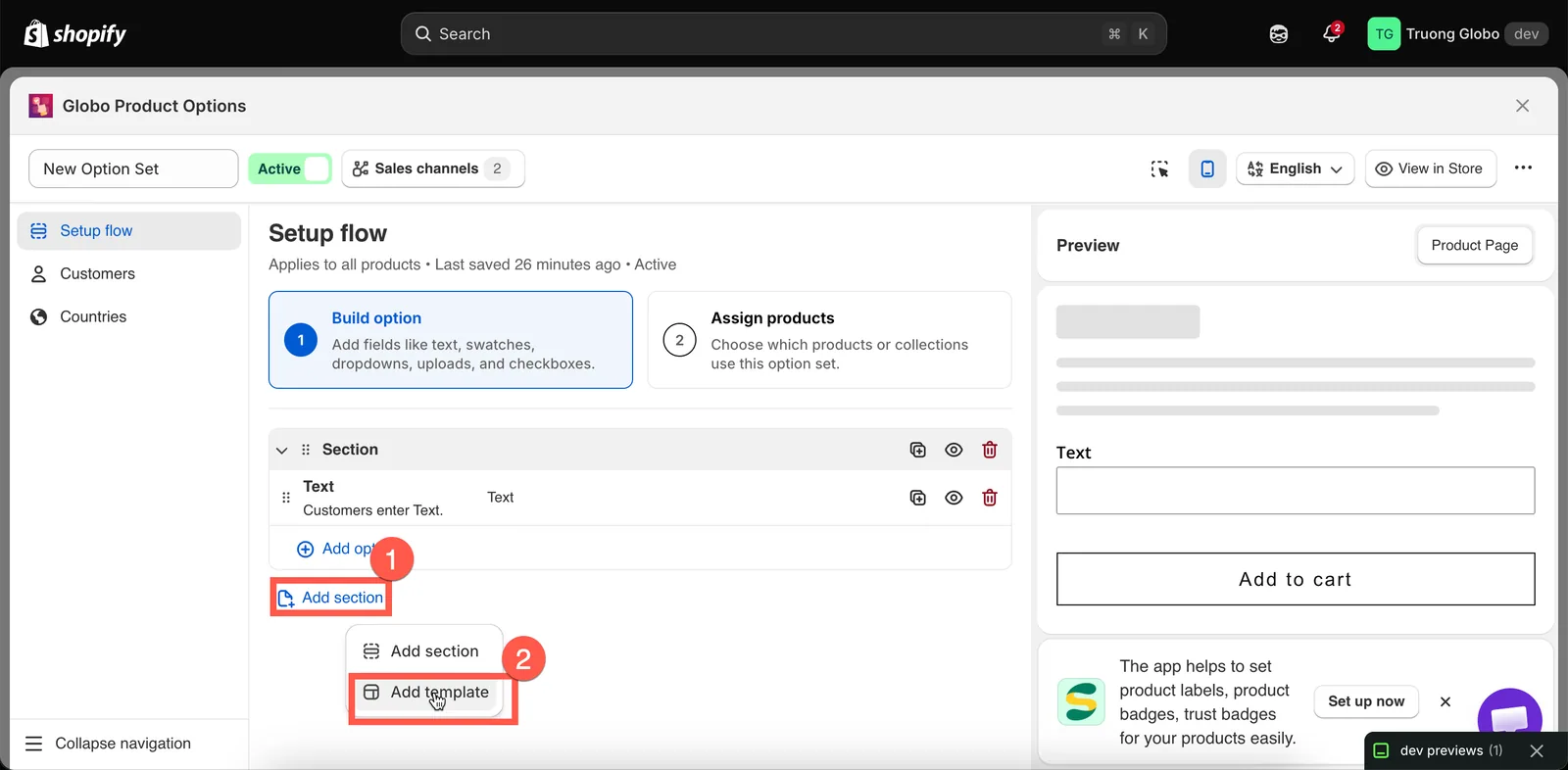
Vælg knappen Tilføj option i en sektion. Du ser to faner — Optionstyper med alle 32 typer, grupperet i Input, Valg og Statisk, og Optionsskabeloner med en gemt gruppe af optioner, der indsættes på én gang.

Tilføj-vælgeren med Optionstyper og Optionsskabeloner på hver sin fane.
To genveje er værd at kende:
- Indsæt mellem to optioner. Hold markøren mellem to optioner på listen for at få indsæt-knappen frem. Det er hurtigere end at tilføje en option nederst og trække den på plads.
- Tilføj skabelon. Indsæt en færdig gruppe af optioner, og genbrug den i et andet optionssæt. Du kan for eksempel genbruge en monogramblok, du allerede har bygget. Hvis der er navnekonflikter, omnummereres de automatisk, og den betingede logik i skabelonen opdateres, så den fortsat virker. Se Brugerdefinerede skabeloner.
Hold markøren mellem to optioner for at indsætte en ny på stedet.
Rediger en option
Vælg en option for at åbne dens indstillinger. De er fordelt på faner:
| Fane | Indeholder |
|---|---|
| Grundlæggende | Det vigtigste: etiket, navn, obligatorisk, værdier, grænser, hjælpetekst, pladsholder, standardværdi, tilføjelsesindstillinger og betinget logik. |
| Avanceret | Præsentation og særtilfælde: layout, kolonnebredde, præfiks og suffiks, HTML-klasse, håndtering af udsolgte varer, stil på værktøjstip, rulle- og karruseladfærd, avancerede tilføjelsestilstande. |
| Personalisering | Kun på optionstyper, der kan vises i liveforhåndsvisningen. Skrifttyper, effekter, position, beskæringsområde og kundekontroller. Se Produktpersonalisering. |
| Oversættelser | Alle oversættelige felter i optionssættet pr. webshopsprog. Se Oversæt optionsindhold. |
Hvilke indstillinger der vises, afhænger af den aktuelle optionstype. Hver fælles indstilling har sin egen referenceside — se Fælles indstillinger.
Skift en options type
Overskriften i indstillingspanelet viser den aktuelle optionstype og lader dig ændre den.
Når du skifter type, bliver optionen på samme placering, og de indstillinger, som også understøttes af den nye type, bevares — f.eks. Etiket, Navn, Obligatorisk og Hjælpetekst. Indstillinger, der ikke er tilgængelige for den nye type, fjernes.
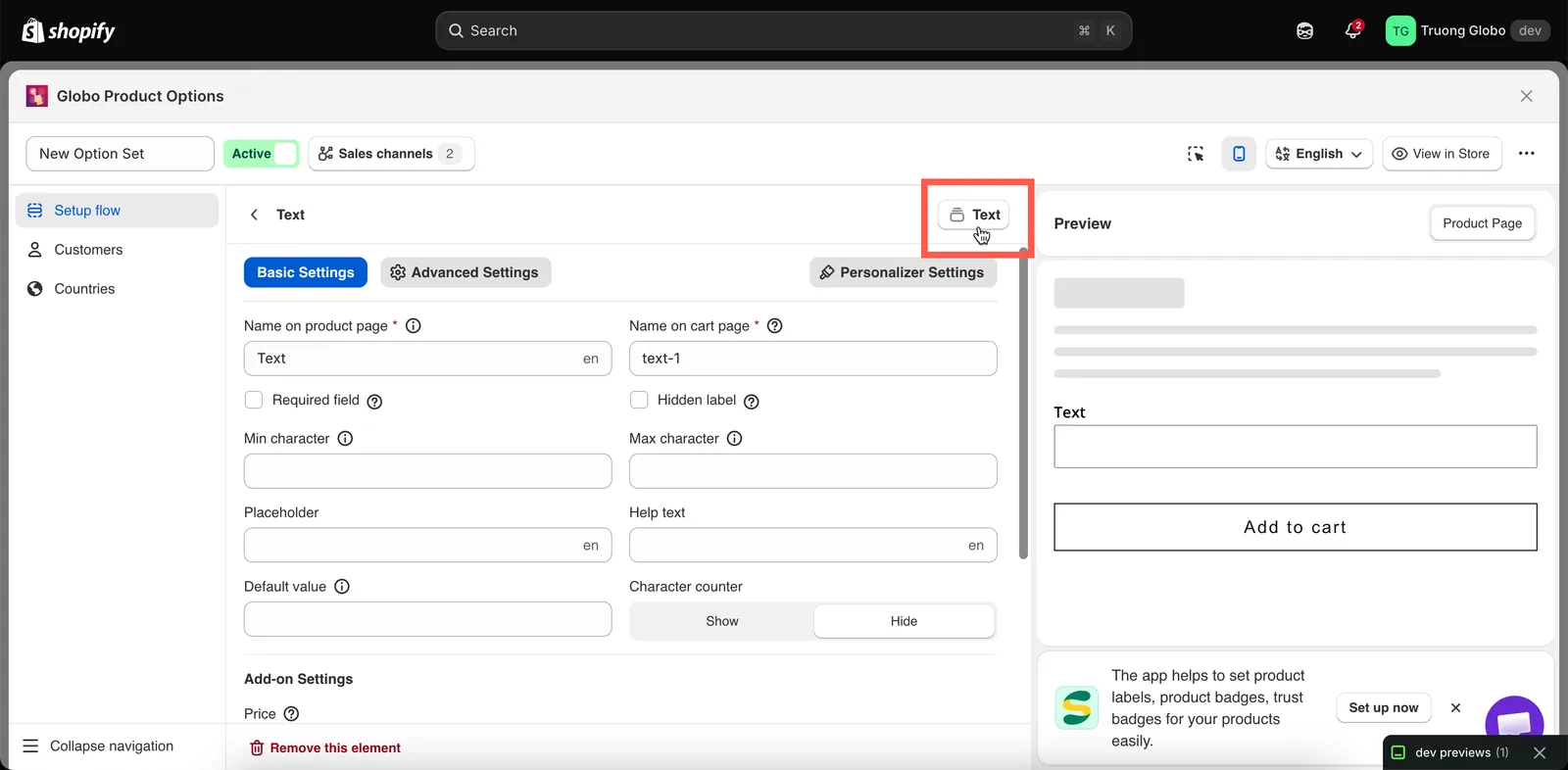
En options type kan ændres fra overskriften i dens indstillinger.
Handlingerne Dupliker, Skjul og Fjern
Hver option har en handlingsmenu med tre punkter.
| Handling | Hvad den gør |
|---|---|
| Dupliker | Opretter en kopi af optionen med alle dens indstillinger, værdier, priser og regler og placerer kopien lige under originalen. Kopiens Navn omnummereres automatisk, så det forbliver unikt. Omdøb den til et sigende navn efter behov. |
| Skjul / Vis | Beholder optionen i sættet, men styrer, om den vises i webshoppen. Brug Skjul til midlertidigt at fjerne en option uden at slette den, f.eks. når du vil gemme den til senere eller teste en formular uden et bestemt felt. |
| Fjern | Sletter optionen fra optionssættet. Du bliver bedt om at bekræfte, før den fjernes. |
Omsortering
Træk en option i dens håndtag for at flytte den. Rækkefølgen i builderen er den samme rækkefølge, kunderne ser i webshoppen, fra top til bund.
Du kan trække optioner inden for en sektion eller mellem sektioner. Når du trækker en sektion, flyttes sektionen og alle optionerne i den.
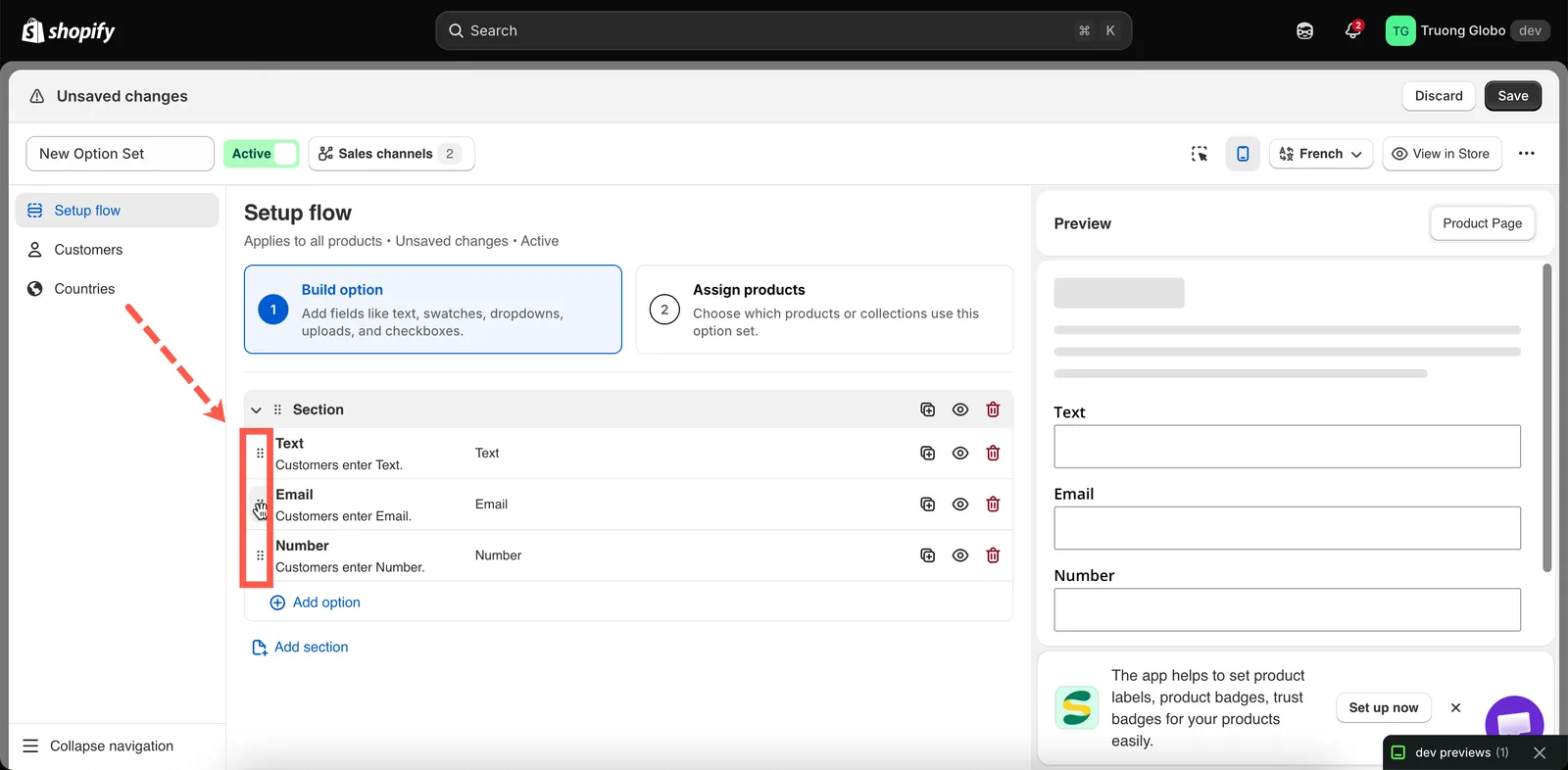
Træk en option i dens håndtag. Rækkefølgen i builderen er den rækkefølge, kunderne ser.
Nogle tips til rækkefølgen:
- Sæt obligatoriske optioner før valgfrie, så kunderne ser de vigtige felter først.
- Sæt den option, som en betinget regel afhænger af, over den option, den viser. Reglen virker begge veje, men et afhængigt felt over sin udløser kan forvirre kunderne.
- Saml relaterede optioner i sektioner i stedet for at have alt på én lang liste.
Sektioner
En Sektion er en beholder med en synlig overskrift, som eventuelt kan klappes sammen. Tilføj en med Tilføj sektion i tilføj-vælgeren, og træk derefter optioner ind i den. Du kan oprette et vilkårligt antal sektioner med et vilkårligt antal optioner i hver.
To indstillinger styrer, hvordan en sektion vises:
- Etiket — den overskrift, kunderne ser.
- Stil — Standard (altid åben), Udvid (kan klappes sammen og starter åben) eller Fold sammen (kan klappes sammen og starter lukket).
Sektioner understøtter også et Præfiksikon og en HTML-klasse til brugerdefineret CSS.
Fuld reference: Sektion.
Hvad builderen blokerer, mens du arbejder
Builderen validerer, mens du skriver, og blokerer Gem, indtil problemerne er rettet.
| Meddelelse | Årsag |
|---|---|
| Feltet er obligatorisk | Etiket eller Navn er tomt. |
| Navnet skal være unikt | En anden option i sættet bruger det samme Navn, uden hensyn til store og små bogstaver og mellemrum. |
Navnet må ikke indeholde . : " ' \ | | Et blokeret tegn i Navn. |
Værdien skal være unik / Værdien må ikke være tom / Værdien må ikke indeholde , : " ' | | En optionsværdi bryder en af sine tre regler. Se Arbejd med optionsværdier. |
| Værdien skal ligge mellem min. og maks. | En standardværdi ligger uden for de grænser, du har angivet. |
| Værdien skal være mindre end maks. / større end min. | Min. og Maks. er byttet om. |
| HTML-klassen accepterer kun bogstaver, tal, bindestreger og understregning | Et blokeret tegn i HTML-klasse. |
| Formlen må ikke indeholde subtraktion | Et - i en formel for dimensionstilføjelse. Se Formel for dimensionstilføjelse. |
| Du har ikke tilføjet nogen optioner endnu | Sættet har sektioner, men ingen optioner i dem. |
Arbejd på et andet sprog
Hvis din webshop understøtter flere sprog, så brug panelet Oversættelser i editoren til optionssæt til at indtaste oversatte etiketter, værdier og hjælpetekster for hvert sprog. Sprogmenuen viser hvert sprogs oversættelsesstatus, og hvert felt vises ved siden af sin kildetekst.
Navn kan med vilje ikke oversættes, så dine ordredata forbliver ensartede på tværs af sprog. Se Oversæt optionsindhold.
Hvert sprog viser sin egen status, og hvor mange felter der stadig ikke er oversat.
Var dette nyttigt?
Tak for din feedback! Fortæl os, hvad der manglede
Rapportér et problem