
Zbuduj opcje
Dodawanie, zmienianie, duplikowanie, ukrywanie, zmiana kolejności i grupowanie opcji w zestawie opcji.
Wszystko na tej stronie dzieje się w Przepływ konfiguracji > Zbuduj opcję. To panel, w którym nabiera kształtu Twój formularz.
Zanim zaczniesz
- Zestaw opcji jest otwarty w kreatorze — zobacz Utwórz zestaw opcji.
- Jeśli nie wiesz, którego typu opcji użyć, zobacz Wybierz właściwy typ opcji.
Dodawanie opcji
Wybierz przycisk Dodaj opcję w sekcji. Zobaczysz dwie karty — Typy opcji ze wszystkimi 32 typami, pogrupowanymi na typy wprowadzania, wyboru i statyczne; oraz Szablony opcji z zapisanymi grupami opcji wstawianymi za jednym razem.

Selektor dodawania z kartami Typy opcji i Szablony opcji.
Warto znać dwa skróty:
- Wstaw między dwie opcje. Najedź kursorem między dwie opcje na liście, aby odsłonić kontrolkę wstawiania. To szybsze niż dodanie opcji na końcu i przeciąganie jej na miejsce.
- Dodaj szablon. Wstaw gotową grupę opcji i użyj jej ponownie w innym zestawie opcji. Możesz na przykład ponownie użyć zbudowanego wcześniej bloku monogramu. Jeśli nazwy się powtarzają, są automatycznie przenumerowywane, a logika warunkowa w szablonie jest aktualizowana, aby dalej działała. Zobacz Własne szablony.
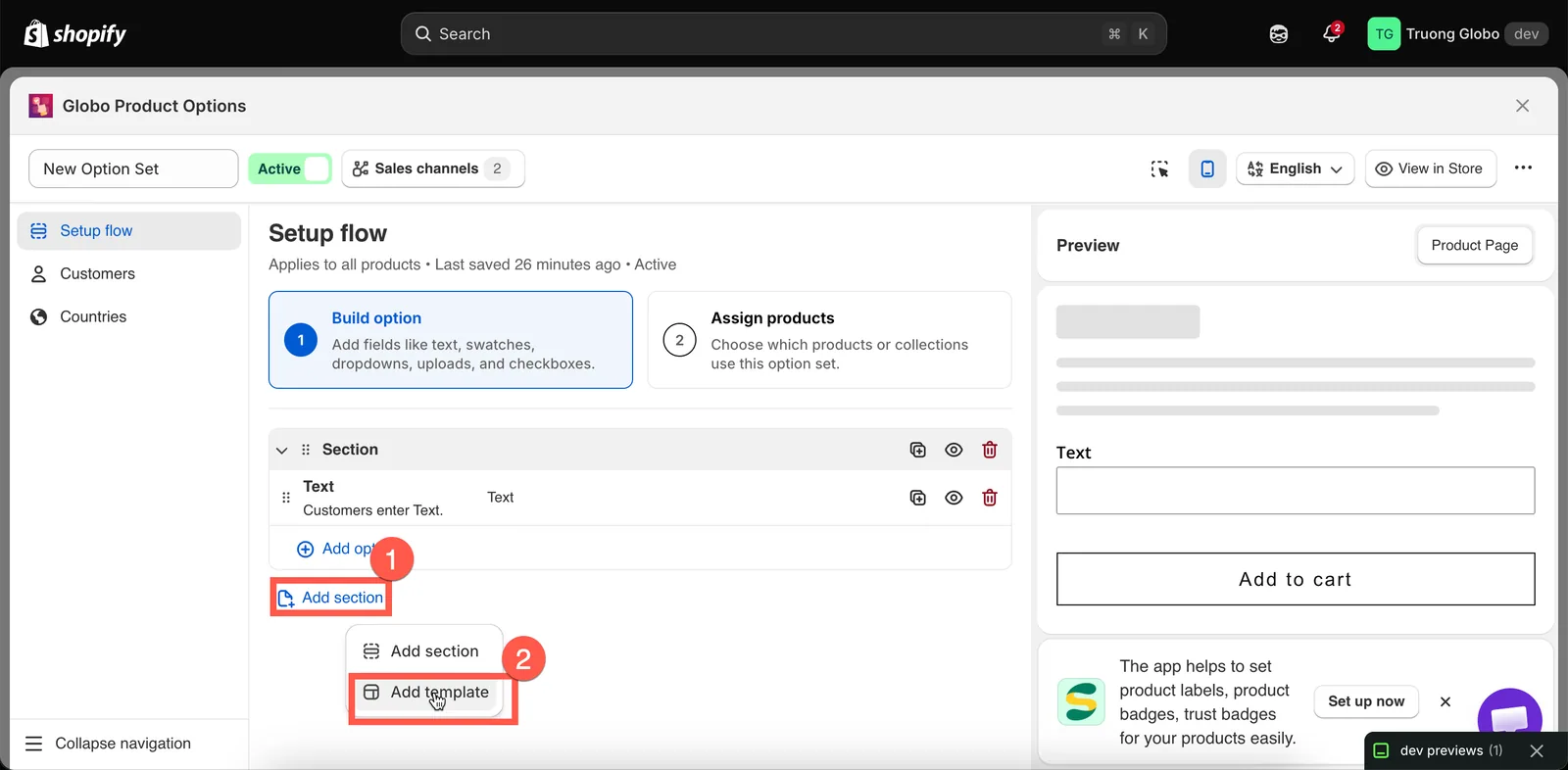
Najedź kursorem między dwie opcje, aby wstawić nową w tym miejscu.
Edytowanie opcji
Wybierz opcję, aby otworzyć jej ustawienia. Są podzielone na karty:
| Karta | Zawiera |
|---|---|
| Podstawowe | Najważniejsze: etykieta, nazwa, pole wymagane, wartości, limity, tekst pomocy, tekst zastępczy, wartość domyślna, ustawienia dodatków i logika warunkowa. |
| Zaawansowane | Prezentacja i przypadki brzegowe: układ, szerokość kolumny, prefiks i sufiks, klasa HTML, obsługa braków w magazynie, styl podpowiedzi, przewijanie i działanie karuzeli, zaawansowane tryby dodatków. |
| Personalizator | Tylko w typach opcji, które mogą pojawić się w podglądzie na żywo. Czcionki, efekty, pozycja, obszar przycięcia i kontrolki dla klienta. Zobacz Personalizator produktów. |
| Tłumaczenia | Każde pole do przetłumaczenia w zestawie opcji, dla każdego języka sklepu. Zobacz Tłumaczenie treści opcji. |
To, które ustawienia się pojawiają, zależy od bieżącego typu opcji. Każde wspólne ustawienie ma własną stronę referencyjną — zobacz Ustawienia wspólne.
Zmiana typu opcji
Nagłówek panelu ustawień pokazuje bieżący typ opcji i pozwala go zmienić.
Zmiana typu zostawia opcję w tym samym miejscu i zachowuje ustawienia obsługiwane także przez nowy typ, takie jak Etykieta, Nazwa, Pole wymagane i Tekst pomocy. Ustawienia niedostępne w nowym typie są usuwane.
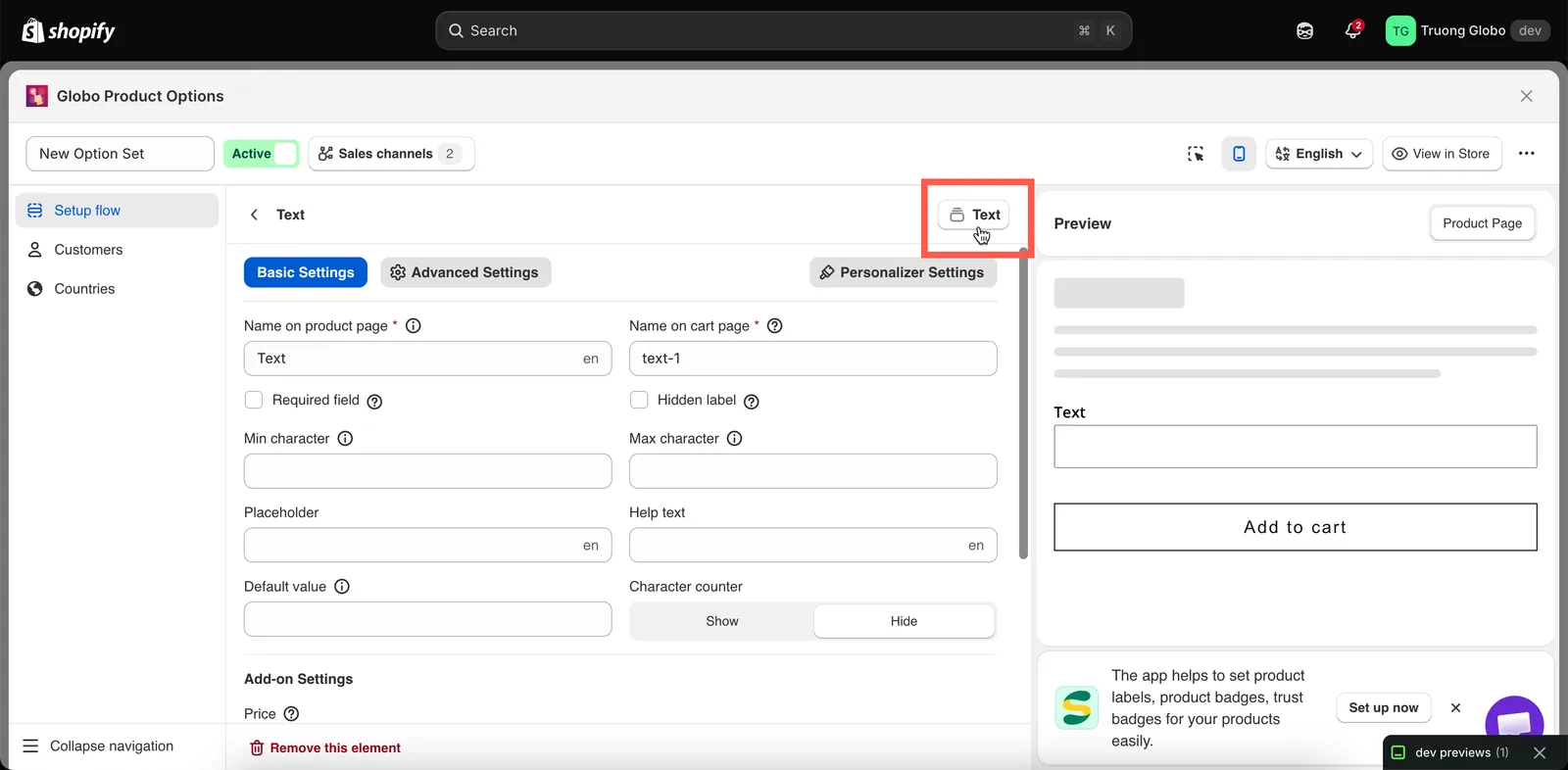
Typ opcji można zmienić w nagłówku jej ustawień.
Akcje duplikowania, ukrywania i usuwania
Każda opcja ma menu akcji z trzema pozycjami.
| Akcja | Co robi |
|---|---|
| Duplikuj | Tworzy kopię opcji ze wszystkimi ustawieniami, wartościami, cenami i regułami oraz umieszcza ją bezpośrednio pod oryginałem. Nazwa kopii jest automatycznie przenumerowywana, aby pozostała unikalna. W razie potrzeby zmień ją na coś znaczącego. |
| Ukryj / Pokaż | Zostawia opcję w zestawie, ale decyduje, czy pojawia się w sklepie. Użyj Ukryj, aby tymczasowo usunąć opcję bez kasowania, np. gdy chcesz ją zachować na później lub przetestować formularz bez konkretnego pola. |
| Usuń | Usuwa opcję z zestawu opcji. Przed usunięciem pojawi się prośba o potwierdzenie. |
Zmiana kolejności
Przeciągnij opcję za uchwyt, aby ją przenieść. Kolejność w kreatorze to ta sama kolejność, którą klienci widzą w sklepie, od góry do dołu.
Możesz przeciągać opcje w obrębie sekcji lub między sekcjami. Przeciągnięcie sekcji przenosi sekcję razem ze wszystkimi opcjami w środku.
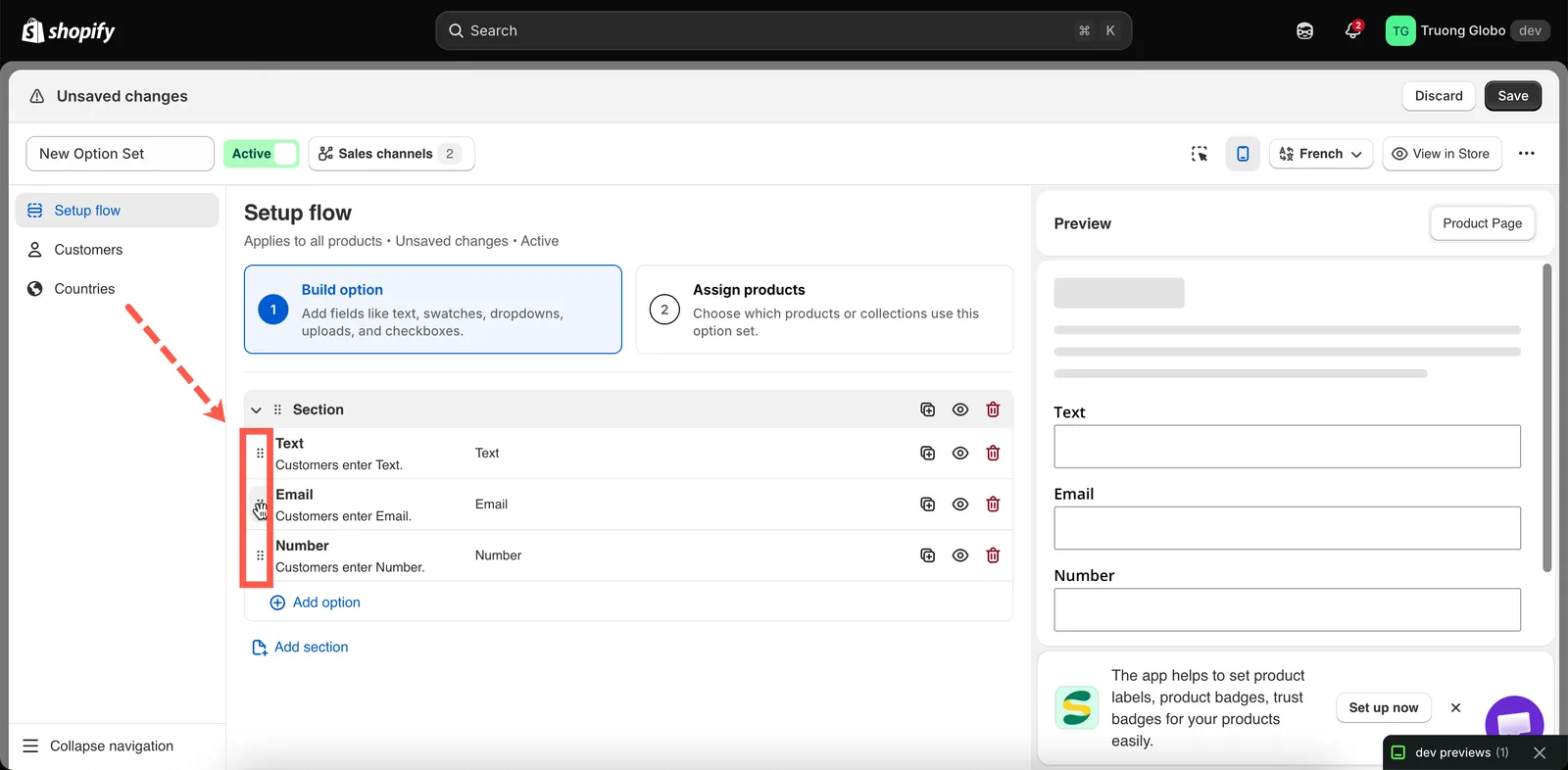
Przeciągnij opcję za uchwyt. Kolejność w kreatorze to kolejność, którą widzą klienci.
Kilka wskazówek dotyczących kolejności:
- Umieszczaj opcje wymagane przed opcjonalnymi, aby klienci najpierw widzieli ważne pola.
- Umieszczaj opcję, od której zależy reguła warunkowa, nad opcją, którą ta reguła odsłania. Reguła działa w obu przypadkach, ale pole zależne nad swoim wyzwalaczem może zdezorientować klientów.
- Grupuj powiązane opcje w sekcje, zamiast umieszczać wszystko na jednej długiej liście.
Sekcje
Sekcja to kontener z widocznym nagłówkiem, który opcjonalnie można zwijać. Dodaj ją przyciskiem Dodaj sekcję w selektorze dodawania, a potem przeciągnij do niej opcje. Możesz utworzyć dowolną liczbę sekcji z dowolną liczbą opcji w każdej.
Wygląd sekcji kontrolują dwa ustawienia:
- Etykieta — nagłówek widoczny dla klientów.
- Styl — Domyślne (zawsze otwarta), Rozwinięta (zwijana, na start otwarta) lub Zwinięta (zwijana, na start zamknięta).
Sekcje obsługują też Ikonę prefiksu i Klasę HTML do własnego CSS.
Pełna dokumentacja: Sekcja.
Co kreator blokuje podczas pracy
Kreator sprawdza dane na bieżąco podczas wpisywania i blokuje Zapisz, dopóki problemy nie zostaną naprawione.
| Komunikat | Przyczyna |
|---|---|
| To pole jest wymagane | Etykieta lub Nazwa jest pusta. |
| Nazwa musi być unikalna | Inna opcja w zestawie używa tej Nazwy, bez względu na wielkość liter i spacje. |
Nazwa nie może zawierać . : " ' \ | | Niedozwolony znak w polu Nazwa. |
Wartość musi być unikalna / Wartość nie może być pusta / Wartość nie może zawierać , : " ' | | Wartość opcji łamie jedną ze swoich trzech zasad. Zobacz Praca z wartościami opcji. |
| Wartość musi mieścić się między min a max | Wartość domyślna wykracza poza ustawione limity. |
| Wartość musi być mniejsza niż max / większa niż min | Min i Max są zamienione. |
| Klasa HTML przyjmuje tylko litery, cyfry, myślniki i podkreślenia | Niedozwolony znak w polu Klasa HTML. |
| Formuła nie może zawierać odejmowania | Znak - w formule dodatku Dimension. Zobacz Formuła dodatku Dimension. |
| Nie dodałeś jeszcze żadnych opcji | Zestaw ma sekcje, ale nie ma w nich opcji. |
Praca w innym języku
Jeśli Twój sklep obsługuje wiele języków, użyj panelu Tłumaczenia w edytorze zestawu opcji, aby wpisać przetłumaczone etykiety, wartości i teksty pomocy dla każdego języka. Menu języków pokazuje status tłumaczenia każdego języka, a każde pole jest wyświetlane obok tekstu źródłowego.
Nazwa celowo nie podlega tłumaczeniu, aby dane zamówień były spójne we wszystkich językach. Zobacz Tłumaczenie treści opcji.
Każdy język pokazuje swój status i liczbę pól, które nie są jeszcze przetłumaczone.
Czy to było pomocne?
Dziękujemy za opinię! Powiedz nam, czego zabrakło
Zgłoś problem