
Créer vos options
Ajouter, modifier, dupliquer, masquer, réorganiser et regrouper les options d’un ensemble d’options.
Tout ce qui est décrit sur cette page se passe dans Flux de configuration > Créer l’option. C’est le panneau dans lequel votre formulaire prend forme.
Avant de commencer
- Un ensemble d’options est ouvert dans l’éditeur ; consultez Créer un ensemble d’options.
- Si vous ne savez pas quel type d’option utiliser, consultez Choisir le bon type d’option.
Ajouter des options
Sélectionnez le bouton Ajouter une option dans une section. Deux onglets s’affichent : Types d’options, pour les 32 types regroupés en Saisie, Sélection et Statique, et Modèles d’options, pour insérer en une seule fois un groupe d’options enregistré.

Le sélecteur d’ajout, avec Types d’options et Modèles d’options dans des onglets distincts.
Deux raccourcis sont utiles à connaître :
- Insérer entre deux options. Survolez l’espace entre deux options de la liste pour faire apparaître la commande d’insertion. C’est plus rapide que d’ajouter une option à la fin puis de la faire glisser à sa place.
- Ajouter un modèle. Insérez un groupe d’options prêt à l’emploi et réutilisez-le dans un autre ensemble d’options. Vous pouvez par exemple réutiliser un bloc de monogramme déjà créé. En cas de conflit de noms, ceux-ci sont renumérotés automatiquement, et la logique conditionnelle du modèle est mise à jour pour continuer à fonctionner. Consultez Modèles personnalisés.
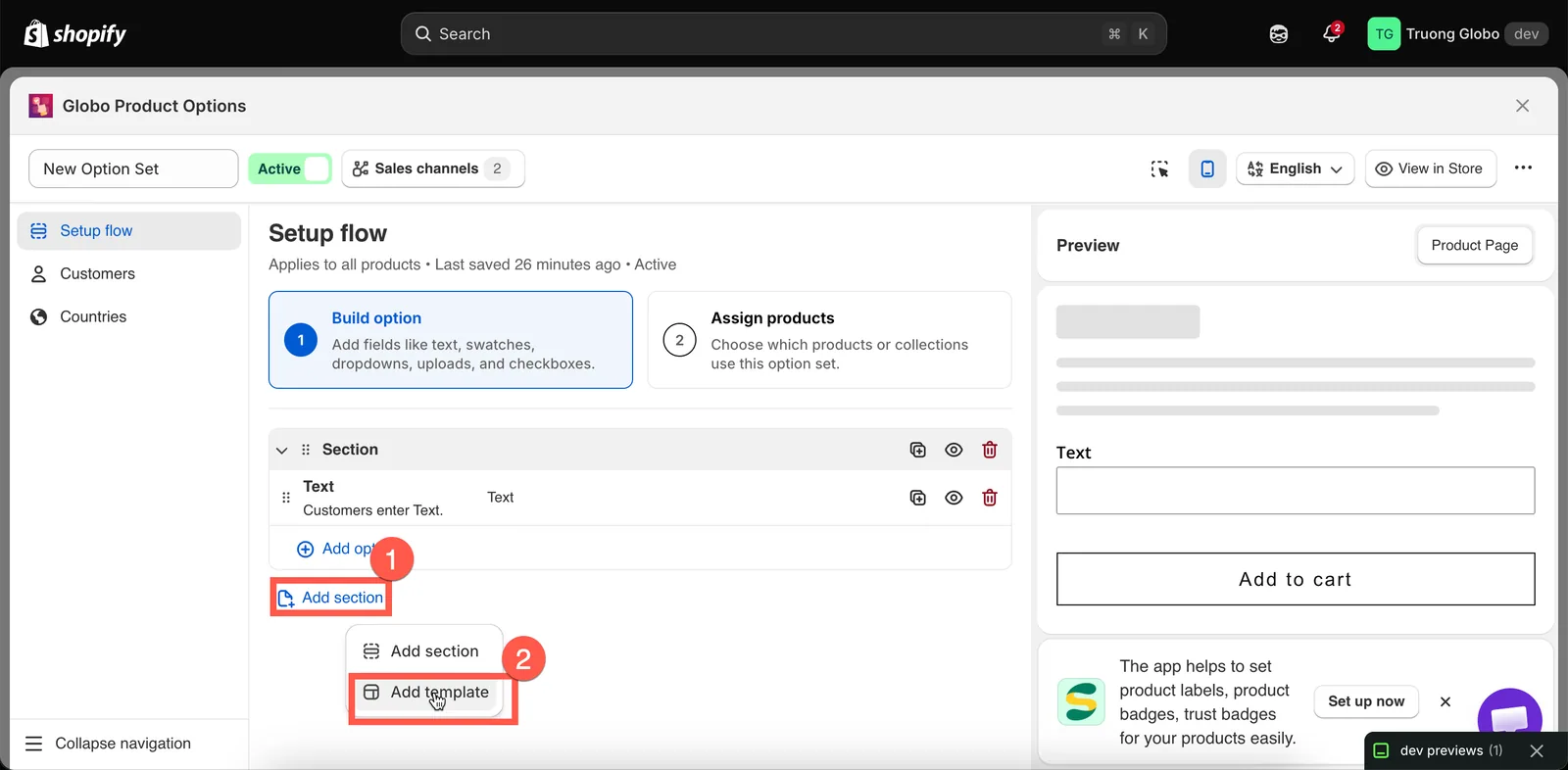
Survolez l’espace entre deux options pour en insérer une nouvelle à cet endroit.
Modifier une option
Sélectionnez une option pour ouvrir ses paramètres. Ils sont répartis en plusieurs onglets :
| Onglet | Contenu |
|---|---|
| De base | L’essentiel : étiquette, nom, caractère obligatoire, valeurs, limites, texte d’aide, espace réservé, valeur par défaut, paramètres de supplément et logique conditionnelle. |
| Avancé | La présentation et les cas particuliers : mise en page, largeur de colonne, préfixe et suffixe, classe HTML, gestion des ruptures de stock, style des info-bulles, comportement du défilement et du curseur, modes de supplément avancés. |
| Personnaliseur | Uniquement pour les types d’options qui peuvent apparaître dans l’aperçu en direct. Polices, effets, position, zone de recadrage et commandes proposées au client. Consultez Personnaliseur de produit. |
| Traductions | Tous les champs traduisibles de l’ensemble d’options, par langue de la boutique en ligne. Consultez Traduire le contenu des options. |
Les paramètres affichés dépendent du type d’option actuel. Chaque paramètre commun dispose de sa propre page de référence ; consultez Paramètres communs.
Changer le type d’une option
L’en-tête du panneau de paramètres affiche le type d’option actuel et vous permet de le changer.
Changer le type conserve l’option à la même position et préserve les paramètres que le nouveau type prend également en charge, comme Étiquette, Nom, Obligatoire et Texte d’aide. Les paramètres non disponibles pour le nouveau type sont supprimés.
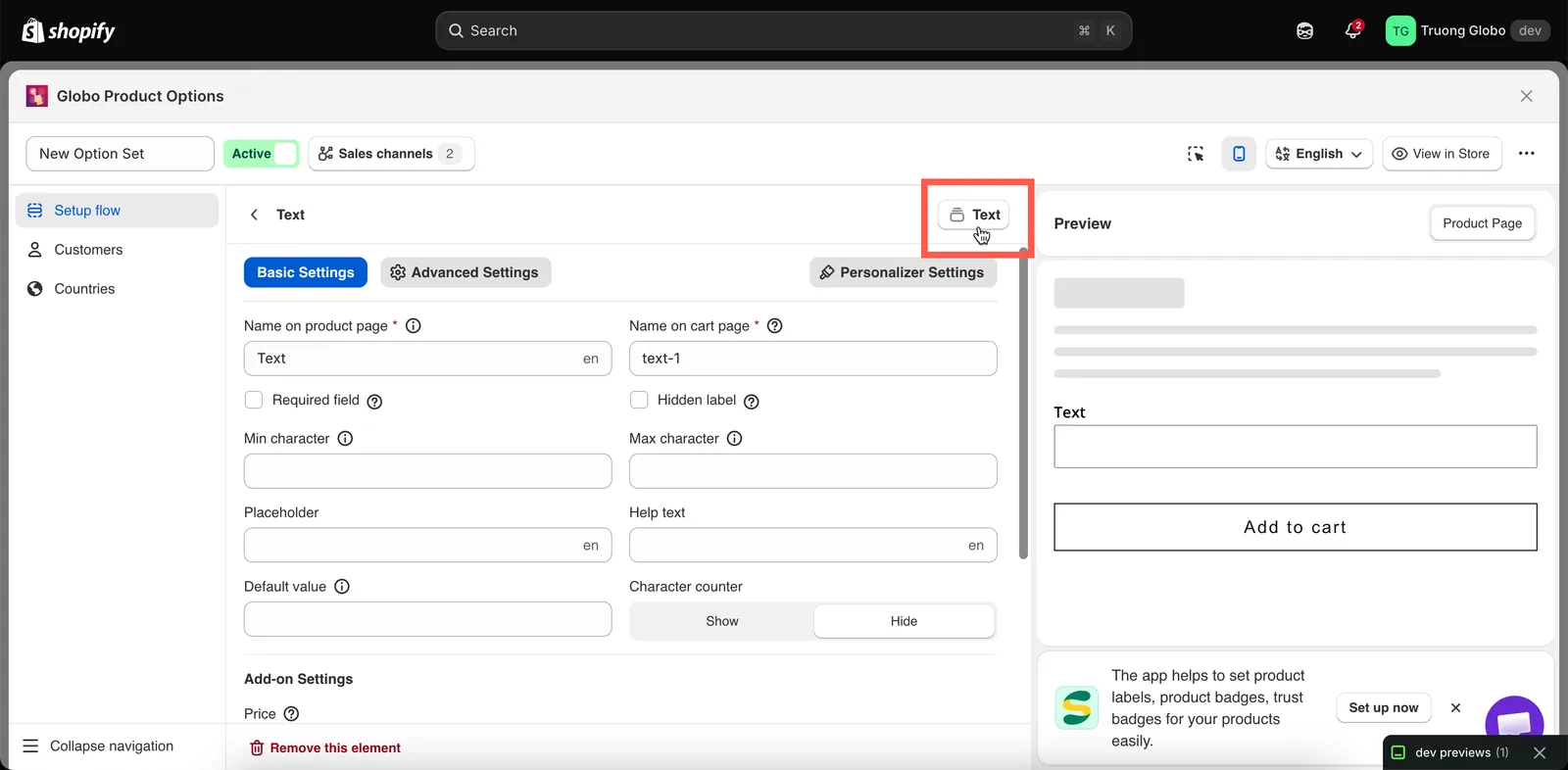
Le type d’une option peut être changé depuis l’en-tête de ses paramètres.
Actions Dupliquer, Masquer et Retirer
Chaque option dispose d’un menu d’actions comportant trois entrées.
| Action | Effet |
|---|---|
| Dupliquer | Crée une copie de l’option avec tous ses paramètres, valeurs, prix et règles, et place la copie juste sous l’original. Le Nom de la copie est renuméroté automatiquement pour rester unique. Donnez-lui un nom parlant si nécessaire. |
| Masquer / Afficher | Conserve l’option dans l’ensemble, mais détermine si elle apparaît sur la boutique en ligne. Utilisez Masquer pour retirer temporairement une option sans la supprimer, par exemple pour la garder pour plus tard ou pour tester un formulaire sans un champ donné. |
| Retirer | Supprime l’option de l’ensemble d’options. Une confirmation vous est demandée avant la suppression. |
Réorganiser
Faites glisser une option par sa poignée pour la déplacer. L’ordre dans l’éditeur est le même que celui que voient les clients sur la boutique en ligne, de haut en bas.
Vous pouvez faire glisser des options au sein d’une section ou d’une section à l’autre. Faire glisser une section déplace la section et toutes les options qu’elle contient.
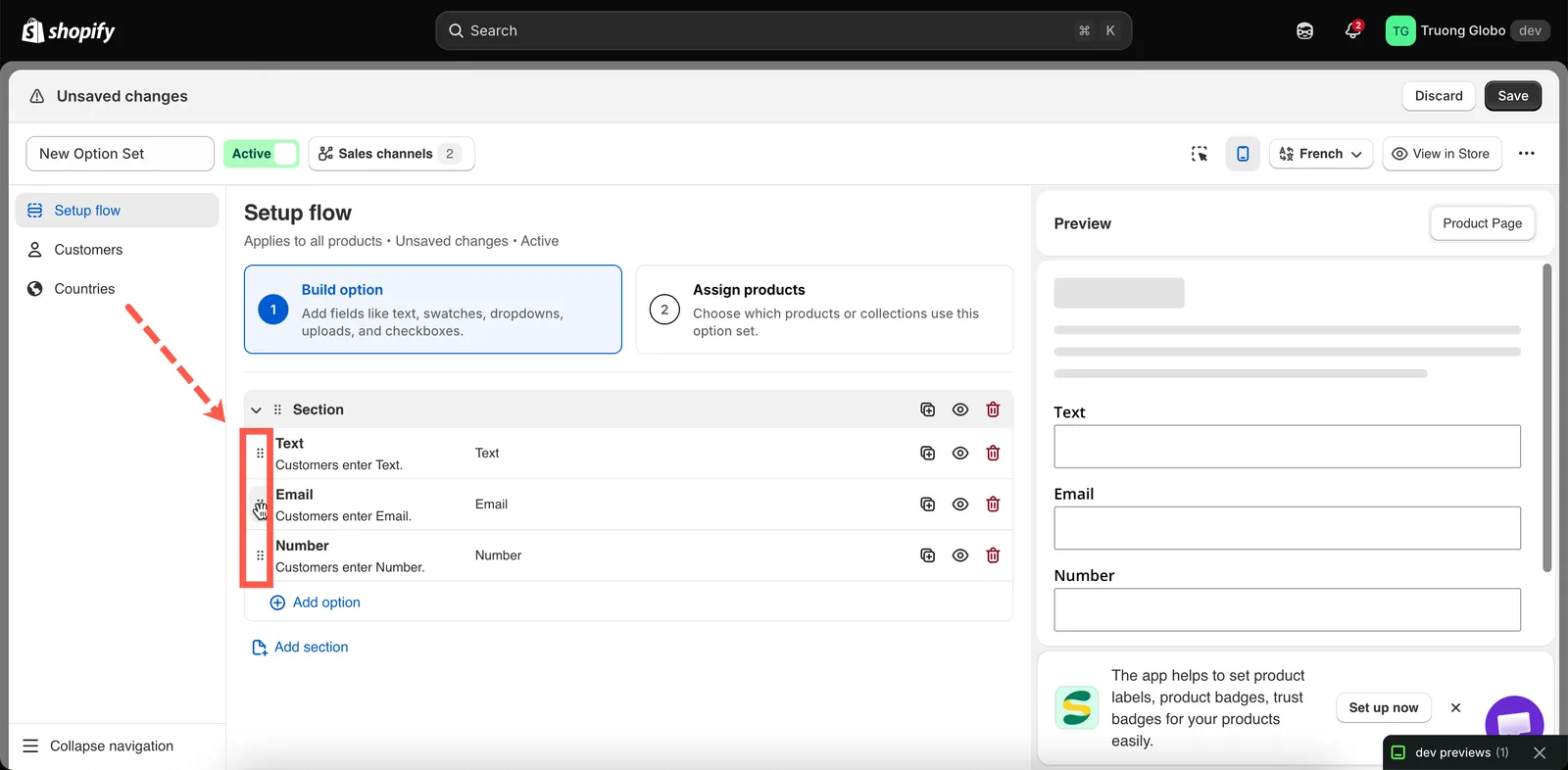
Faites glisser une option par sa poignée. L’ordre dans l’éditeur est celui que voient les clients.
Quelques conseils pour l’ordre :
- Placez les options obligatoires avant les options facultatives pour que les clients voient d’abord les champs importants.
- Placez l’option dont dépend une règle conditionnelle au-dessus de l’option qu’elle fait apparaître. La règle fonctionne dans les deux cas, mais afficher un champ dépendant au-dessus de son déclencheur peut dérouter les clients.
- Regroupez les options liées dans des sections plutôt que de tout mettre dans une longue liste.
Sections
Une Section est un conteneur doté d’un titre visible, qui peut éventuellement être réductible. Ajoutez-en une avec Ajouter une section dans le sélecteur d’ajout, puis faites-y glisser des options. Vous pouvez créer autant de sections que vous le souhaitez, avec autant d’options que vous le souhaitez dans chacune.
Deux paramètres déterminent l’apparence d’une section :
- Étiquette : le titre que voient les clients.
- Style : Par défaut (toujours ouverte), Développer (réductible et ouverte au départ) ou Réduire (réductible et fermée au départ).
Les sections prennent également en charge une Icône de préfixe et une Classe HTML pour le CSS personnalisé.
Référence complète : Section.
Ce que l’éditeur bloque pendant que vous travaillez
L’éditeur valide pendant la saisie et bloque Enregistrer jusqu’à ce que les problèmes soient corrigés.
| Message | Cause |
|---|---|
| Ce champ est obligatoire | L’Étiquette ou le Nom est vide. |
| Le nom doit être unique | Une autre option de l’ensemble utilise ce Nom, sans tenir compte des majuscules et des espaces. |
Le nom ne peut pas contenir . : " ' \ | | Un caractère interdit dans le Nom. |
La valeur doit être unique / La valeur ne peut pas être vide / La valeur ne peut pas contenir , : " ' | | Une valeur d’option enfreint l’une de ses trois règles. Consultez Utiliser les valeurs d’option. |
| La valeur doit être comprise entre le min et le max | Une valeur par défaut sort des limites que vous avez définies. |
| La valeur doit être inférieure au max / supérieure au min | Min et Max sont inversés. |
| La classe HTML n’accepte que des lettres, des chiffres, des traits d’union et des traits de soulignement | Un caractère interdit dans la Classe HTML. |
| La formule ne peut pas contenir de soustraction | Un - dans une formule de supplément Dimension. Consultez Formule de supplément Dimension. |
| Vous n’avez encore ajouté aucune option | L’ensemble contient des sections, mais aucune option à l’intérieur. |
Travailler dans une autre langue
Si votre boutique en ligne prend en charge plusieurs langues, utilisez le panneau Traductions de l’éditeur d’ensembles d’options pour saisir les étiquettes, les valeurs et le texte d’aide traduits pour chaque langue. Son menu des langues indique l’état de traduction de chaque langue, et chaque champ s’affiche à côté de son texte source.
Le Nom n’est volontairement pas traduisible, afin que vos données de commande restent cohérentes d’une langue à l’autre. Consultez Traduire le contenu des options.
Chaque langue affiche son propre statut et le nombre de champs qui restent à traduire.
Cette page vous a-t-elle aidé ?
Merci pour votre retour ! Dites-nous ce qui manquait
Signaler un problème