
Bygg alternativene dine
Legge til, endre, duplisere, skjule, omorganisere og gruppere alternativene i et alternativsett.
Alt på denne siden skjer i Oppsettflyt > Bygg alternativ. Det er panelet der skjemaet ditt tar form.
Før du begynner
- Et alternativsett er åpent i byggeverktøyet – se Opprett et alternativsett.
- Er du usikker på hvilken alternativtype du skal bruke, se Velg riktig alternativtype.
Legge til alternativer
Velg knappen Legg til alternativ inne i en seksjon. Du ser to faner – Alternativtyper med alle 32 typene, gruppert i Inndata, Utvalg og Statisk, og Alternativmaler med en lagret gruppe alternativer som settes inn på én gang.

Velgeren for å legge til, med Alternativtyper og Alternativmaler i hver sin fane.
To snarveier er verdt å kjenne til:
- Sett inn mellom to alternativer. Hold pekeren mellom to alternativer i listen for å få frem innsettingskontrollen. Det går raskere enn å legge til et alternativ på slutten og dra det på plass.
- Legg til mal. Sett inn en ferdig gruppe alternativer og bruk den på nytt i et annet alternativsett. Du kan for eksempel bruke en monogramblokk du allerede har bygd. Kolliderer noen navn, nummereres de automatisk på nytt, og betinget logikk i malen oppdateres så den fortsetter å fungere. Se Egendefinerte maler.
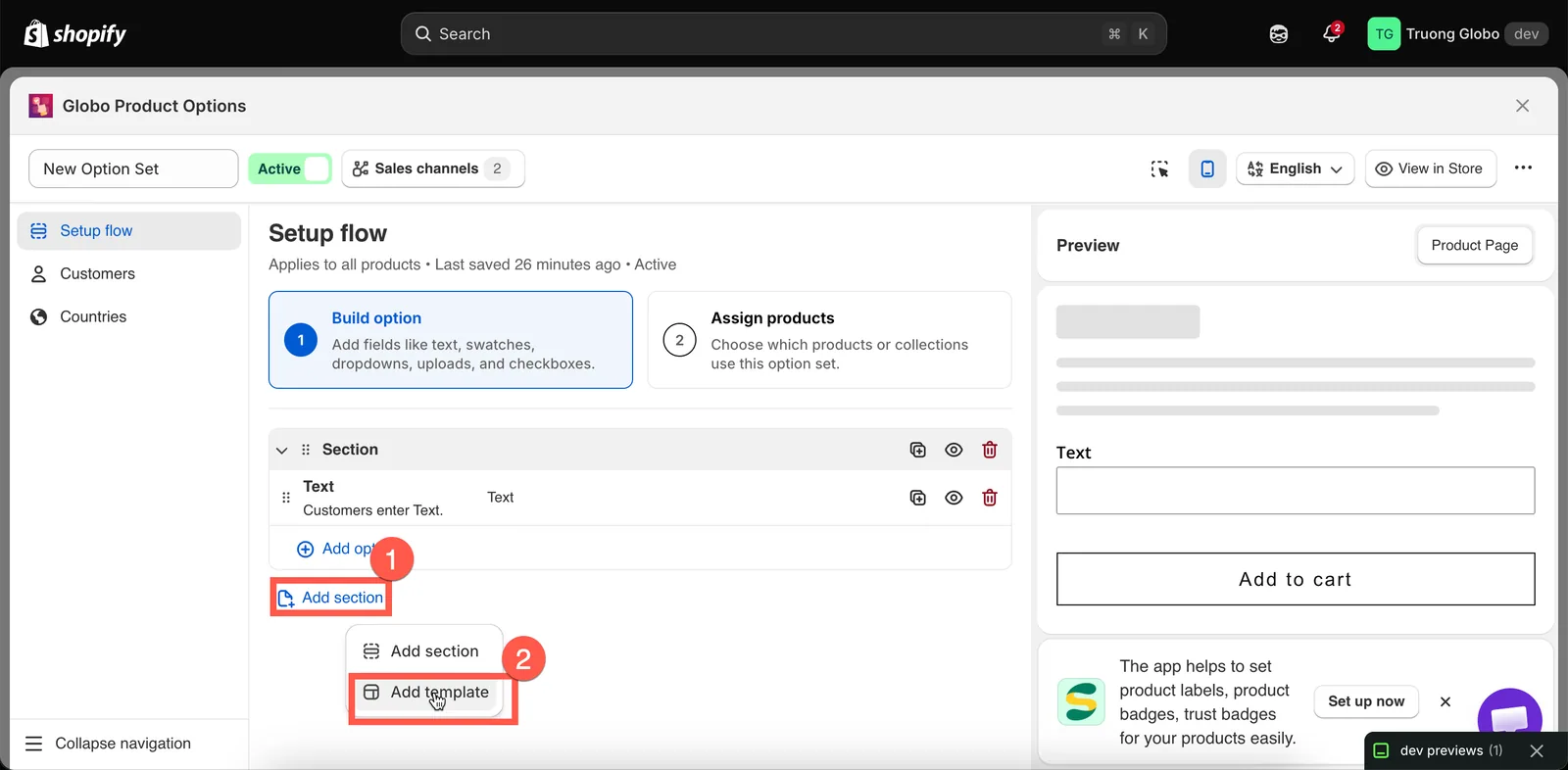
Hold pekeren mellom to alternativer for å sette inn et nytt på stedet.
Redigere et alternativ
Velg et alternativ for å åpne innstillingene. De er fordelt på faner:
| Fane | Inneholder |
|---|---|
| Grunnleggende | Det viktigste: etikett, navn, påkrevd, verdier, grenser, hjelpetekst, plassholder, standardverdi, tilleggsinnstillinger og betinget logikk. |
| Avansert | Visning og spesialtilfeller: layout, kolonnebredde, prefiks og suffiks, HTML-klasse, håndtering av utsolgte varer, stil for verktøytips, rulle- og karusellatferd, avanserte tilleggsmoduser. |
| Personalisering | Bare på alternativtyper som kan vises i forhåndsvisningen i sanntid. Skrifttyper, effekter, plassering, beskjæringsområde og kontroller for kunden. Se Produktpersonalisering. |
| Oversettelser | Alle felt som kan oversettes i alternativsettet, per språk i nettbutikken. Se Oversett innholdet i alternativer. |
Hvilke innstillinger som vises, avhenger av den gjeldende alternativtypen. Hver felles innstilling har sin egen referanseside – se Felles innstillinger.
Endre typen til et alternativ
Toppen av innstillingspanelet viser den gjeldende alternativtypen og lar deg endre den.
Endrer du typen, beholder alternativet plasseringen sin, og innstillinger som også støttes av den nye typen, som Etikett, Navn, Påkrevd og Hjelpetekst, blir bevart. Innstillinger som ikke finnes for den nye typen, fjernes.
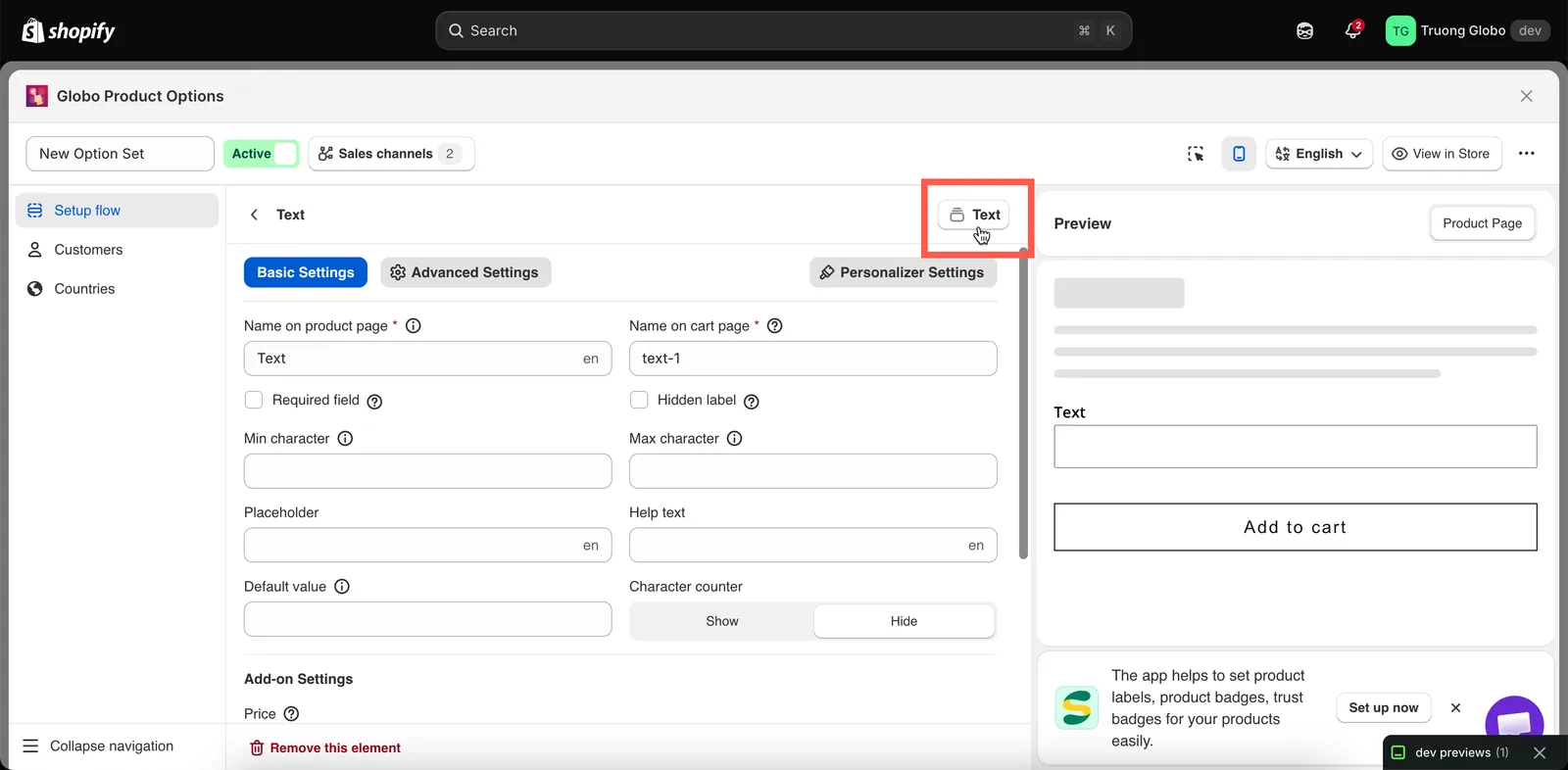
Typen til et alternativ kan endres øverst i innstillingene.
Handlingene dupliser, skjul og fjern
Hvert alternativ har en handlingsmeny med tre valg.
| Handling | Hva den gjør |
|---|---|
| Dupliser | Lager en kopi av alternativet med alle innstillinger, verdier, priser og regler, og plasserer kopien rett under originalen. Navn på kopien nummereres automatisk på nytt så det forblir unikt. Gi den et meningsfullt navn ved behov. |
| Skjul / Vis | Beholder alternativet i settet, men styrer om det vises i nettbutikken. Bruk Skjul for å fjerne et alternativ midlertidig uten å slette det, for eksempel når du vil spare det til senere eller teste et skjema uten et bestemt felt. |
| Fjern | Sletter alternativet fra alternativsettet. Du blir bedt om å bekrefte før det fjernes. |
Omorganisere
Dra et alternativ i håndtaket for å flytte det. Rekkefølgen i byggeverktøyet er den samme som kundene ser i nettbutikken, fra topp til bunn.
Du kan dra alternativer innenfor en seksjon eller mellom seksjoner. Drar du en seksjon, flyttes seksjonen og alle alternativene i den.
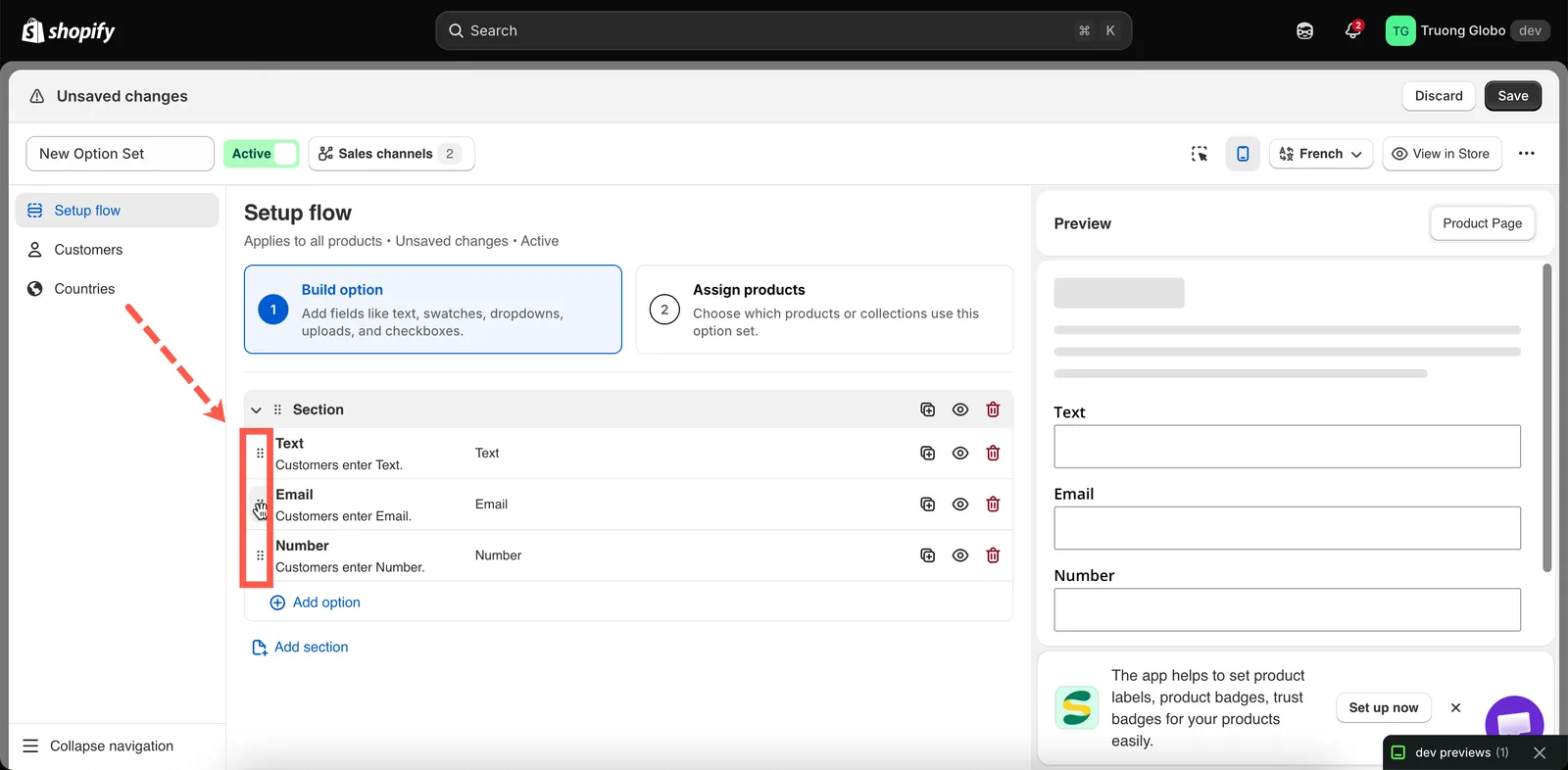
Dra et alternativ i håndtaket. Rekkefølgen i byggeverktøyet er rekkefølgen kundene ser.
Noen tips om rekkefølge:
- Sett obligatoriske alternativer før valgfrie, så kundene ser de viktige feltene først.
- Sett alternativet en betinget regel avhenger av, over alternativet den viser. Regelen fungerer begge veier, men et avhengig felt over utløseren kan forvirre kundene.
- Grupper relaterte alternativer i seksjoner i stedet for å samle alt i én lang liste.
Seksjoner
En Seksjon er en beholder med en synlig overskrift som kan gjøres sammenleggbar. Legg til en med Legg til seksjon i velgeren, og dra deretter alternativer inn i den. Du kan opprette så mange seksjoner du vil, med så mange alternativer du vil i hver.
To innstillinger styrer hvordan en seksjon vises:
- Etikett – overskriften kundene ser.
- Stil – Standard (alltid åpen), Utvid (sammenleggbar og starter åpen) eller Fold sammen (sammenleggbar og starter lukket).
Seksjoner støtter også et Prefiksikon og en HTML-klasse for egendefinert CSS.
Full referanse: Seksjon.
Hva byggeverktøyet stopper mens du jobber
Byggeverktøyet validerer mens du skriver, og blokkerer Lagre til problemene er rettet.
| Melding | Årsak |
|---|---|
| Field is required | Etikett eller Navn er tomt. |
| Name must be unique | Et annet alternativ i settet bruker det samme Navn, uavhengig av store og små bokstaver og mellomrom. |
Name cannot contain . : " ' \ | | Et blokkert tegn i Navn. |
Value must be unique / Value can't be empty / Value can't contain , : " ' | | En alternativverdi bryter en av sine tre regler. Se Arbeide med alternativverdier. |
| The value must be between min and max | En standardverdi ligger utenfor grensene du har satt. |
| The value must be less than max / greater than min | Min. og Maks. står i feil rekkefølge. |
| HTML class only accepts letters, numbers, hyphens and underscore | Et blokkert tegn i HTML-klasse. |
| Formula cannot contain subtraction | En - i en formel for dimensjonstillegg. Se Formel for dimensjonstillegg. |
| You haven't added any options yet | Settet har seksjoner, men ingen alternativer i dem. |
Arbeide på et annet språk
Støtter nettbutikken flere språk, bruker du panelet Oversettelser i redigeringsverktøyet for alternativsettet til å skrive inn oversatte etiketter, verdier og hjelpetekster for hvert språk. Språkmenyen viser oversettelsesstatusen for hvert språk, og hvert felt vises ved siden av kildeteksten.
Navn kan med vilje ikke oversettes, så ordredataene forblir like på tvers av språk. Se Oversett alternativinnhold.
Hvert språk viser sin egen status, og hvor mange felt som fortsatt ikke er oversatt.
Var dette nyttig?
Takk for tilbakemeldingen! Fortell oss hva som manglet
Rapporter et problem