
Je opties opbouwen
Opties binnen een optieset toevoegen, wijzigen, dupliceren, verbergen, herschikken en groeperen.
Alles op deze pagina gebeurt in Installatiestappen > Optie bouwen. Dit is het paneel waar je formulier vorm krijgt.
Voordat je begint
- Er staat een optieset open in de builder. Zie Een optieset maken.
- Twijfel je welk optietype je moet gebruiken, zie dan Het juiste optietype kiezen.
Opties toevoegen
Selecteer de knop Optie toevoegen in een sectie. Je ziet twee tabbladen: Optietypen met alle 32 typen, gegroepeerd in Invoer, Selectie en Statisch, en Optiesjablonen voor een opgeslagen groep opties die je in één keer invoegt.

De kiezer om toe te voegen, met Optietypen en Optiesjablonen op aparte tabbladen.
Twee handige snelkoppelingen:
- Invoegen tussen twee opties. Beweeg de muis tussen twee opties in de lijst om de invoegknop te tonen. Dat gaat sneller dan een optie onderaan toevoegen en hem op zijn plek slepen.
- Sjabloon toevoegen. Voeg een kant-en-klare groep opties in en hergebruik die in een andere optieset. Zo kun je bijvoorbeeld een monogramblok hergebruiken dat je al hebt gemaakt. Botsen er namen, dan worden die automatisch hernummerd en wordt de voorwaardelijke logica in het sjabloon bijgewerkt, zodat die blijft werken. Zie Aangepaste sjablonen.
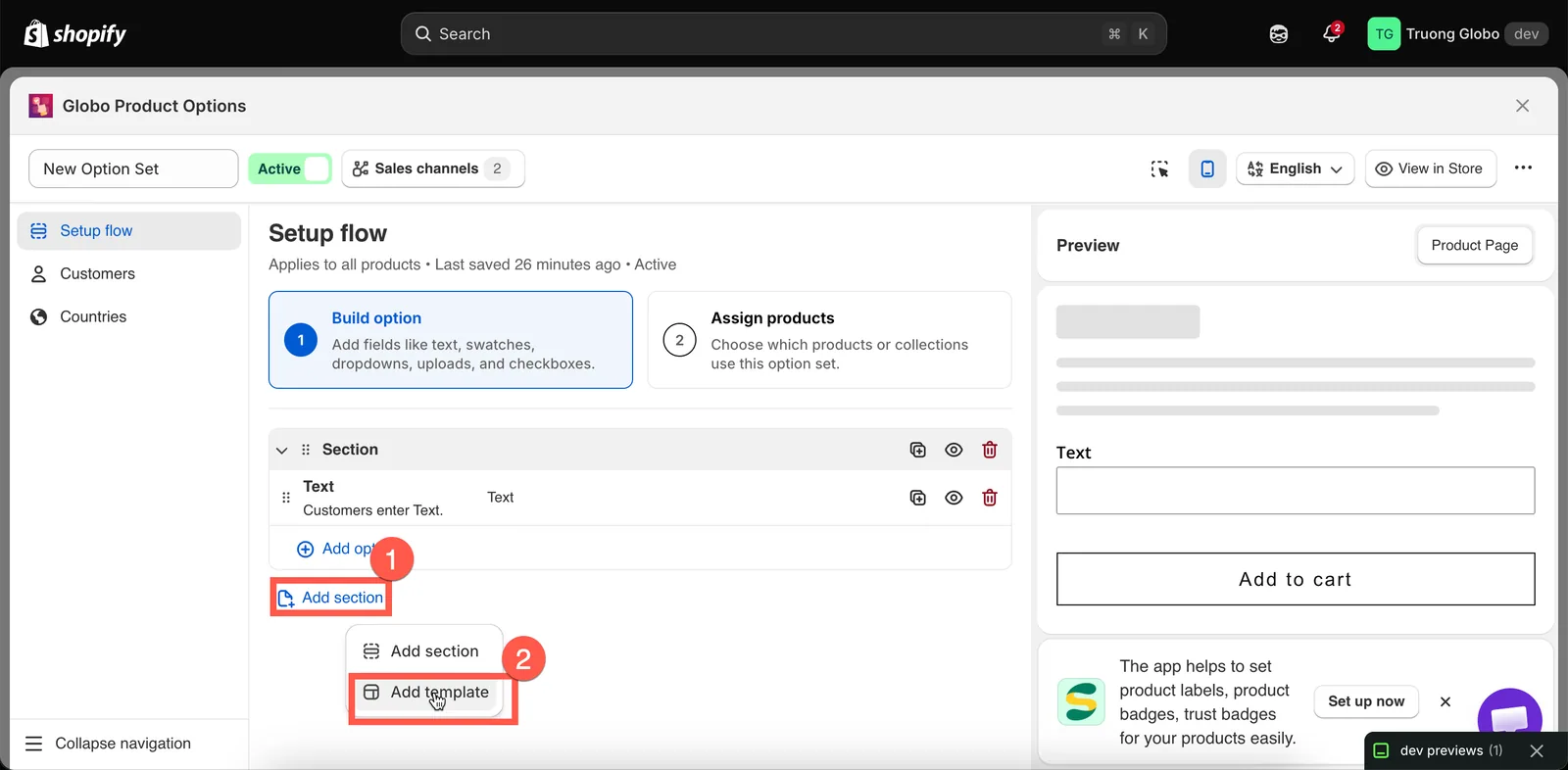
Beweeg de muis tussen twee opties om op die plek een nieuwe in te voegen.
Een optie bewerken
Selecteer een optie om de instellingen te openen. Die zijn verdeeld over tabbladen:
| Tabblad | Bevat |
|---|---|
| Basis | De basis: label, naam, verplicht, waarden, limieten, helptekst, tijdelijke tekst, standaardwaarde, add-oninstellingen en voorwaardelijke logica. |
| Geavanceerd | Weergave en uitzonderingen: lay-out, kolombreedte, voor- en achtervoegsel, HTML-klasse, afhandeling van uitverkochte opties, tooltipstijl, scroll- en carrouselgedrag, geavanceerde add-onmodi. |
| Personalisator | Alleen bij optietypen die in het livevoorbeeld kunnen verschijnen. Lettertypen, effecten, positie, bijsnijgebied en bediening voor klanten. Zie Productpersonalisator. |
| Vertalingen | Elk vertaalbaar veld in de optieset, per taal van de webwinkel. Zie Optie-inhoud vertalen. |
Welke instellingen verschijnen, hangt af van het huidige optietype. Elke gedeelde instelling heeft een eigen referentiepagina. Zie Gedeelde instellingen.
Het type van een optie wijzigen
De kop van het instellingenpaneel toont het huidige optietype en laat je het wijzigen.
Wijzig je het type, dan blijft de optie op dezelfde positie en blijven instellingen behouden die het nieuwe type ook ondersteunt, zoals Label, Naam, Verplicht en Helptekst. Instellingen die het nieuwe type niet heeft, worden verwijderd.
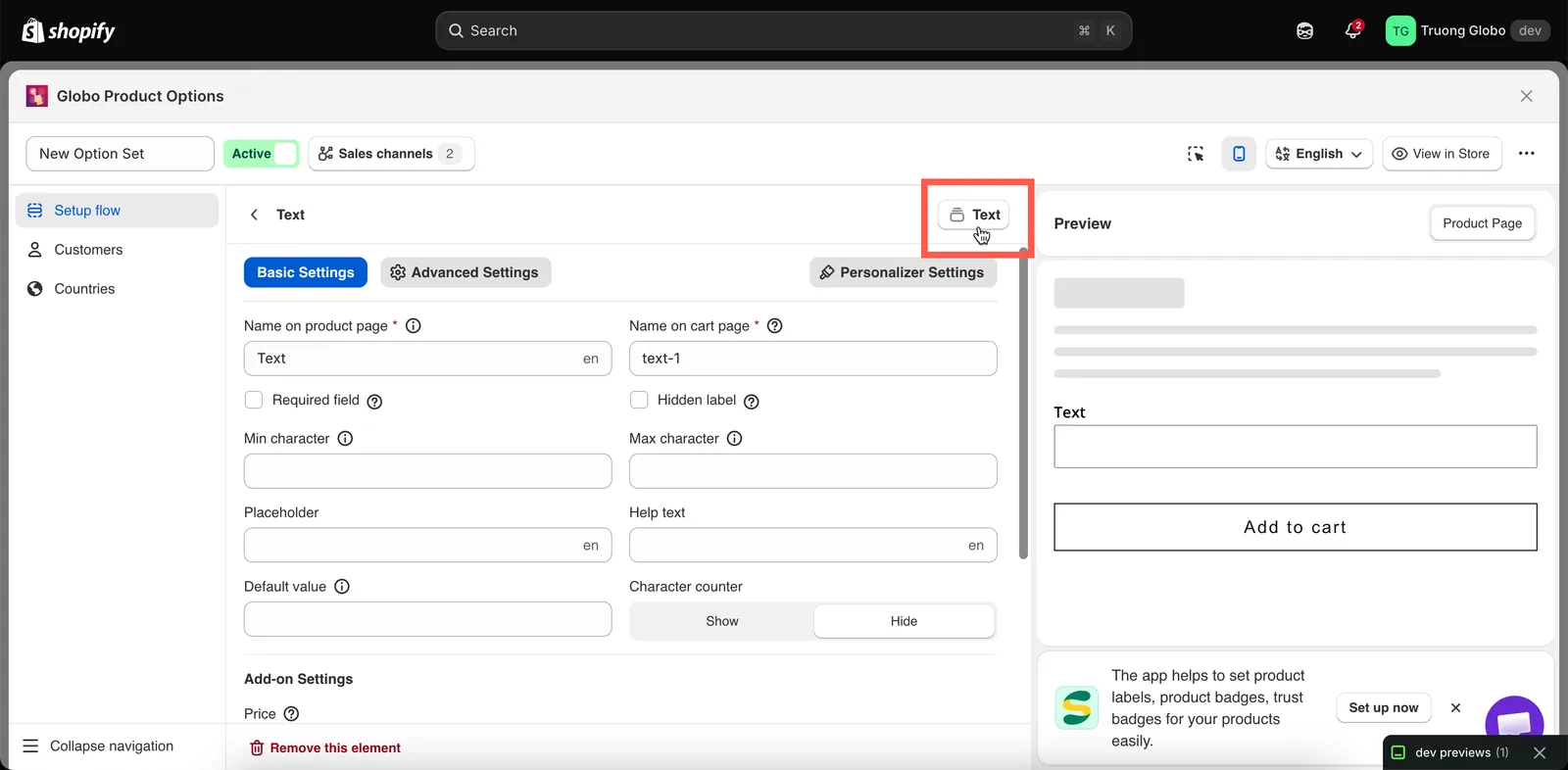
Het type van een optie wijzig je in de kop van de instellingen.
Dupliceren, verbergen en verwijderen
Elke optie heeft een actiemenu met drie items.
| Actie | Wat ze doet |
|---|---|
| Dupliceren | Maakt een kopie van de optie met alle instellingen, waarden, prijzen en regels, en zet de kopie direct onder het origineel. De Naam van de kopie wordt automatisch hernummerd, zodat die uniek blijft. Geef de kopie zo nodig een betekenisvolle naam. |
| Verbergen / Weergeven | Houdt de optie in de set, maar bepaalt of ze in de webwinkel verschijnt. Gebruik Verbergen om een optie tijdelijk weg te halen zonder haar te verwijderen, bijvoorbeeld als je haar voor later wilt bewaren of een formulier zonder een bepaald veld wilt testen. |
| Verwijderen | Verwijdert de optie uit de optieset. Je moet dit eerst bevestigen. |
Herschikken
Sleep een optie aan de greep om haar te verplaatsen. De volgorde in de builder is dezelfde als wat klanten in de webwinkel zien, van boven naar beneden.
Je kunt opties binnen een sectie slepen of tussen secties. Sleep je een sectie, dan verplaats je de sectie met alle opties erin.
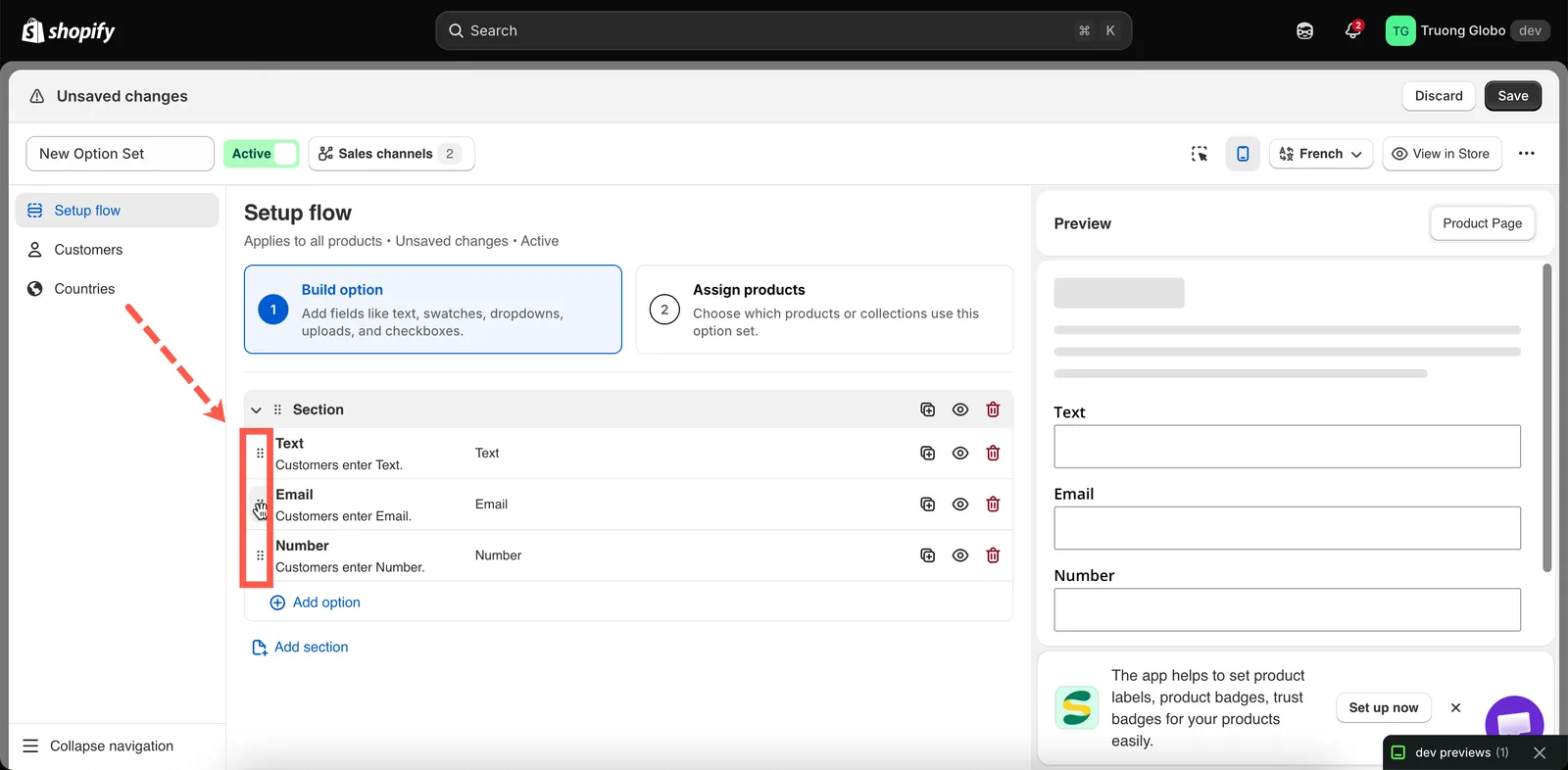
Sleep een optie aan de greep. De volgorde in de builder is de volgorde die klanten zien.
Een paar tips voor de volgorde:
- Zet verplichte opties vóór optionele, zodat klanten de belangrijke velden eerst zien.
- Zet de optie waarvan een voorwaardelijke regel afhangt boven de optie die ze zichtbaar maakt. De regel werkt hoe dan ook, maar een afhankelijk veld boven de trigger kan verwarrend zijn voor klanten.
- Groepeer gerelateerde opties in secties in plaats van alles in één lange lijst te zetten.
Secties
Een Sectie is een container met een zichtbare kop die je eventueel kunt laten samenvouwen. Voeg er een toe met Sectie toevoegen in de kiezer en sleep er opties in. Je kunt zoveel secties maken als je wilt, met zoveel opties per sectie als je wilt.
Twee instellingen bepalen hoe een sectie eruitziet:
- Label: de kop die klanten zien.
- Stijl: Standaard (altijd open), Uitvouwen (inklapbaar en begint open) of Samenvouwen (inklapbaar en begint dicht).
Secties ondersteunen ook een Voorvoegselpictogram en een HTML-klasse voor aangepaste CSS.
Volledige referentie: Sectie.
Wat de builder blokkeert terwijl je werkt
De builder controleert je invoer terwijl je typt en blokkeert Opslaan tot de problemen zijn opgelost.
| Melding | Oorzaak |
|---|---|
| Veld is verplicht | Label of Naam is leeg. |
| Naam moet uniek zijn | Een andere optie in de set gebruikt die Naam al, ongeacht hoofdletters en spaties. |
Naam mag geen . : " ' \ | bevatten | Een niet-toegestaan teken in Naam. |
Waarde moet uniek zijn / Waarde mag niet leeg zijn / Waarde mag geen , : " ' | bevatten | Een optiewaarde overtreedt een van haar drie regels. Zie Werken met optiewaarden. |
| De waarde moet tussen min en max liggen | Een standaardwaarde valt buiten de limieten die je hebt ingesteld. |
| De waarde moet kleiner zijn dan max / groter dan min | Min en Max staan verkeerd om. |
| HTML-klasse accepteert alleen letters, cijfers, koppeltekens en underscores | Een niet-toegestaan teken in HTML-klasse. |
| Formule mag geen aftrekking bevatten | Een - in een add-onformule voor afmetingen. Zie Add-onformule voor afmetingen. |
| Je hebt nog geen opties toegevoegd | De set heeft secties, maar er staan geen opties in. |
Werken in een andere taal
Ondersteunt je webwinkel meerdere talen, gebruik dan het paneel Vertalingen van de optieseteditor om per taal vertaalde labels, waarden en helpteksten in te voeren. Het taalmenu toont de vertaalstatus van elke taal, en elk veld staat naast de brontekst.
Naam is bewust niet vertaalbaar, zodat je bestelgegevens in alle talen consistent blijven. Zie Optie-inhoud vertalen.
Elke taal toont haar eigen status en hoeveel velden nog niet zijn vertaald.
Was dit nuttig?
Bedankt voor je feedback! Vertel ons wat er ontbrak
Probleem melden