
Optionen erstellen
Optionen innerhalb eines Optionssatzes hinzufügen, ändern, duplizieren, ausblenden, neu anordnen und gruppieren.
Alles auf dieser Seite geschieht unter Einrichtungsablauf > Option erstellen. In diesem Bereich nimmt Ihr Formular Gestalt an.
Bevor Sie beginnen
- Ein Optionssatz ist im Builder geöffnet – siehe Optionssatz erstellen.
- Wenn Sie nicht sicher sind, welchen Optionstyp Sie verwenden sollen, siehe Den richtigen Optionstyp wählen.
Optionen hinzufügen
Wählen Sie die Schaltfläche Option hinzufügen innerhalb eines Abschnitts. Sie sehen zwei Tabs – Optionstypen mit allen 32 Typen, gruppiert in Eingabe, Auswahl und Statisch, und Optionsvorlagen für eine gespeicherte Gruppe von Optionen, die in einem Schritt eingefügt wird.

Die Auswahl zum Hinzufügen, mit Optionstypen und Optionsvorlagen in separaten Tabs.
Zwei Abkürzungen sollten Sie kennen:
- Zwischen zwei Optionen einfügen. Bewegen Sie den Mauszeiger zwischen zwei Optionen in der Liste, um das Einfügen-Steuerelement einzublenden. Das geht schneller, als eine Option am Ende hinzuzufügen und an ihren Platz zu ziehen.
- Vorlage hinzufügen. Fügen Sie eine fertige Gruppe von Optionen ein und verwenden Sie sie in einem anderen Optionssatz wieder. Sie können zum Beispiel einen bereits erstellten Monogramm-Block wiederverwenden. Kommt es zu Namenskonflikten, werden die Namen automatisch neu nummeriert, und die bedingte Logik innerhalb der Vorlage wird so angepasst, dass sie weiter funktioniert. Siehe Benutzerdefinierte Vorlagen.
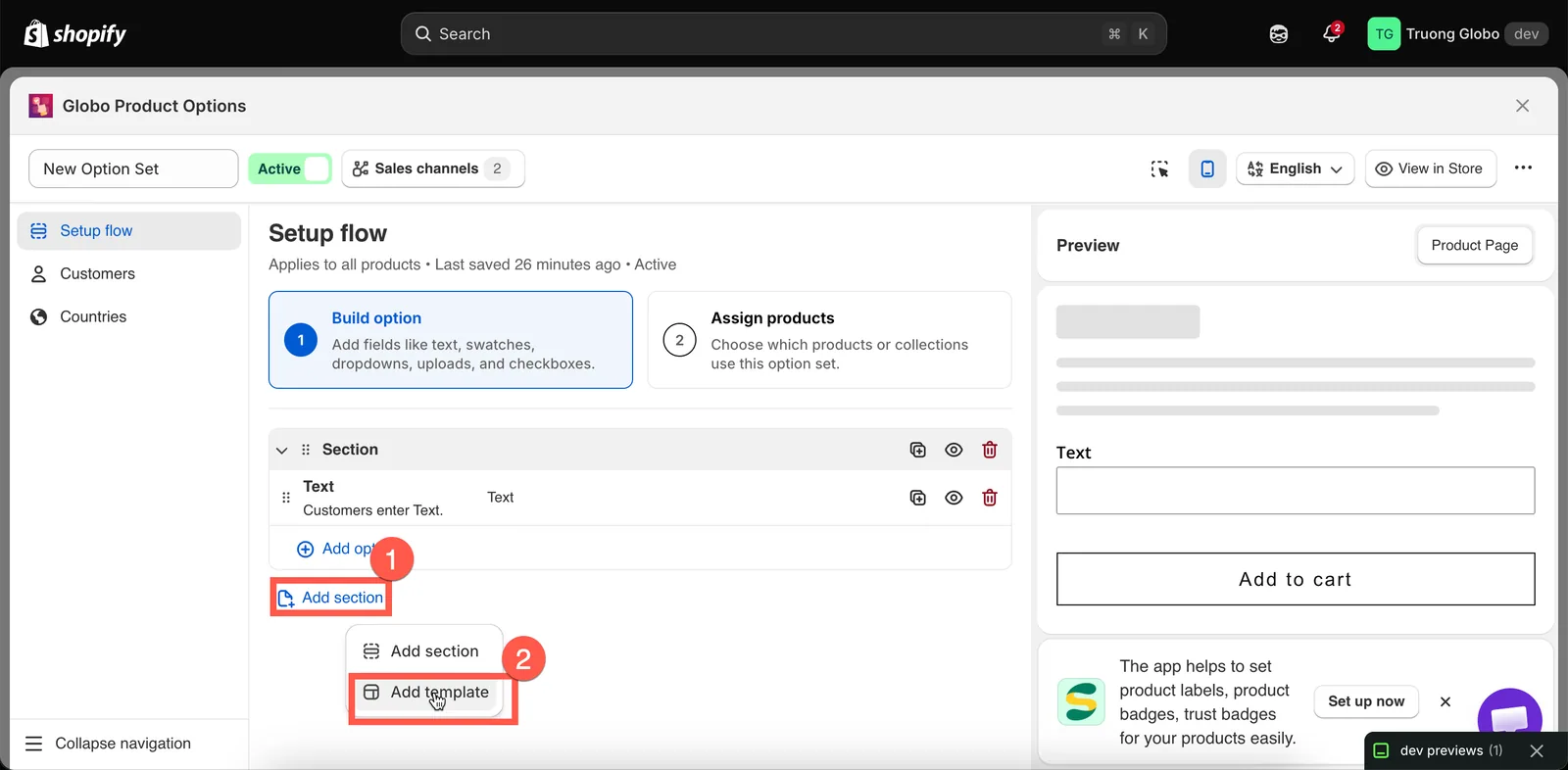
Bewegen Sie den Mauszeiger zwischen zwei Optionen, um an dieser Stelle eine neue einzufügen.
Option bearbeiten
Wählen Sie eine Option aus, um ihre Einstellungen zu öffnen. Sie sind auf mehrere Tabs verteilt:
| Tab | Enthält |
|---|---|
| Allgemein | Das Wesentliche: Beschriftung, Name, Pflichtfeld, Werte, Grenzwerte, Hilfetext, Platzhalter, Standardwert, Add-on-Einstellungen und bedingte Logik. |
| Erweitert | Darstellung und Sonderfälle: Layout, Spaltenbreite, Präfix und Suffix, HTML-Klasse, Umgang mit ausverkauften Artikeln, Tooltip-Stil, Scroll- und Schiebereglerverhalten, erweiterte Add-on-Modi. |
| Personalisierer | Nur bei Optionstypen, die in der Live-Vorschau erscheinen können. Schriftarten, Effekte, Position, Zuschneidebereich und Steuerelemente für Kunden. Siehe Produkt-Personalisierer. |
| Übersetzungen | Jedes übersetzbare Feld im Optionssatz, pro Shop-Sprache. Siehe Optionsinhalte übersetzen. |
Welche Einstellungen erscheinen, hängt vom aktuellen Optionstyp ab. Jede gemeinsame Einstellung hat eine eigene Referenzseite – siehe Gemeinsame Einstellungen.
Typ einer Option ändern
Die Kopfzeile des Einstellungsbereichs zeigt den aktuellen Optionstyp an und ermöglicht es Ihnen, ihn zu ändern.
Beim Ändern des Typs bleibt die Option an derselben Position, und alle Einstellungen, die auch der neue Typ unterstützt, bleiben erhalten – etwa Beschriftung, Name, Pflichtfeld und Hilfetext. Einstellungen, die für den neuen Typ nicht verfügbar sind, werden entfernt.
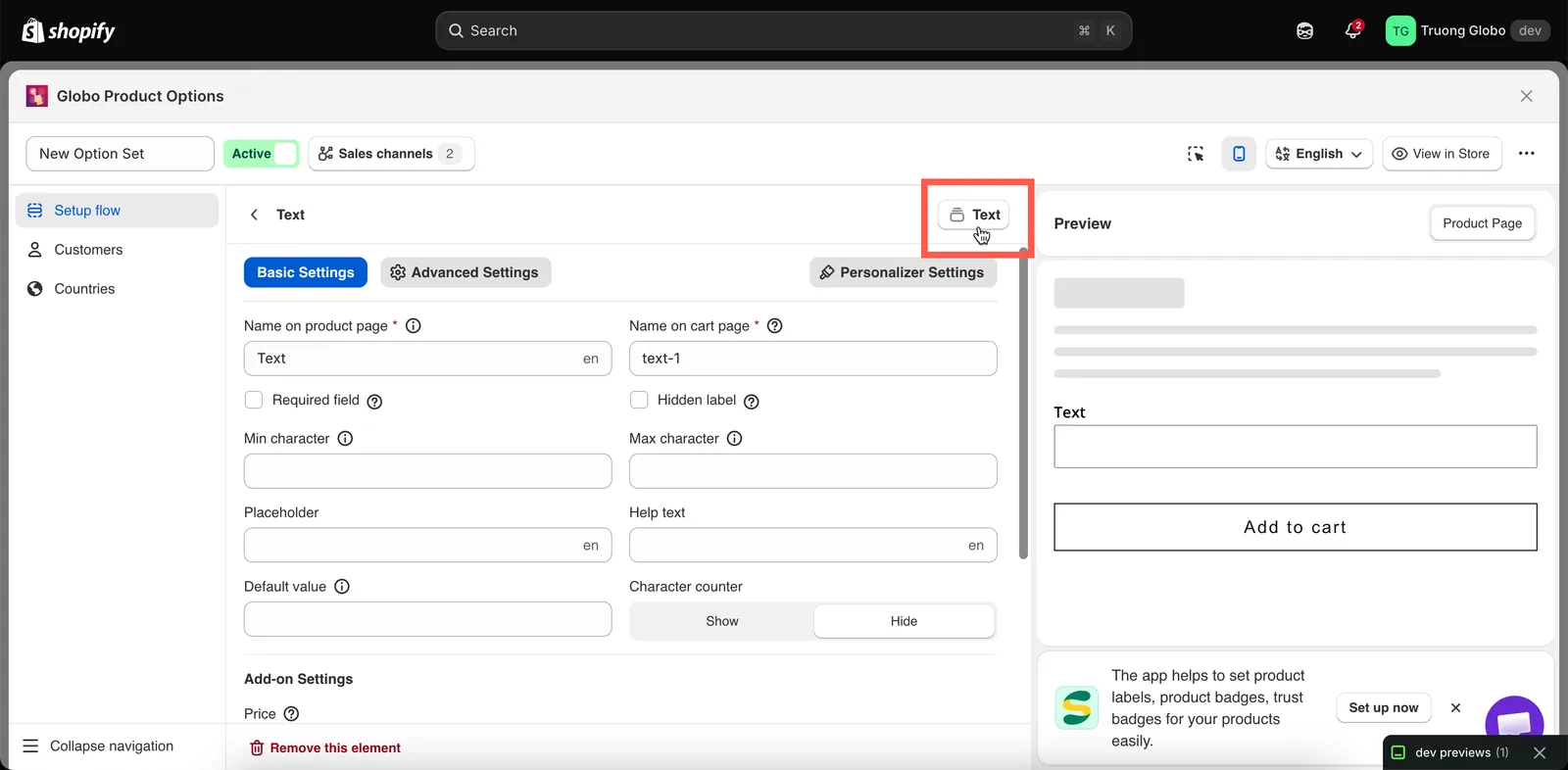
Der Typ einer Option lässt sich in der Kopfzeile ihrer Einstellungen ändern.
Duplizieren, Ausblenden und Entfernen
Jede Option hat ein Aktionsmenü mit drei Einträgen.
| Aktion | Funktion |
|---|---|
| Duplizieren | Erstellt eine Kopie der Option mit allen Einstellungen, Werten, Preisen und Regeln und platziert die Kopie direkt unter dem Original. Der Name der Kopie wird automatisch neu nummeriert, damit er eindeutig bleibt. Benennen Sie sie bei Bedarf sinnvoll um. |
| Ausblenden / Anzeigen | Behält die Option im Satz, steuert aber, ob sie im Shop erscheint. Verwenden Sie Ausblenden, um eine Option vorübergehend zu entfernen, ohne sie zu löschen – etwa wenn Sie sie für später aufbewahren oder ein Formular ohne ein bestimmtes Feld testen möchten. |
| Entfernen | Löscht die Option aus dem Optionssatz. Sie werden vor dem Entfernen um Bestätigung gebeten. |
Neu anordnen
Ziehen Sie eine Option an ihrem Griff, um sie zu verschieben. Die Reihenfolge im Builder entspricht der Reihenfolge, die Kunden im Shop von oben nach unten sehen.
Sie können Optionen innerhalb eines Abschnitts oder zwischen Abschnitten ziehen. Wenn Sie einen Abschnitt ziehen, werden der Abschnitt und alle darin enthaltenen Optionen verschoben.
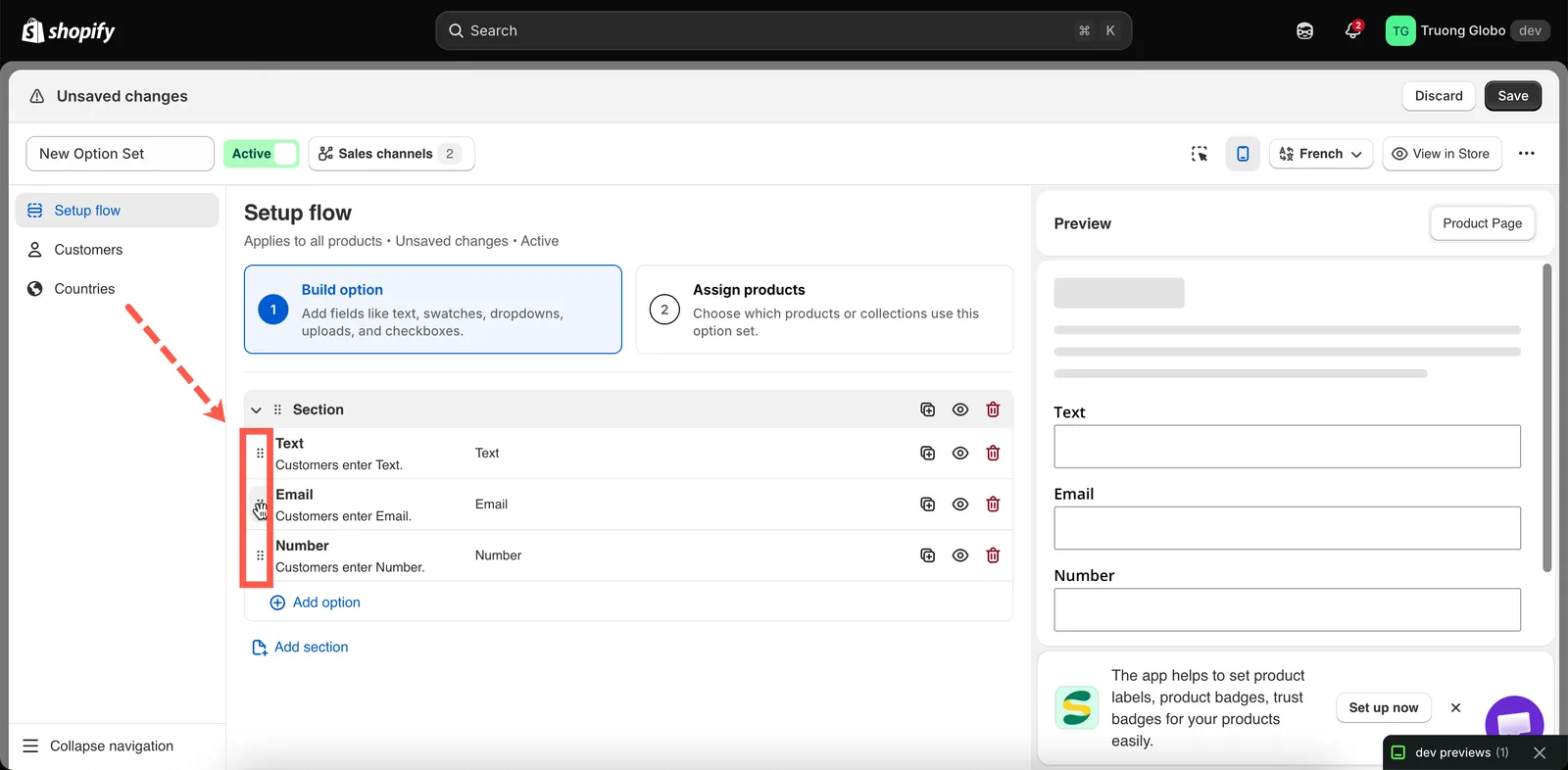
Ziehen Sie eine Option an ihrem Griff. Die Reihenfolge im Builder ist die Reihenfolge, die Kunden sehen.
Einige Tipps zur Reihenfolge:
- Platzieren Sie Pflichtoptionen vor optionalen, damit Kunden die wichtigen Felder zuerst sehen.
- Platzieren Sie die Option, von der eine Bedingungsregel abhängt, über der Option, die sie einblendet. Die Regel funktioniert in beiden Fällen, aber ein abhängiges Feld über seinem Auslöser kann Kunden verwirren.
- Gruppieren Sie zusammengehörige Optionen in Abschnitten, statt alles in eine lange Liste zu packen.
Abschnitte
Ein Abschnitt ist ein Container mit einer sichtbaren Überschrift, der optional einklappbar sein kann. Fügen Sie einen über Abschnitt hinzufügen in der Auswahl zum Hinzufügen hinzu und ziehen Sie dann Optionen hinein. Sie können beliebig viele Abschnitte mit beliebig vielen Optionen erstellen.
Zwei Einstellungen steuern, wie ein Abschnitt erscheint:
- Beschriftung – die Überschrift, die Kunden sehen.
- Stil – Standard (immer geöffnet), Ausklappen (einklappbar und anfangs geöffnet) oder Einklappen (einklappbar und anfangs geschlossen).
Abschnitte unterstützen außerdem ein Präfixsymbol und eine HTML-Klasse für benutzerdefiniertes CSS.
Vollständige Referenz: Abschnitt.
Was der Builder während der Arbeit blockiert
Der Builder prüft Ihre Eingaben laufend und blockiert Speichern, bis die Probleme behoben sind.
| Meldung | Ursache |
|---|---|
| Feld ist erforderlich | Beschriftung oder Name ist leer. |
| Name muss eindeutig sein | Eine andere Option im Satz verwendet diesen Namen, wobei Groß- und Kleinschreibung sowie Leerzeichen ignoriert werden. |
Name darf nicht . : " ' \ | enthalten | Ein gesperrtes Zeichen im Namen. |
Wert muss eindeutig sein / Wert darf nicht leer sein / Wert darf nicht , : " ' | enthalten | Ein Optionswert verstößt gegen eine seiner drei Regeln. Siehe Mit Optionswerten arbeiten. |
| Der Wert muss zwischen Minimum und Maximum liegen | Ein Standardwert liegt außerhalb der von Ihnen festgelegten Grenzwerte. |
| Der Wert muss kleiner als das Maximum / größer als das Minimum sein | Minimum und Maximum sind vertauscht. |
| HTML-Klasse akzeptiert nur Buchstaben, Zahlen, Bindestriche und Unterstriche | Ein gesperrtes Zeichen in der HTML-Klasse. |
| Formel darf keine Subtraktion enthalten | Ein - in einer Add-on-Formel für Abmessungen. Siehe Add-on-Formel für Abmessungen. |
| Sie haben noch keine Optionen hinzugefügt | Der Satz hat Abschnitte, aber keine Optionen darin. |
In einer anderen Sprache arbeiten
Wenn Ihr Shop mehrere Sprachen unterstützt, geben Sie im Bereich Übersetzungen des Optionssatz-Editors übersetzte Beschriftungen, Werte und Hilfetexte für jede Sprache ein. Das Sprachmenü zeigt den Übersetzungsstatus jeder Sprache, und jedes Feld wird neben seinem Ausgangstext angezeigt.
Der Name ist bewusst nicht übersetzbar, damit Ihre Bestelldaten über alle Sprachen hinweg einheitlich bleiben. Siehe Optionsinhalte übersetzen.
Jede Sprache zeigt ihren eigenen Status und wie viele Felder noch nicht übersetzt sind.
War diese Seite hilfreich?
Danke für Ihr Feedback! Sagen Sie uns, was gefehlt hat
Problem melden