
Bygg dina alternativ
Lägg till, ändra, duplicera, dölj, ordna om och gruppera alternativen i en alternativuppsättning.
Allt på den här sidan sker i Konfigurationsflöde > Bygg alternativ. Det är panelen där ditt formulär tar form.
Innan du börjar
- En alternativuppsättning är öppen i byggverktyget – se Skapa en alternativuppsättning.
- Om du är osäker på vilken alternativtyp du ska använda, se Välj rätt alternativtyp.
Lägga till alternativ
Välj knappen Lägg till alternativ i en sektion. Du ser två flikar – Alternativtyper med alla 32 typer, grupperade i Inmatning, Val och Statiska, och Alternativmallar med sparade grupper av alternativ som infogas på en gång.

Väljaren för att lägga till, med Alternativtyper och Alternativmallar på separata flikar.
Två genvägar är bra att känna till:
- Infoga mellan två alternativ. Hovra mellan två alternativ i listan så visas infogningskontrollen. Det går snabbare än att lägga till ett alternativ sist och dra det på plats.
- Lägg till mall. Infoga en färdig grupp av alternativ och återanvänd den i en annan alternativuppsättning. Du kan till exempel återanvända ett monogramblock som du redan har byggt. Om några namn krockar numreras de om automatiskt, och den villkorliga logiken i mallen uppdateras så att den fortsätter fungera. Se Anpassade mallar.
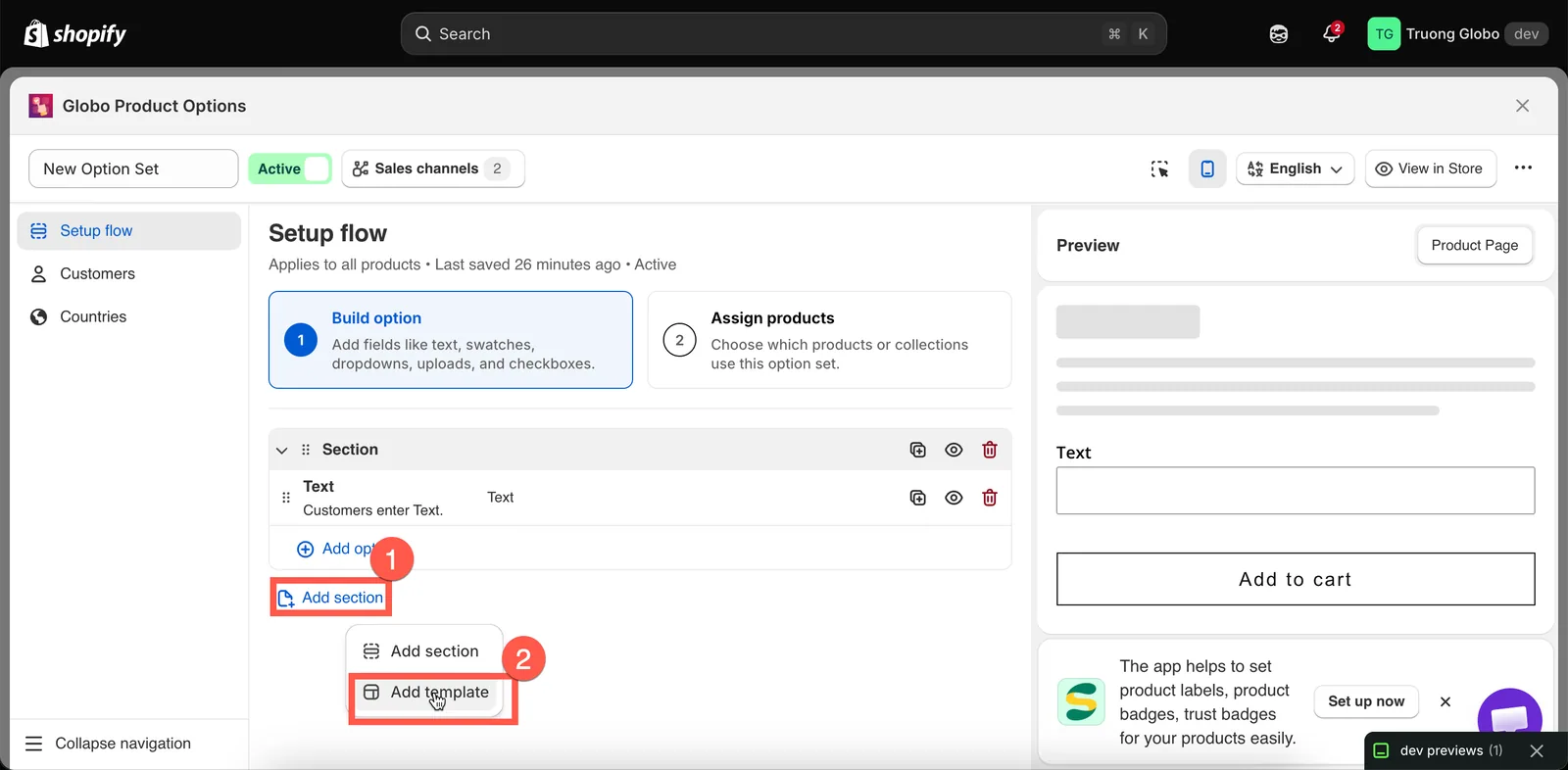
Hovra mellan två alternativ för att infoga ett nytt på plats.
Redigera ett alternativ
Välj ett alternativ för att öppna dess inställningar. De är fördelade på flikar:
| Flik | Innehåller |
|---|---|
| Grundläggande | Det viktigaste: etikett, namn, obligatoriskt, värden, gränser, hjälptext, platshållare, standardvärde, tilläggsinställningar och villkorlig logik. |
| Avancerat | Presentation och specialfall: layout, kolumnbredd, prefix och suffix, HTML-klass, hantering av slutsålda varor, stil för verktygstips, rullnings- och karusellbeteende, avancerade tilläggslägen. |
| Anpassare | Bara för alternativtyper som kan visas i livepreviewn. Typsnitt, effekter, position, beskärningsområde och kundkontroller. Se Produktanpassare. |
| Översättningar | Alla översättningsbara fält i alternativuppsättningen, per butiksspråk. Se Översätt alternativens innehåll. |
Vilka inställningar som visas beror på den aktuella alternativtypen. Varje gemensam inställning har en egen referenssida – se Gemensamma inställningar.
Ändra ett alternativs typ
Inställningspanelens sidhuvud visar den aktuella alternativtypen och låter dig ändra den.
När du ändrar typen behåller alternativet sin position, och inställningar som även stöds av den nya typen behålls, till exempel Etikett, Namn, Obligatoriskt och Hjälptext. Inställningar som inte finns för den nya typen tas bort.
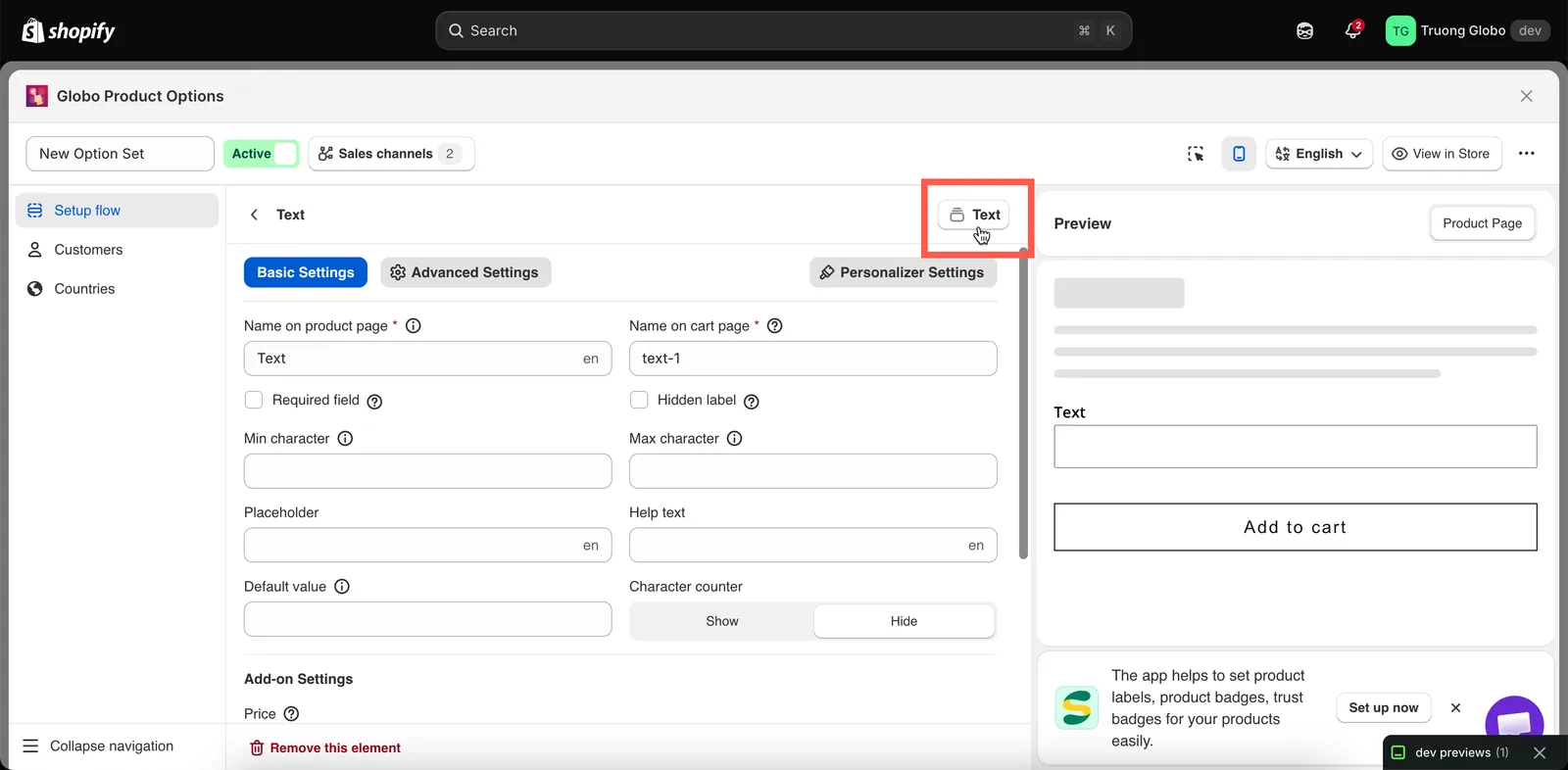
Ett alternativs typ kan ändras från inställningarnas sidhuvud.
Duplicera, dölj och ta bort
Varje alternativ har en åtgärdsmeny med tre poster.
| Åtgärd | Vad den gör |
|---|---|
| Duplicera | Skapar en kopia av alternativet med alla dess inställningar, värden, priser och regler, och placerar kopian direkt under originalet. Kopians Namn numreras om automatiskt så att det förblir unikt. Byt till ett meningsfullt namn vid behov. |
| Dölj / Visa | Behåller alternativet i uppsättningen men styr om det visas i butiken. Använd Dölj för att tillfälligt ta bort ett alternativ utan att radera det, till exempel när du vill spara det till senare eller testa ett formulär utan ett visst fält. |
| Ta bort | Raderar alternativet från alternativuppsättningen. Du får bekräfta innan det tas bort. |
Ändra ordning
Dra ett alternativ i dess handtag för att flytta det. Ordningen i byggverktyget är samma ordning som kunderna ser i butiken, uppifrån och ned.
Du kan dra alternativ inom en sektion eller mellan sektioner. Om du drar en sektion flyttas sektionen och alla alternativ i den.
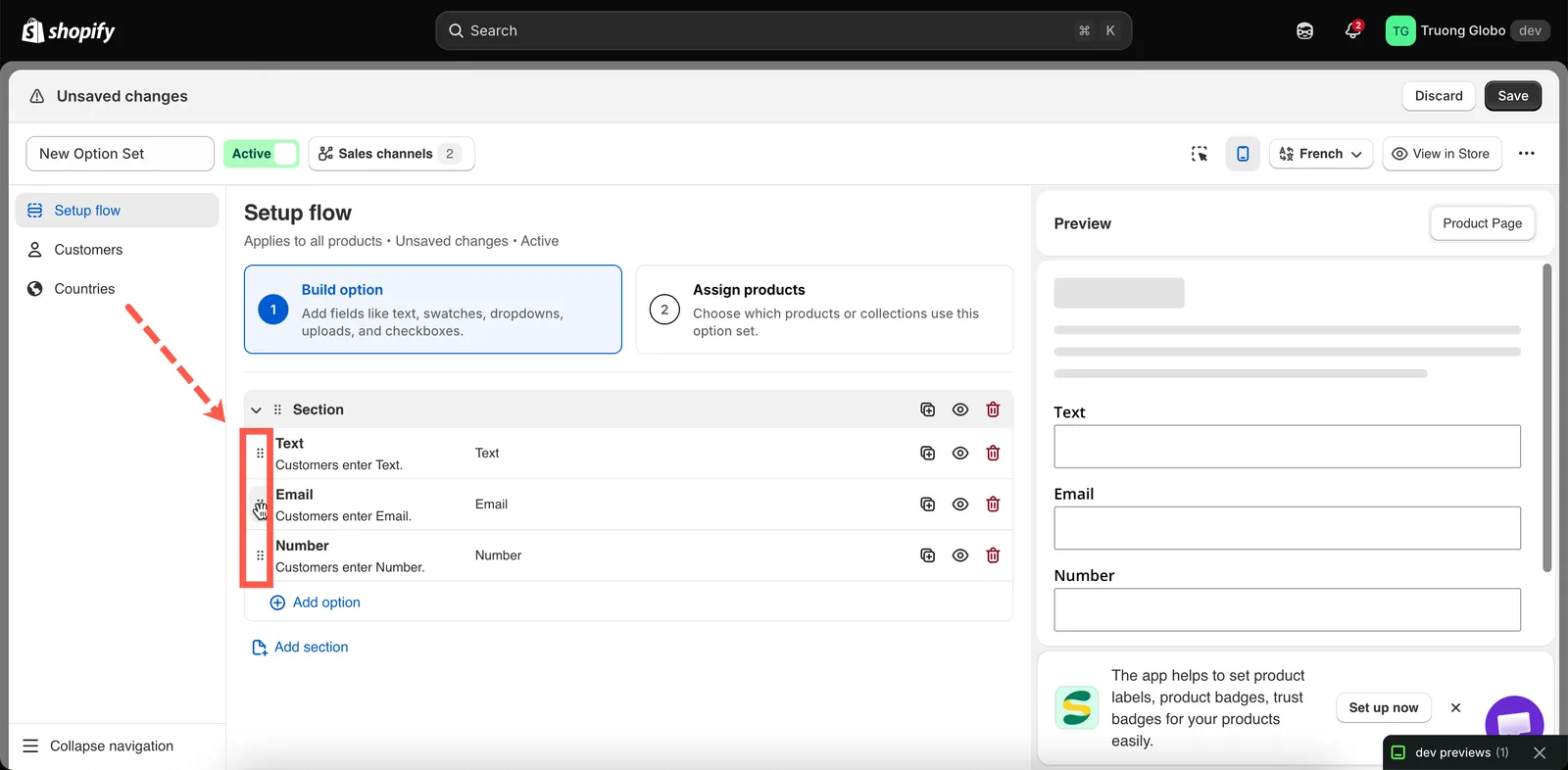
Dra ett alternativ i dess handtag. Ordningen i byggverktyget är den ordning kunderna ser.
Några tips om ordningen:
- Placera obligatoriska alternativ före valfria så att kunderna ser de viktiga fälten först.
- Placera alternativet som en villkorsregel beror på ovanför alternativet som regeln visar. Regeln fungerar åt båda hållen, men ett beroende fält ovanför sin utlösare kan förvirra kunderna.
- Gruppera relaterade alternativ i sektioner i stället för att lägga allt i en lång lista.
Sektioner
En Sektion är en behållare med en synlig rubrik som kan göras hopfällbar. Lägg till en med Lägg till sektion i väljaren och dra sedan in alternativ i den. Du kan skapa hur många sektioner som helst, med hur många alternativ som helst i varje.
Två inställningar styr hur en sektion visas:
- Etikett – rubriken kunderna ser.
- Stil – Standard (alltid öppen), Expandera (hopfällbar och börjar öppen) eller Komprimera (hopfällbar och börjar stängd).
Sektioner har också stöd för Prefixikon och HTML-klass för egen CSS.
Fullständig referens: Sektion.
Vad byggverktyget blockerar medan du arbetar
Byggverktyget validerar medan du skriver och blockerar Spara tills problemen är åtgärdade.
| Meddelande | Orsak |
|---|---|
| Fältet är obligatoriskt | Etikett eller Namn är tomt. |
| Namnet måste vara unikt | Ett annat alternativ i uppsättningen använder samma Namn, oavsett versaler och mellanslag. |
Namnet får inte innehålla . : " ' \ | | Ett otillåtet tecken i Namn. |
Värdet måste vara unikt / Värdet får inte vara tomt / Värdet får inte innehålla , : " ' | | Ett alternativvärde bryter mot någon av sina tre regler. Se Arbeta med alternativvärden. |
| Värdet måste ligga mellan min och max | Ett standardvärde ligger utanför gränserna du har satt. |
| Värdet måste vara mindre än max / större än min | Min och Max är omkastade. |
| HTML-klassen får bara innehålla bokstäver, siffror, bindestreck och understreck | Ett otillåtet tecken i HTML-klass. |
| Formeln får inte innehålla subtraktion | Ett - i en tilläggsformel för mått. Se Tilläggsformel för mått. |
| Du har inte lagt till några alternativ än | Uppsättningen har sektioner men inga alternativ i dem. |
Arbeta på ett annat språk
Om din butik har stöd för flera språk använder du panelen Översättningar i redigeraren för alternativuppsättningen för att ange översatta etiketter, värden och hjälptexter för varje språk. Dess språkmeny visar översättningsstatus för varje språk, och varje fält visas bredvid sin källtext.
Namn går medvetet inte att översätta, så att dina orderdata förblir enhetliga mellan språken. Se Översätt alternativinnehåll.
Varje språk visar sin egen status och hur många fält som fortfarande är oöversatta.
Was this helpful?
Thanks for your feedback! Tell us what was missing
Report an issue