
オプションを作成する
オプションセット内のオプションの追加、変更、複製、非表示、並べ替え、グループ化について説明します。
このページの作業はすべて、セットアップの流れ > オプションを作成で行います。フォームを形作るためのパネルです。
始める前に
- ビルダーでオプションセットが開いていること。オプションセットを作成するをご覧ください。
- どのオプションタイプを使えばよいかわからない場合は、適切なオプションタイプを選ぶをご覧ください。
オプションを追加する
セクション内のオプションを追加ボタンを選択します。2つのタブが表示されます。オプションタイプには32種類すべてのタイプが入力、選択、静的にグループ分けされて表示され、オプションテンプレートには、一度に挿入できる保存済みのオプションのグループが表示されます。

追加の選択画面では、オプションタイプとオプションテンプレートが別々のタブに分かれています。
知っておくと便利なショートカットが2つあります。
- 2つのオプションの間に挿入する。 リスト内の2つのオプションの間にカーソルを合わせると、挿入用のコントロールが表示されます。末尾にオプションを追加してからドラッグで移動するよりも早く済みます。
- テンプレートを追加。 既製のオプションのグループを挿入し、別のオプションセットで再利用できます。たとえば、すでに作成したモノグラムのブロックを再利用できます。名前が重複する場合は自動で番号が振り直され、テンプレート内の条件付きロジックも引き続き動作するように更新されます。カスタムテンプレートをご覧ください。
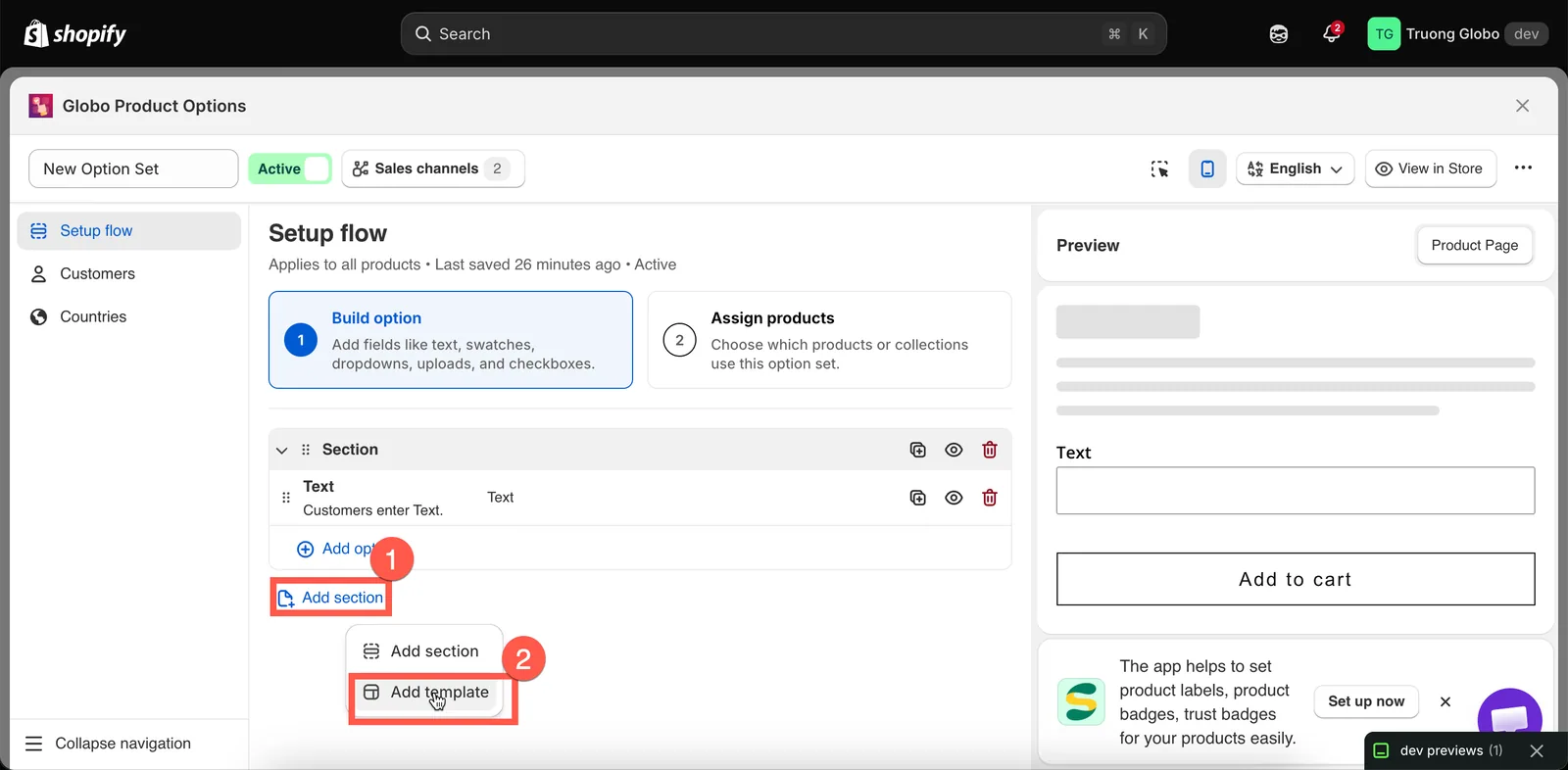
2つのオプションの間にカーソルを合わせると、その位置に新しいオプションを挿入できます。
オプションを編集する
オプションを選択すると、その設定が開きます。設定は複数のタブに分かれています。
| タブ | 内容 |
|---|---|
| 基本 | 基本的な設定:ラベル、名前、必須、値、制限、ヘルプテキスト、プレースホルダー、デフォルト値、アドオンの設定、条件付きロジック。 |
| 詳細設定 | 表示方法と特殊なケース:レイアウト、列の幅、プレフィックスとサフィックス、HTMLクラス、在庫切れの処理、ツールチップのスタイル、スクロールとカルーセルの動作、アドオンの詳細モード。 |
| パーソナライザー | ライブプレビューに表示できるオプションタイプでのみ表示されます。フォント、エフェクト、位置、切り抜き範囲、顧客向けのコントロール。商品パーソナライザーをご覧ください。 |
| 翻訳 | オプションセット内の翻訳可能なすべてのフィールドを、ストアフロントの言語ごとに表示します。オプションの内容を翻訳するをご覧ください。 |
表示される設定は、現在のオプションタイプによって異なります。共通設定にはそれぞれ専用のリファレンスページがあります。共通設定をご覧ください。
オプションのタイプを変更する
設定パネルのヘッダーには現在のオプションタイプが表示され、そこからタイプを変更できます。
タイプを変更しても、オプションの位置は変わらず、ラベル、名前、必須、ヘルプテキストなど、新しいタイプでもサポートされている設定は保持されます。新しいタイプで利用できない設定は削除されます。
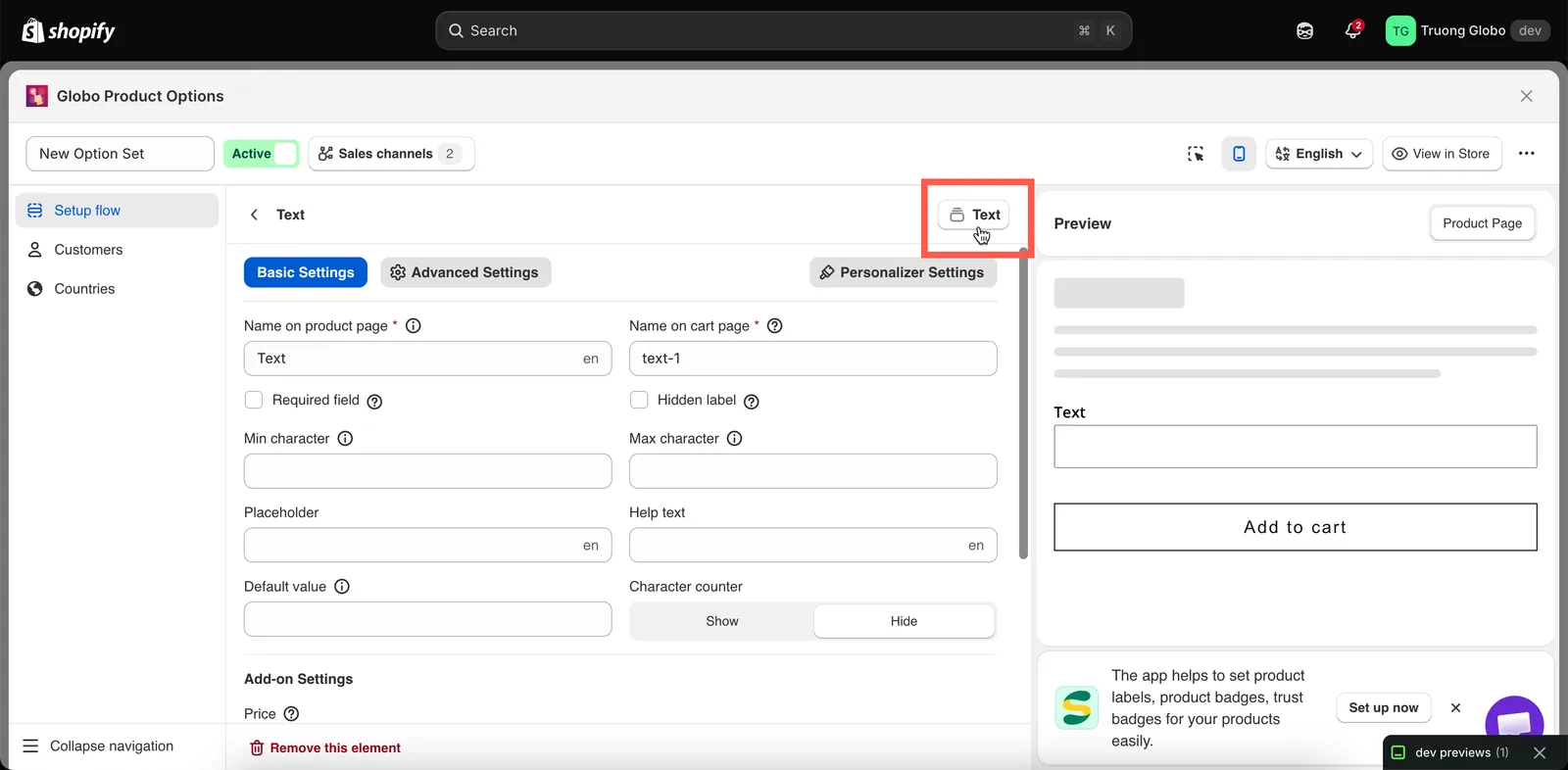
オプションのタイプは、設定のヘッダーから変更できます。
複製、非表示、削除の操作
各オプションには、3つの項目がある操作メニューがあります。
| 操作 | 内容 |
|---|---|
| 複製 | すべての設定、値、価格、ルールを含めてオプションのコピーを作成し、元のオプションのすぐ下に配置します。コピーの名前は、一意になるように自動で番号が振り直されます。必要に応じてわかりやすい名前に変更してください。 |
| 非表示 / 表示 | オプションをセット内に残したまま、ストアフロントに表示するかどうかを制御します。後で使うために残しておきたい場合や、特定のフィールドなしでフォームをテストしたい場合など、オプションを削除せずに一時的に外すには非表示を使います。 |
| 削除 | オプションセットからオプションを削除します。削除する前に確認を求められます。 |
並べ替え
オプションのハンドルをドラッグして移動します。ビルダーでの並び順は、ストアフロントで顧客に表示される上から下への順序と同じです。
オプションは、セクション内でもセクション間でもドラッグできます。セクションをドラッグすると、セクションとその中のすべてのオプションが移動します。
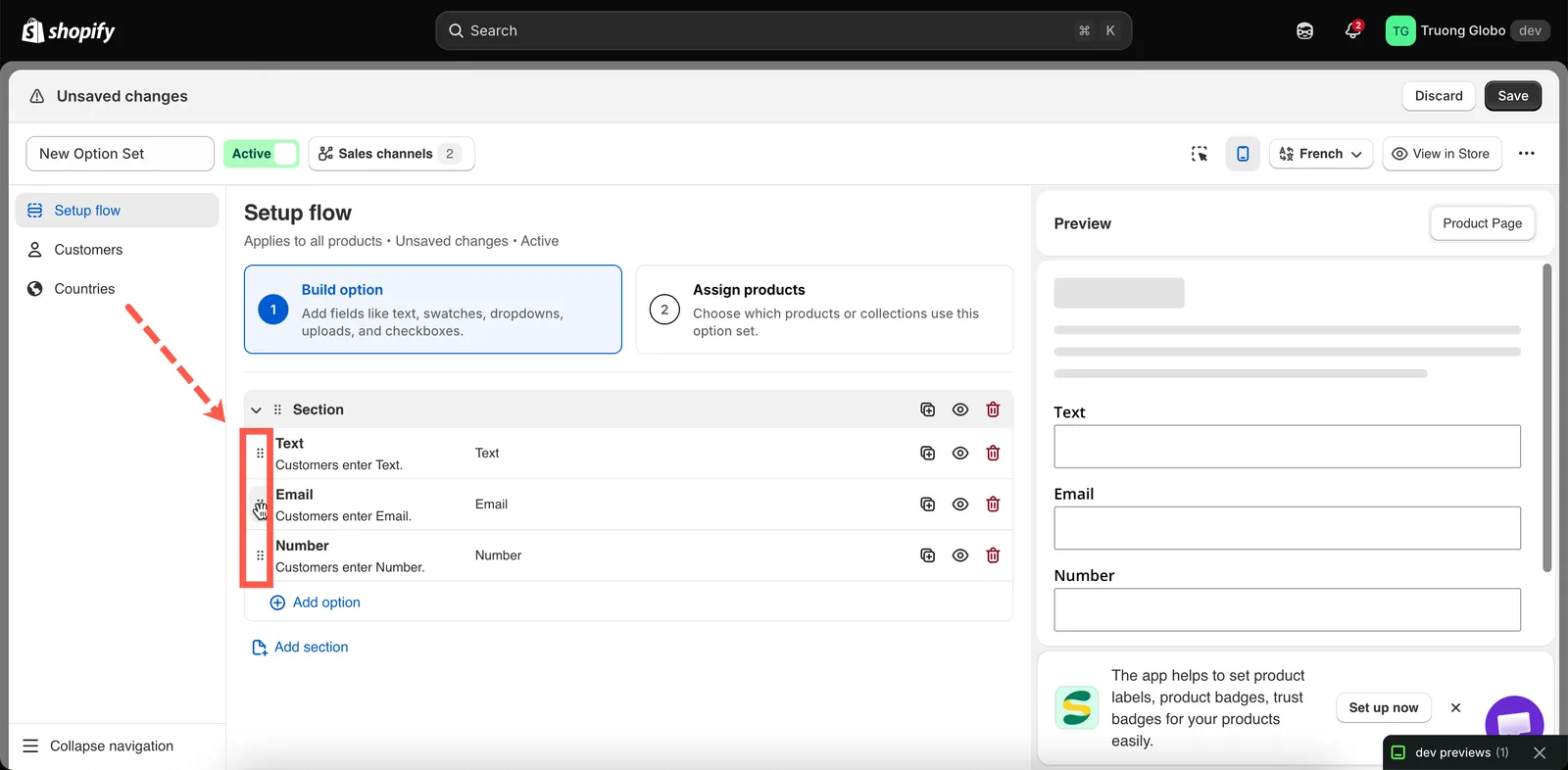
ハンドルを使ってオプションをドラッグします。ビルダーでの順序が、顧客に表示される順序です。
並べ替えのヒント:
- 顧客が重要なフィールドを先に目にできるように、必須のオプションを任意のオプションより前に配置します。
- 条件付きルールの基準になるオプションは、そのルールで表示されるオプションの上に配置します。どちらの順序でもルールは動作しますが、表示のきっかけとなるオプションより上に従属するフィールドがあると、顧客が混乱する可能性があります。
- すべてを1つの長いリストにまとめるのではなく、関連するオプションをセクションにグループ化します。
セクション
セクションは、見出しが表示されるコンテナで、折りたたみ可能にすることもできます。追加の選択画面のセクションを追加で追加し、オプションをその中にドラッグします。セクションはいくつでも作成でき、各セクションに入れるオプションの数にも制限はありません。
セクションの表示方法は、次の2つの設定で制御します。
- ラベル — 顧客に表示される見出し。
- スタイル — デフォルト(常に開いた状態)、展開(折りたたみ可能で、最初は開いた状態)、折りたたむ(折りたたみ可能で、最初は閉じた状態)。
セクションでは、プレフィックスアイコンと、カスタムCSS用の HTMLクラスも使用できます。
詳しいリファレンス:セクション。
作業中にビルダーがブロックする内容
ビルダーは入力中に検証を行い、問題が修正されるまで保存をブロックします。
| メッセージ | 原因 |
|---|---|
| このフィールドは必須です | ラベルまたは名前が空です。 |
| 名前は一意である必要があります | セット内の別のオプションが、大文字・小文字とスペースを無視して同じ名前を使っています。 |
名前に . : " ' \ | を含めることはできません | 名前に使用できない文字が含まれています。 |
値は一意である必要があります / 値を空にすることはできません / 値に , : " ' | を含めることはできません | オプション値が3つのルールのいずれかに違反しています。オプション値を操作するをご覧ください。 |
| 値は最小値と最大値の間である必要があります | デフォルト値が、設定した制限の範囲外です。 |
| 値は最大値より小さく / 最小値より大きくする必要があります | 最小と最大が逆になっています。 |
| HTMLクラスには英字、数字、ハイフン、アンダースコアのみ使用できます | HTMLクラスに使用できない文字が含まれています。 |
| 数式に減算を含めることはできません | 寸法のアドオン数式に - が含まれています。寸法のアドオン数式をご覧ください。 |
| まだオプションが追加されていません | セットにセクションはありますが、その中にオプションがありません。 |
別の言語で作業する
ストアフロントが複数の言語に対応している場合は、オプションセットエディターの翻訳パネルを使って、言語ごとに翻訳したラベル、値、ヘルプテキストを入力します。言語メニューには各言語の翻訳ステータスが表示され、各フィールドは元のテキストの横に表示されます。
名前は、言語をまたいで注文データの一貫性を保つため、意図的に翻訳できないようになっています。オプションのコンテンツを翻訳するをご覧ください。
各言語に独自のステータスと、未翻訳のフィールドの数が表示されます。
このページは役に立ちましたか?
フィードバックありがとうございます。 足りなかった情報を教える
問題を報告