
Crear tus opciones
Cómo agregar, cambiar, duplicar, ocultar, reordenar y agrupar las opciones dentro de un conjunto de opciones.
Todo lo que se describe en esta página ocurre en Flujo de configuración > Crear opción. Es el panel donde tu formulario toma forma.
Antes de empezar
- Tienes un conjunto de opciones abierto en el editor: consulta Crear un conjunto de opciones.
- Si no sabes qué tipo de opción usar, consulta Elegir el tipo de opción adecuado.
Agregar opciones
Selecciona el botón Agregar opción dentro de una sección. Verás dos pestañas: Tipos de opción, con los 32 tipos agrupados en Entrada, Selección y Estático; y Plantillas de opciones, con grupos de opciones guardados que se insertan de una sola vez.

El selector para agregar, con Tipos de opción y Plantillas de opciones en pestañas separadas.
Conviene conocer dos atajos:
- Insertar entre dos opciones. Pasa el cursor entre dos opciones de la lista para que aparezca el control de inserción. Es más rápido que agregar una opción al final y arrastrarla a su sitio.
- Agregar plantilla. Inserta un grupo de opciones ya preparado y reutilízalo en otro conjunto de opciones. Por ejemplo, puedes reutilizar un bloque de monograma que ya hayas creado. Si algún nombre entra en conflicto, se renumera automáticamente, y la lógica condicional de la plantilla se actualiza para que siga funcionando. Consulta Plantillas personalizadas.
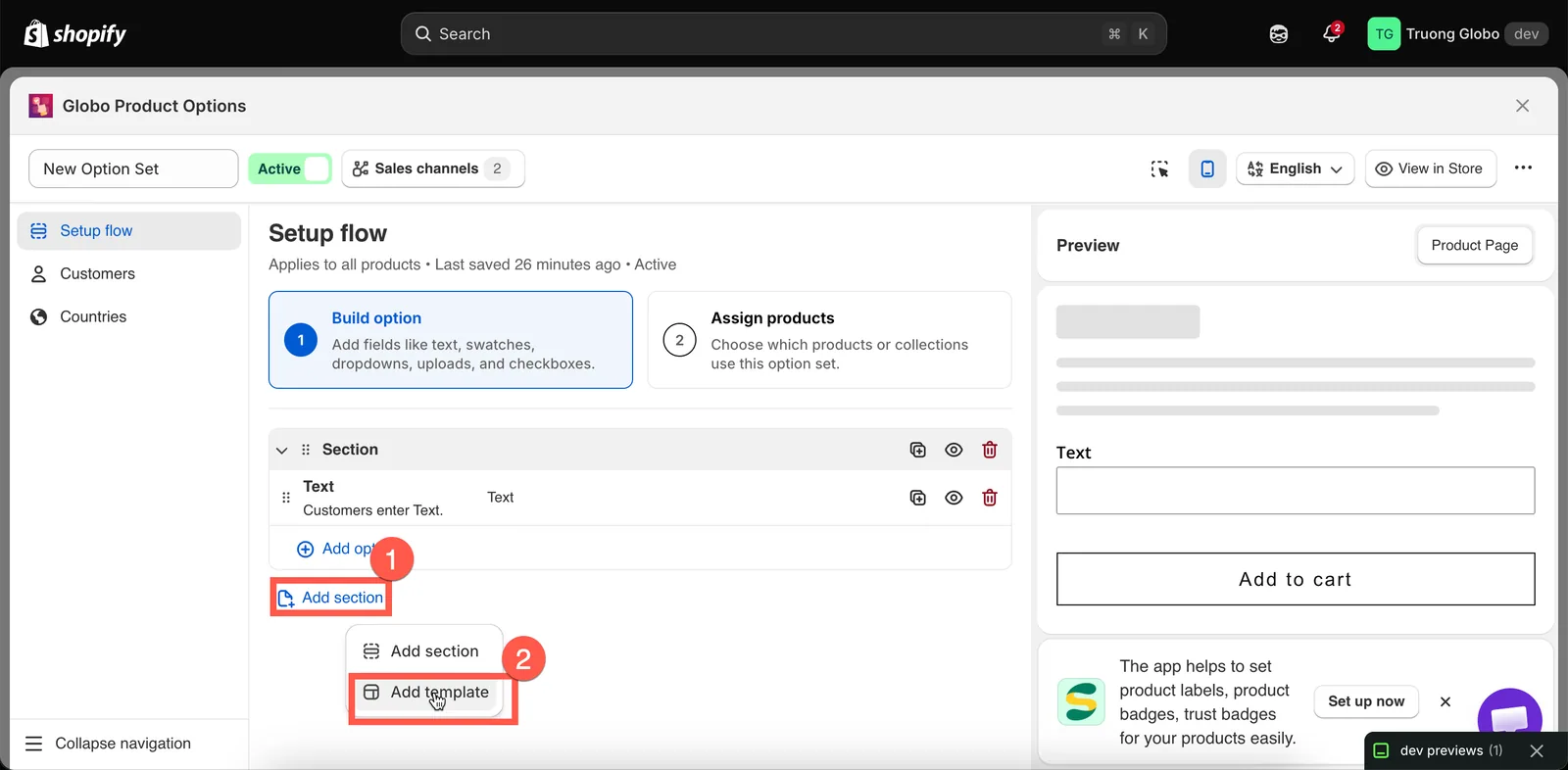
Pasa el cursor entre dos opciones para insertar una nueva en ese lugar.
Editar una opción
Selecciona una opción para abrir sus ajustes. Se reparten en pestañas:
| Pestaña | Contiene |
|---|---|
| Básico | Lo esencial: etiqueta, nombre, obligatorio, valores, límites, texto de ayuda, marcador de posición, valor predeterminado, ajustes de complementos y lógica condicional. |
| Avanzado | Presentación y casos especiales: diseño, ancho de columna, prefijo y sufijo, clase HTML, gestión de productos agotados, estilo de la información sobre herramientas, comportamiento del desplazamiento y del carrusel, modos avanzados de complementos. |
| Personalizador | Solo en los tipos de opción que pueden aparecer en la vista previa en vivo. Fuentes, efectos, posición, área de recorte y controles para el cliente. Consulta Personalizador de productos. |
| Traducciones | Todos los campos traducibles del conjunto de opciones, para cada idioma de la tienda online. Consulta Traducir el contenido de las opciones. |
Los ajustes que aparecen dependen del tipo de opción actual. Cada ajuste compartido tiene su propia página de referencia: consulta Ajustes compartidos.
Cambiar el tipo de una opción
El encabezado del panel de ajustes muestra el tipo de opción actual y te permite cambiarlo.
Al cambiar el tipo, la opción se mantiene en la misma posición y se conservan los ajustes que también admite el nuevo tipo, como Etiqueta, Nombre, Obligatorio y Texto de ayuda. Los ajustes que no están disponibles para el nuevo tipo se eliminan.
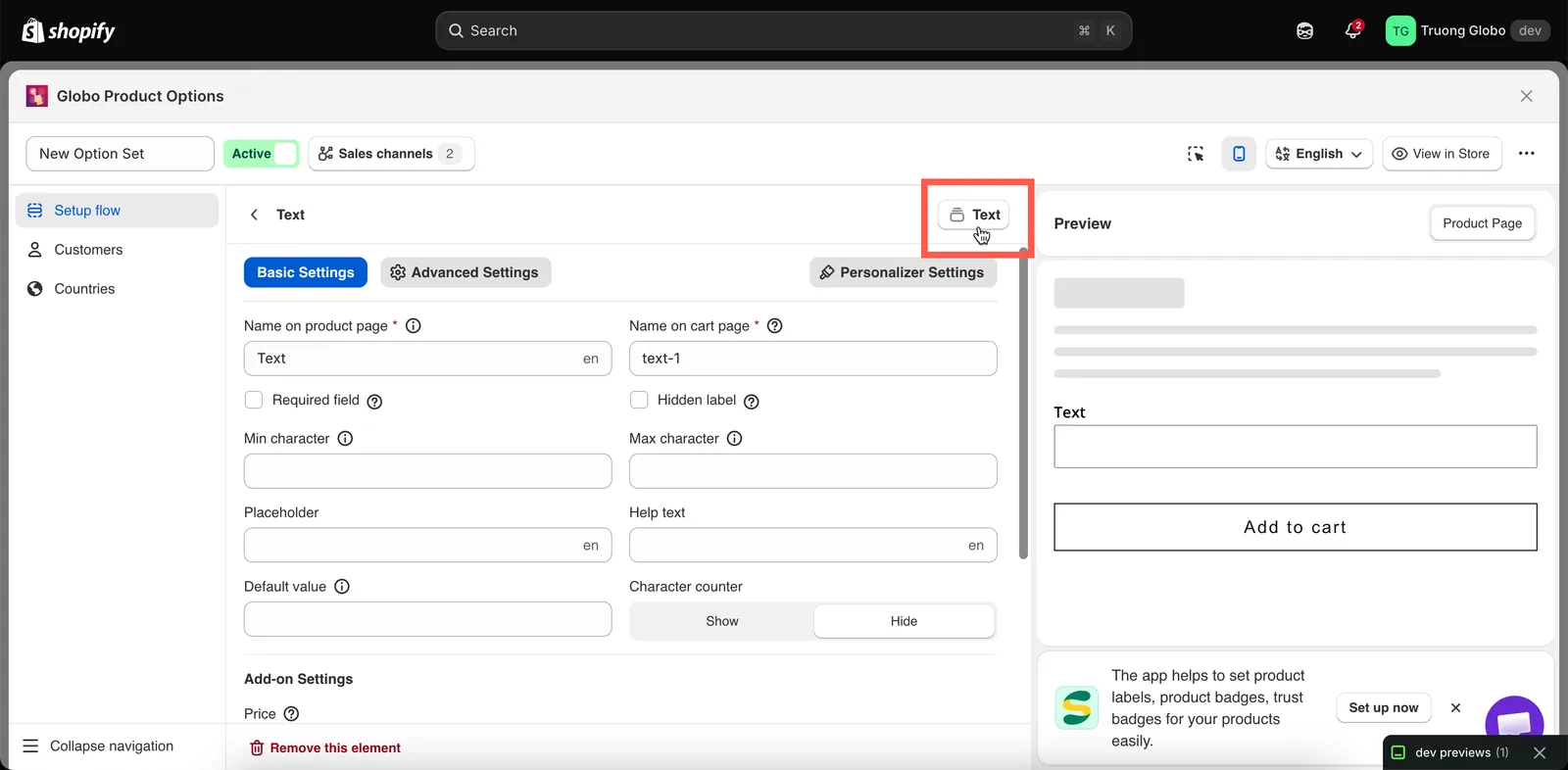
El tipo de una opción se puede cambiar desde el encabezado de sus ajustes.
Acciones para duplicar, ocultar y quitar
Cada opción tiene un menú de acciones con tres entradas.
| Acción | Qué hace |
|---|---|
| Duplicar | Crea una copia de la opción con todos sus ajustes, valores, precios y reglas, y la coloca justo debajo de la original. El Nombre de la copia se renumera automáticamente para que siga siendo único. Cámbiale el nombre por uno significativo si es necesario. |
| Ocultar / Mostrar | Mantiene la opción en el conjunto, pero controla si aparece en la tienda online. Usa Ocultar para quitar temporalmente una opción sin eliminarla, por ejemplo cuando quieres guardarla para más adelante o probar un formulario sin un campo concreto. |
| Quitar | Elimina la opción del conjunto de opciones. Se te pedirá que confirmes antes de quitarla. |
Reordenar
Arrastra una opción por su controlador para moverla. El orden del editor es el mismo que ven los clientes en la tienda online, de arriba abajo.
Puedes arrastrar opciones dentro de una sección o entre secciones. Al arrastrar una sección, se mueven la sección y todas las opciones que contiene.
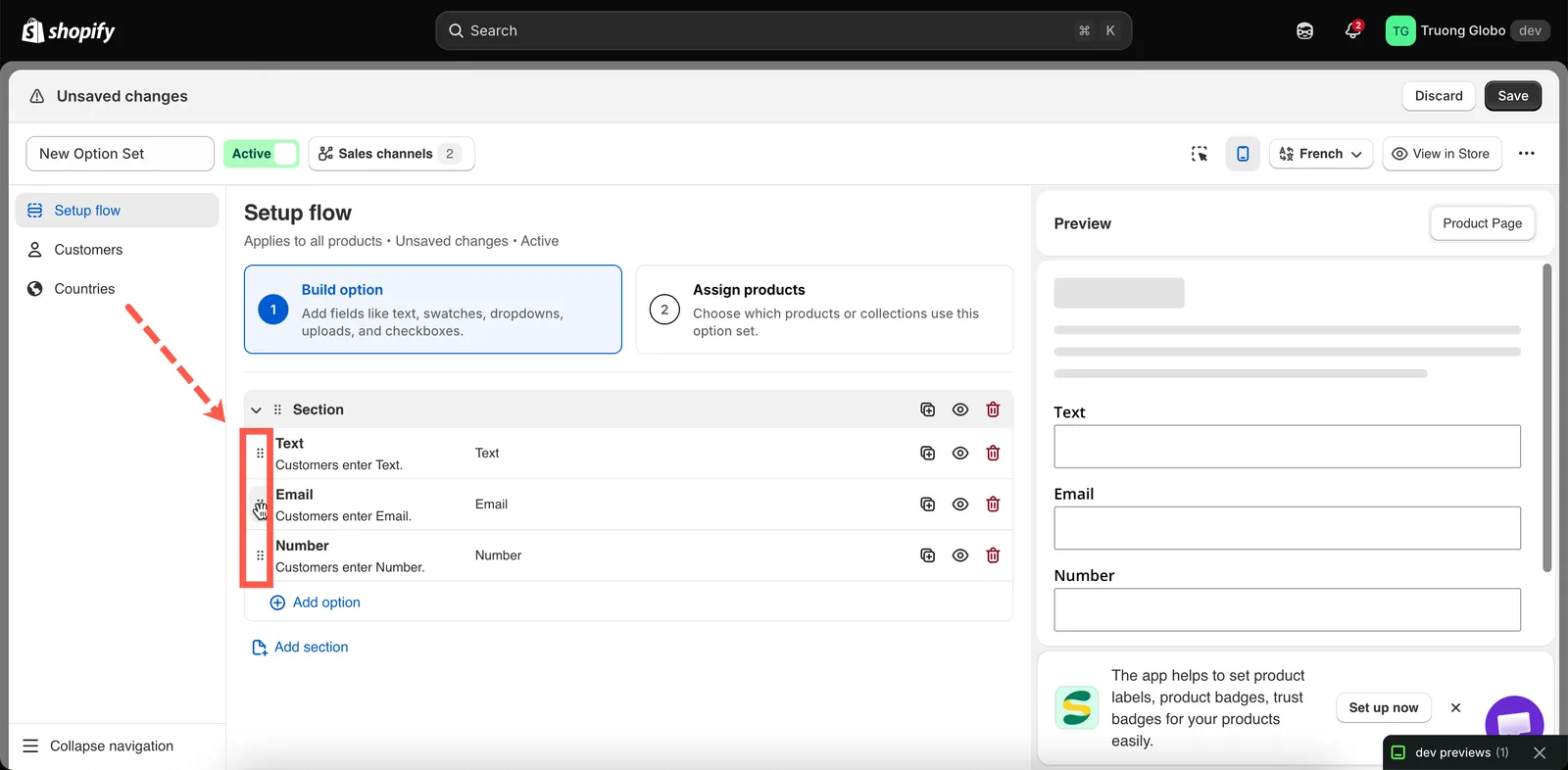
Arrastra una opción por su controlador. El orden del editor es el orden que ven los clientes.
Algunos consejos sobre el orden:
- Coloca las opciones obligatorias antes que las opcionales para que los clientes vean primero los campos importantes.
- Coloca la opción de la que depende una regla condicional encima de la opción que muestra. La regla funciona en ambos casos, pero mostrar un campo dependiente encima de su activador puede confundir a los clientes.
- Agrupa las opciones relacionadas en secciones en lugar de ponerlo todo en una lista larga.
Secciones
Una Sección es un contenedor con un título visible que, opcionalmente, se puede contraer. Agrega una con Agregar sección en el selector para agregar y luego arrastra opciones dentro. Puedes crear tantas secciones como quieras, con tantas opciones como quieras en cada una.
Dos ajustes controlan cómo se muestra una sección:
- Etiqueta: el título que ven los clientes.
- Estilo: Predeterminado (siempre abierta), Expandir (se puede contraer y empieza abierta) o Contraer (se puede contraer y empieza cerrada).
Las secciones también admiten un Icono de prefijo y una Clase HTML para CSS personalizado.
Referencia completa: Sección.
Lo que el editor bloquea mientras trabajas
El editor valida mientras escribes y bloquea Guardar hasta que se corrijan los problemas.
| Mensaje | Causa |
|---|---|
| El campo es obligatorio | Etiqueta o Nombre está vacío. |
| El nombre debe ser único | Otra opción del conjunto usa ese Nombre, sin tener en cuenta mayúsculas ni espacios. |
El nombre no puede contener . : " ' \ | | Un carácter no permitido en Nombre. |
El valor debe ser único / El valor no puede estar vacío / El valor no puede contener , : " ' | | Un valor de opción incumple una de sus tres reglas. Consulta Trabajar con valores de opción. |
| El valor debe estar entre el mínimo y el máximo | Un valor predeterminado está fuera de los límites que configuraste. |
| El valor debe ser menor que el máximo / mayor que el mínimo | Mínimo y Máximo están invertidos. |
| La clase HTML solo admite letras, números, guiones y guiones bajos | Un carácter no permitido en Clase HTML. |
| La fórmula no puede contener restas | Un - en una fórmula de complemento por dimensiones. Consulta Fórmula de complemento por dimensiones. |
| Aún no has agregado ninguna opción | El conjunto tiene secciones, pero ninguna opción dentro. |
Trabajar en otro idioma
Si tu tienda online admite varios idiomas, usa el panel Traducciones del editor del conjunto de opciones para introducir las etiquetas, los valores y el texto de ayuda traducidos para cada idioma. Su menú de idiomas muestra el estado de traducción de cada idioma, y cada campo aparece junto a su texto de origen.
Nombre no se puede traducir a propósito, para que los datos de tus pedidos sean coherentes en todos los idiomas. Consulta Traducir el contenido de las opciones.
Cada idioma muestra su propio estado y cuántos campos quedan sin traducir.
¿Te ha sido útil?
¡Gracias por tu opinión! Cuéntanos qué faltaba
Informar de un problema